
Οδηγοί
Δημιουργήστε γωνιακό στήριγμα L με οπή βίδας
Σχεδιάστε από δύο ορθογώνια στερεά και έναν κύλινδρο ένα γωνιακό στήριγμα L 60 x 40 x 40 mm με τοιχώματα 4 mm και οπή βίδας 5 mm, και έπειτα αποθηκεύστε και εξαγάγετέ το.
Τα στιγμιότυπα οθόνης δείχνουν την αγγλική διεπαφή.
Ξεκινήστε νέο σχέδιο
Στον πίνακα ελέγχου επιλέξτε Δημιουργία νέου σχεδίου 3D. Οι διαστάσεις εισάγονται σε χιλιοστά· αν τα πεδία δείχνουν άλλη μονάδα, ανοίξτε Ρυθμίσεις χώρου εργασίας και ορίστε Μονάδες σε Μετρικό (προεπιλογή). Τα χιλιοστά ορίζουν το μέγεθος του μοντέλου· το πόσο πιστά το ακολουθεί η εκτύπωση εξαρτάται από τον εκτυπωτή, το υλικό και τις ρυθμίσεις του slicer.
Φτιάξτε την πλάκα βάσης
Ανοίξτε Προσθήκη σχήματος και επιλέξτε Ορθογώνιο στερεό. Στις Ιδιότητες πληκτρολογήστε Μήκος 40, Πλάτος 60 και Ύψος 4, πατώντας Enter μετά από κάθε τιμή. Τα αριθμητικά πεδία είναι πιο ακριβή από τα ρυθμιστικά.
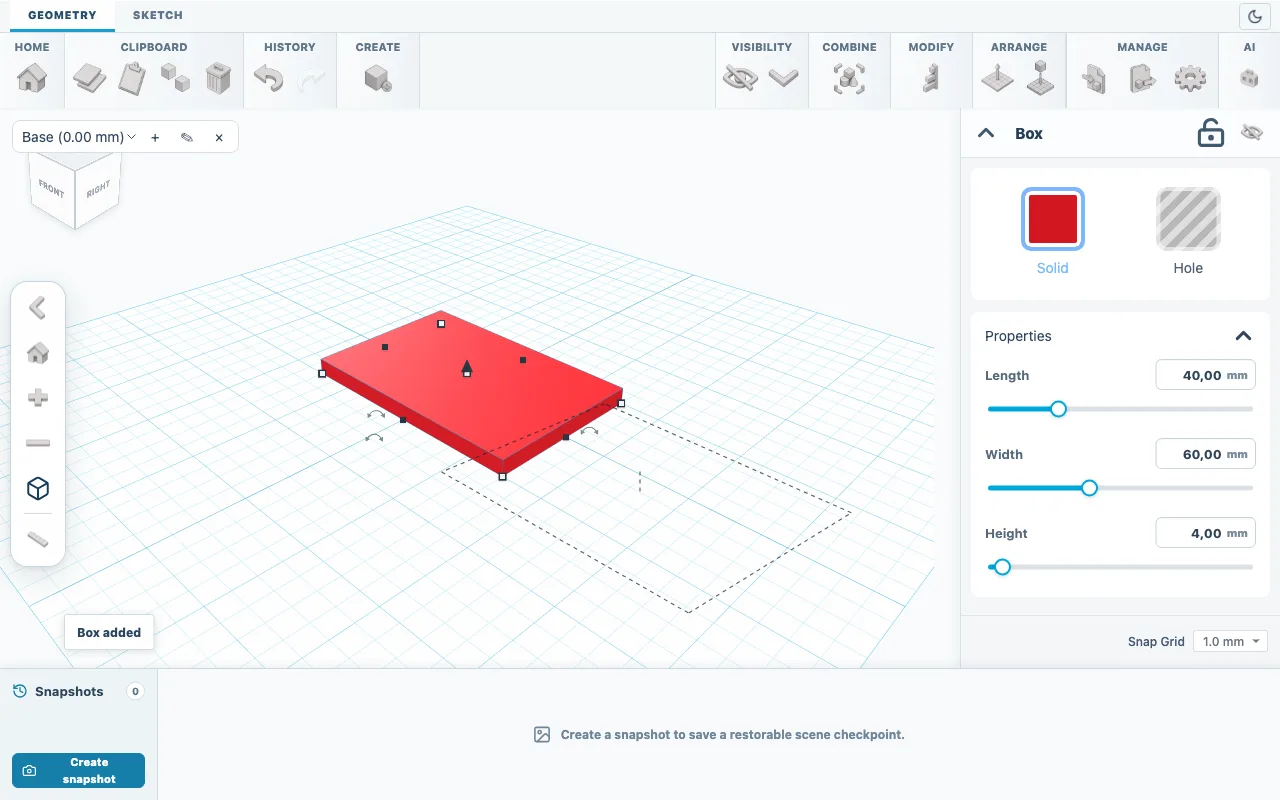
Εικ. 01Πλάκα βάσης: Μήκος 40, Πλάτος 60, Ύψος 4. Προσθέστε το κατακόρυφο τοίχωμα
Προσθέστε δεύτερο Ορθογώνιο στερεό και πληκτρολογήστε Μήκος 4, Πλάτος 60 και Ύψος 40. Εμφανίζεται στη μέση της πλάκας· το επόμενο βήμα το μετακινεί στην άκρη.
Μετακινήστε το τοίχωμα στην άκρη
Πατήστε Ctrl+A (Cmd+A σε Mac) για να επιλέξετε και τα δύο στερεά, ανοίξτε Τροποποίηση και επιλέξτε Ευθυγράμμιση. Γύρω από την επιλογή εμφανίζονται σημεία· αν περάσετε τον δείκτη από πάνω τους, βλέπετε το όνομά τους. Κάντε κλικ στο σημείο πίσω ώστε το τοίχωμα να ευθυγραμμιστεί με την πίσω άκρη της πλάκας. Και τα δύο στερεά πατούν στο επίπεδο εργασίας, οπότε η ευθυγράμμιση κάτω ισχύει ήδη.
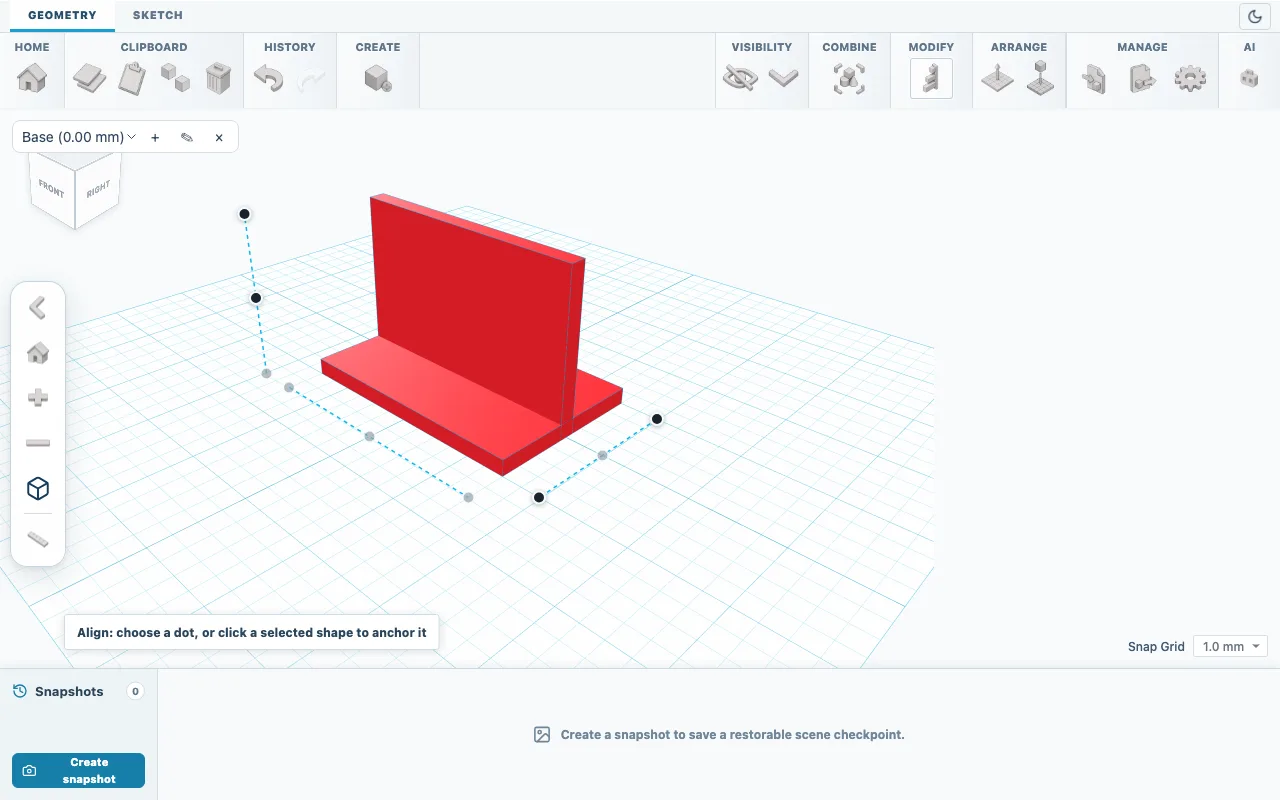
Εικ. 02Η ευθυγράμμιση εμφανίζει σημεία κατά μήκος των άκρων της επιλογής. Ενώστε τα στερεά
Κάντε ξανά κλικ στο Ευθυγράμμιση για να ολοκληρώσετε την ευθυγράμμιση. Με τα δύο στερεά ακόμη επιλεγμένα, ανοίξτε Συνδυασμός και επιλέξτε Ένωση στερεών. Προκύπτει ένα ενιαίο στερεό και οι Ιδιότητες δείχνουν Μήκος 40, Πλάτος 60 και Ύψος 40.
Προσθέστε την οπή βίδας
Προσθέστε έναν Κύλινδρος και στις ρυθμίσεις του κάντε κλικ στο Οπή. Πληκτρολογήστε Μήκος 5, Πλάτος 5 και Ύψος 10. Η οπή είναι ψηλότερη από την πλάκα των 4 mm, οπότε τη διαπερνά πλήρως.
Κεντράρετε την οπή
Πατήστε Ctrl+A και επιλέξτε ξανά Ευθυγράμμιση. Κάντε κλικ στο στήριγμα για να γίνει άγκυρα και να μείνει στη θέση του, και έπειτα κάντε κλικ στα σημεία κέντρο και μέση που βρίσκονται πάνω στο επίπεδο εργασίας. Τα σημεία που είναι ήδη ευθυγραμμισμένα είναι ανενεργά. Η οπή βρίσκεται τώρα 30 mm από κάθε πλευρά και 20 mm από την μπροστινή άκρη.
Κόψτε την οπή
Κάντε ξανά κλικ στο Ευθυγράμμιση για να ολοκληρώσετε. Με επιλεγμένα το στήριγμα και την οπή, ανοίξτε Συνδυασμός και επιλέξτε Αφαίρεση στερεών. Το στήριγμα διατηρεί το μέγεθος 60 x 40 x 40 mm και έχει πλέον διαμπερή οπή 5 mm στη βάση.
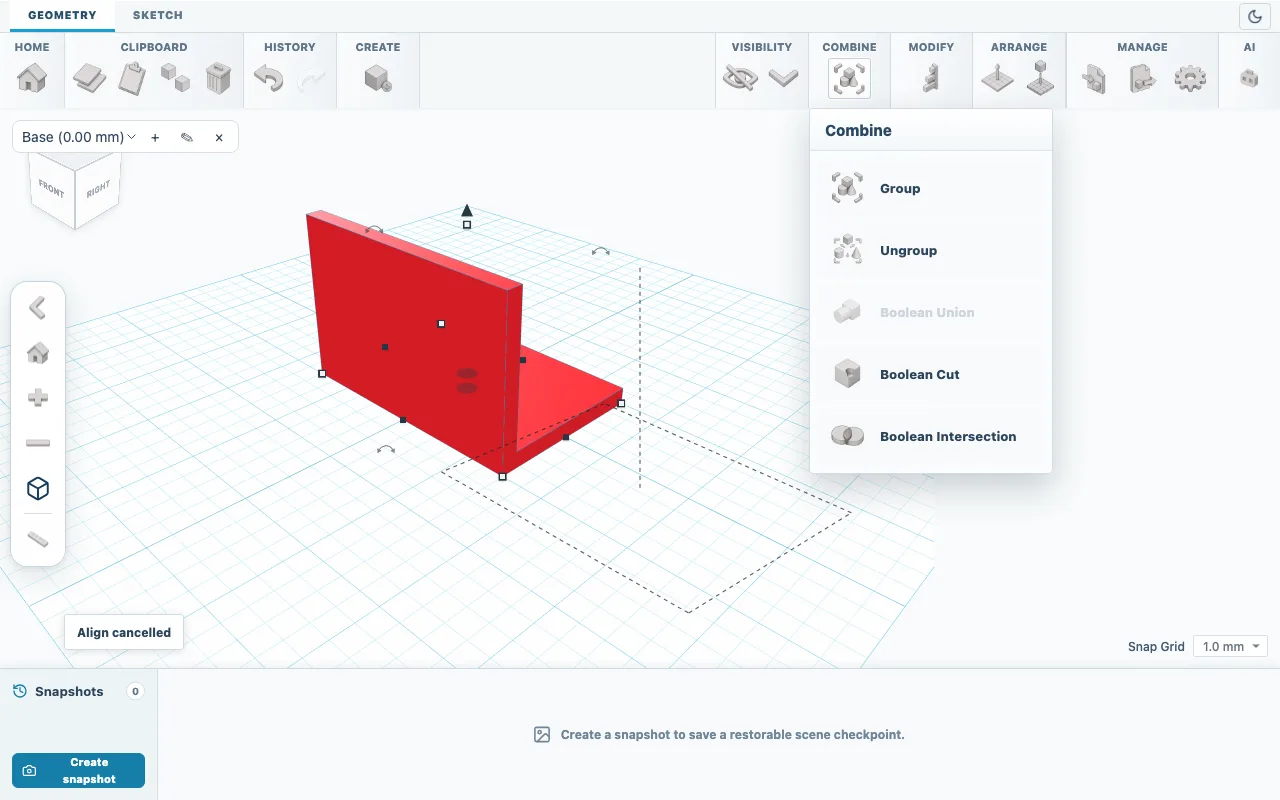
Εικ. 03Η αφαίρεση στερεών γίνεται διαθέσιμη μόλις επιλέξετε ένα στερεό και μια οπή. Αποθήκευση και εξαγωγή
Ανοίξτε Εξαγωγή, επιλέξτε SKF και κάντε κλικ στο Αποθήκευση έργου SketchForge για να κρατήσετε επεξεργάσιμο αντίγραφο. Έπειτα επιλέξτε 3MF ή STL και εξαγάγετε το αρχείο για το slicer σας.
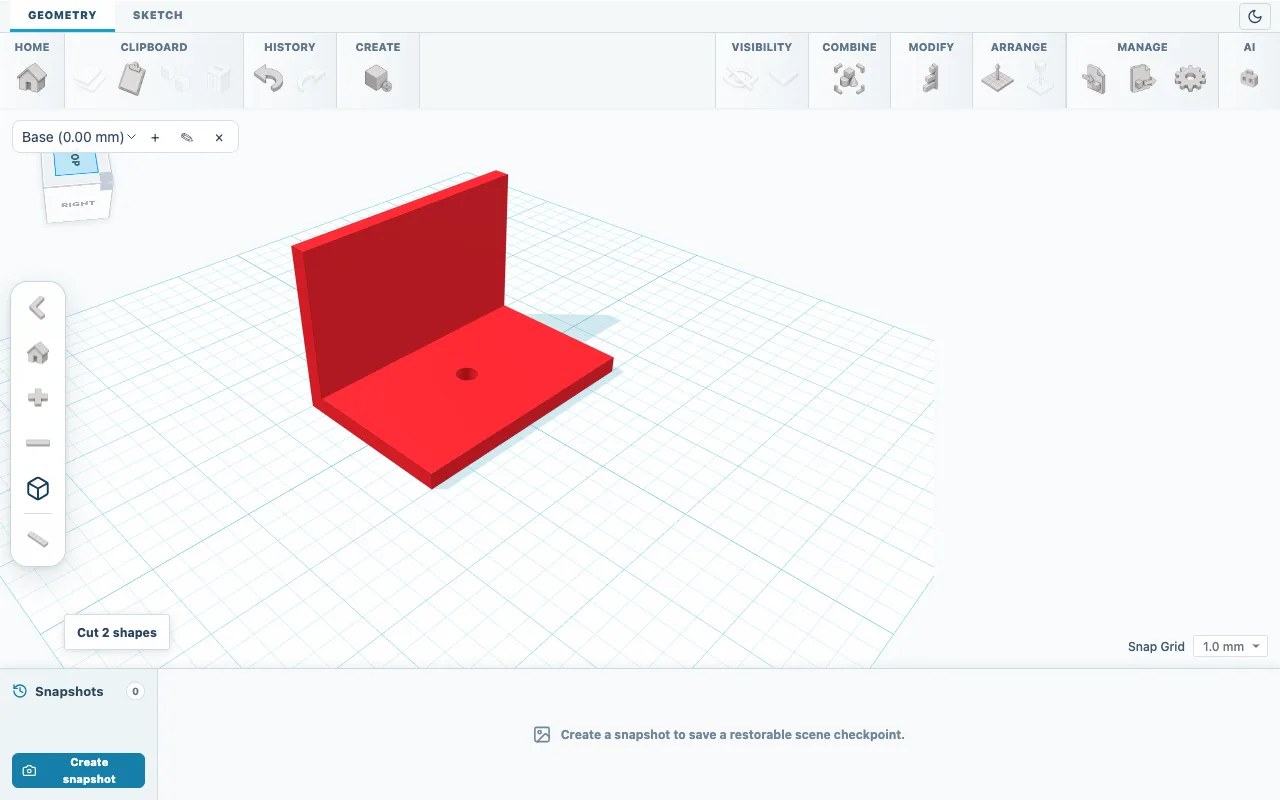
Εικ. 04Ολοκληρωμένο στήριγμα: 60 x 40 x 40 mm με οπή 5 mm.
Ελέγξτε το αποτέλεσμα
Ελέγξτε το συνολικό μέγεθος στις Ιδιότητες: Μήκος 40, Πλάτος 60, Ύψος 40. Αφού πατήσετε Άνω όψη στον κύβο προβολών, θα πρέπει να βλέπετε μέσα από την οπή.
Αν κάτι πάει στραβά
- Η αφαίρεση στερεών είναι γκριζαρισμένη
- Επιλέξτε τουλάχιστον ένα στερεό και τουλάχιστον ένα σχήμα ρυθμισμένο ως Οπή. Τα κλειδωμένα σχήματα δεν μετράνε.
- Το εξαγόμενο αρχείο δεν έχει οπή
- Τα σχήματα που είναι ρυθμισμένα ως Οπή παραλείπονται από τα αρχεία STL, 3MF και OBJ. Εφαρμόστε Αφαίρεση στερεών πριν από την εξαγωγή.
- Ένα βήμα πήγε στραβά
- Χρησιμοποιήστε Αναίρεση ή Ctrl+Z. Η Δημιουργία στιγμιοτύπου αποθηκεύει ένα σημείο στο οποίο μπορείτε να επιστρέψετε αργότερα.