
Οδηγοί
Επεξεργαστείτε ένα STL: τοποθετήστε το επίπεδα και προσθέστε οπή
Εισαγάγετε ένα STL, ελέγξτε το μέγεθός του σε χιλιοστά, τοποθετήστε το επίπεδα, επιθεωρήστε το πλέγμα, κόψτε οπή 4 mm και αλλάξτε ομοιόμορφα το μέγεθός του. Εξασκηθείτε με την πλάκα που περιλαμβάνεται.
Τα στιγμιότυπα οθόνης δείχνουν την αγγλική διεπαφή.
Εισαγάγετε την πλάκα εξάσκησης
Κατεβάστε το δοκιμαστικό STL παρακάτω ή χρησιμοποιήστε δικό σας αρχείο. Ανοίξτε ένα σχέδιο, κάντε κλικ στο Εισαγωγή και σύρετε το αρχείο στο πλαίσιο. Το πλαίσιο δέχεται STL, STEP, DXF και SVG· ένα επεξεργάσιμο έργο .skf ανοίγει αντίθετα με το Άνοιγμα έργου SketchForge.
Λήψη δοκιμαστικού STLSTL · 50 × 30 × 6 mm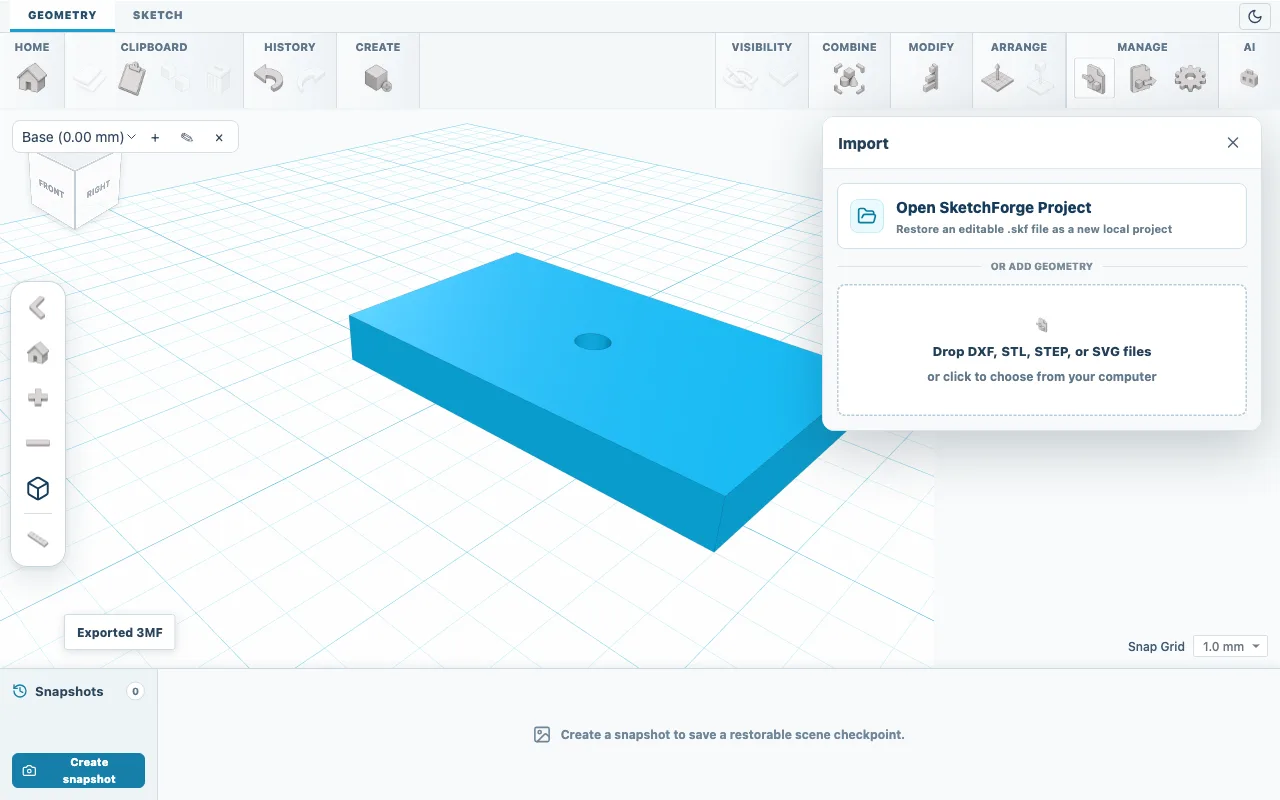
Εικ. 01Η εισαγωγή δέχεται αρχεία STL, STEP, DXF και SVG. Ελέγξτε το μέγεθος
Επιλέξτε το εισαγόμενο πλέγμα και διαβάστε Μήκος, Πλάτος και Ύψος στις Ιδιότητες. Τα αρχεία STL δεν αποθηκεύουν μονάδα, οπότε οι αριθμοί διαβάζονται ως χιλιοστά. Αν ένα εξάρτημα που πρέπει να έχει πλάτος 50 mm δείχνει περίπου 2 mm, αποθηκεύτηκε σε ίντσες: πολλαπλασιάστε κάθε τιμή επί 25,4.
Τοποθετήστε το εξάρτημα επίπεδα
Η πλάκα εξάσκησης εμφανίζεται όρθια στο πλάι, με Ύψος 30, επειδή πολλά προγράμματα αποθηκεύουν τα STL με τον άξονα Z προς τα πάνω, ενώ ο επεξεργαστής χρησιμοποιεί τον Y. Κάντε κλικ σε ένα από τα καμπύλα βέλη Περιστροφή δίπλα στην επιλογή, πληκτρολογήστε 90 και πατήστε Enter· αν το εξάρτημα περιστραφεί λάθος, χρησιμοποιήστε Αναίρεση και δοκιμάστε άλλο βέλος. Έπειτα κάντε κλικ στο Τοποθέτηση στο επίπεδο εργασίας. Η πλάκα δείχνει τώρα Μήκος 30, Πλάτος 50 και Ύψος 6.
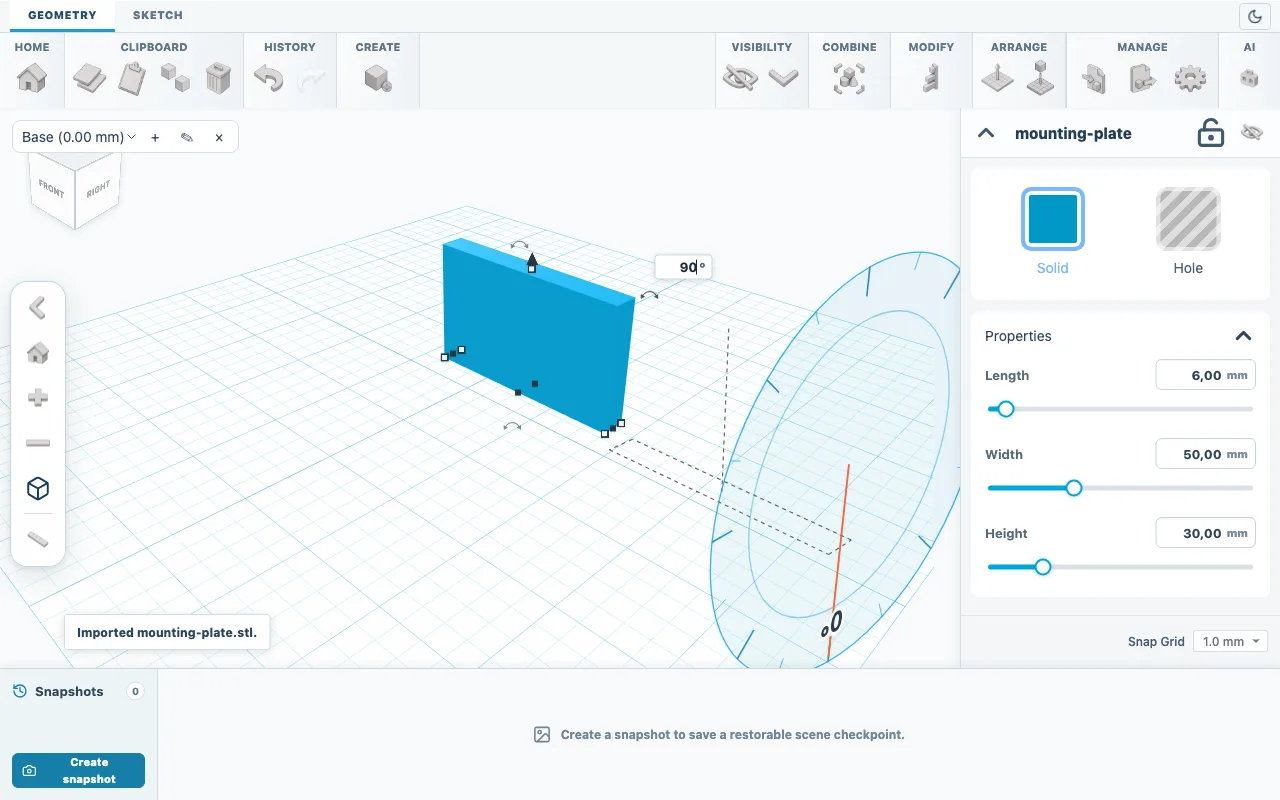
Εικ. 02Περιστρέψτε την πλάκα κατά 90 μοίρες για να την τοποθετήσετε επίπεδα. Επιθεωρήστε το πλέγμα
Ανοίξτε Τροποποίηση, επιλέξτε Εργαλεία πλέγματος και κάντε κλικ στο Επιθεώρηση. Το Στεγανό σημαίνει ότι η επιφάνεια είναι κλειστή. Αν το πλαίσιο προτείνει επιδιόρθωση, κάντε κλικ στο Επιδιόρθωση και επιθεωρήστε ξανά πριν κόψετε ή ενώσετε οτιδήποτε.
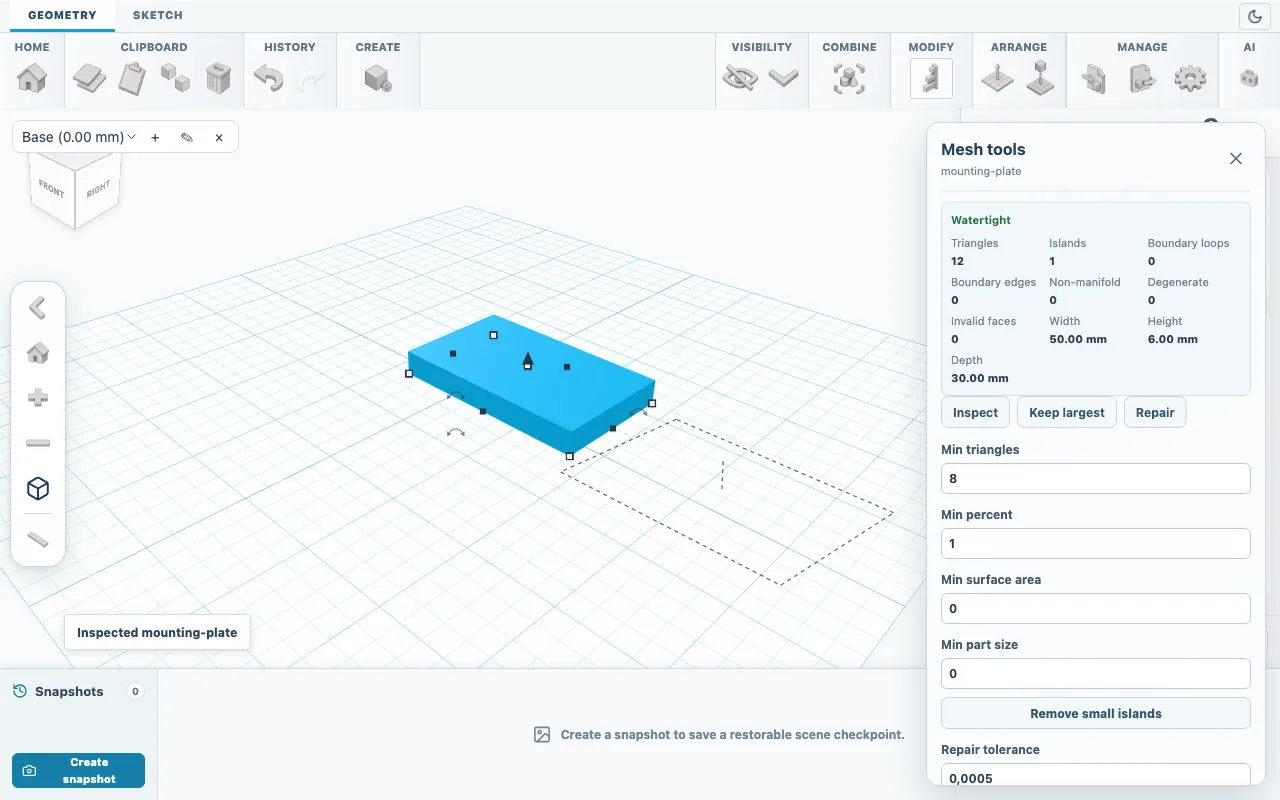
Εικ. 03Η επιθεώρηση αναφέρει κλειστό, στεγανό πλέγμα και το μέγεθός του. Προσθέστε οπή 4 mm
Προσθέστε έναν Κύλινδρος, κάντε κλικ στο Οπή και πληκτρολογήστε Μήκος 4, Πλάτος 4 και Ύψος 10. Επιλέξτε και τα δύο σχήματα, επιλέξτε Ευθυγράμμιση, κάντε κλικ στην πλάκα για να γίνει άγκυρα και κάντε κλικ στα σημεία κέντρο και μέση πάνω στο επίπεδο εργασίας. Κάντε ξανά κλικ στο Ευθυγράμμιση, έπειτα ανοίξτε Συνδυασμός και επιλέξτε Αφαίρεση στερεών.
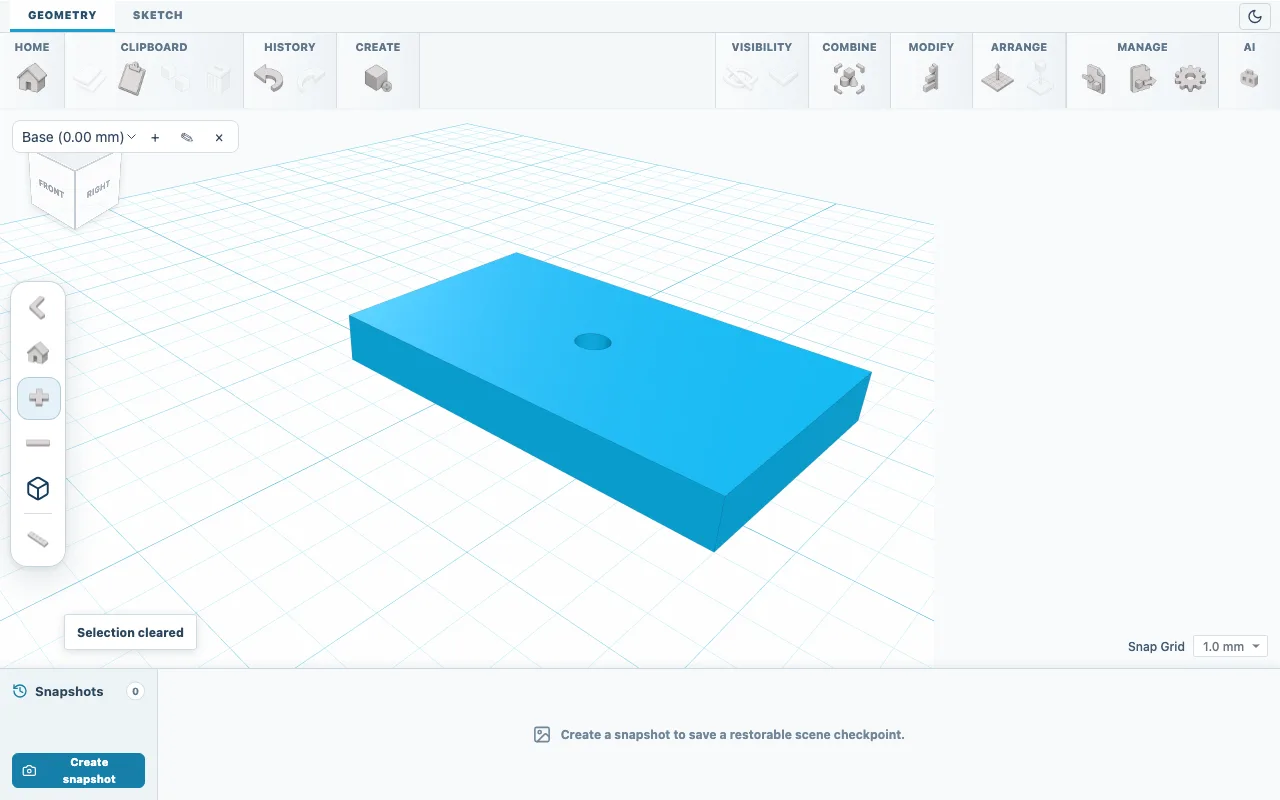
Εικ. 04Η πλάκα με τη νέα οπή 4 mm. Αλλάξτε μέγεθος με τις ίδιες αναλογίες
Τα Μήκος, Πλάτος και Ύψος κλιμακώνουν το καθένα μία μόνο κατεύθυνση, μαζί με τις οπές. Για να μεγαλώσετε την πλάκα κατά 50%, πληκτρολογήστε 45, 75 και 9· η οπή μεγαλώνει στα 6 mm. Αν αλλάξετε μόνο μία τιμή, η στρογγυλή οπή τεντώνεται σε οβάλ.
Εξαγάγετε ξεχωριστό αντίγραφο
Με επιλεγμένη την πλάκα, ανοίξτε Εξαγωγή, επιλέξτε 3MF ή STL και δώστε νέο όνομα αρχείου. Αποθηκεύστε και αντίγραφο SKF αν θέλετε να ανοίξετε ξανά το έργο αργότερα.
Ελέγξτε το αποτέλεσμα
Στο slicer η πλάκα θα πρέπει να έχει διαστάσεις 50 x 30 x 6 mm ή 75 x 45 x 9 mm μετά την αλλαγή μεγέθους. Ένα STL παραμένει πλέγμα τριγώνων: μπορείτε να το κλιμακώσετε και να προσθέσετε ή να αφαιρέσετε σχήματα, αλλά τα αρχικά σκίτσα και τα χαρακτηριστικά CAD δεν ανακτώνται.
Αν κάτι πάει στραβά
- Αρχεία STEP
- Οι εισαγωγές STEP φτάνουν με σωστό προσανατολισμό και κρατούν την ακριβή γεωμετρία CAD αποθηκευμένη μαζί με το σχήμα. Προτιμήστε STEP όταν το προσφέρει ο σχεδιαστής.
- Αποκομμένα θραύσματα
- Οι σαρώσεις συχνά περιέχουν μικρά αιωρούμενα κομμάτια. Η Διατήρηση μεγαλύτερης στα Εργαλεία πλέγματος αφαιρεί τα πάντα εκτός από το μεγαλύτερο τμήμα.
- Μια λογική πράξη αποτυγχάνει
- Οι ανοιχτές ακμές μπορούν να εμποδίσουν τις λογικές πράξεις σε ένα πλέγμα που κατεβάσατε. Κάντε κλικ στο Επιδιόρθωση στα Εργαλεία πλέγματος και έπειτα επιθεωρήστε ξανά.