
Ghiduri
Creează un suport în L cu gaură pentru șurub
Modelează din două paralelipipede și un cilindru un suport în L de 60 x 40 x 40 mm, cu pereți de 4 mm și o gaură pentru șurub de 5 mm, apoi salvează-l și exportă-l.
Capturile de ecran arată interfața în engleză.
Începe un model nou
În panoul de control, alege Creează un model 3D nou. Dimensiunile se introduc în milimetri; dacă câmpurile arată altă unitate, deschide Setări spațiu de lucru și setează Unități la Metric (implicit). Milimetrii stabilesc dimensiunea modelului; cât de fidel o urmează piesa printată depinde de imprimantă, material și setările slicerului.
Creează placa de bază
Deschide Adaugă formă și alege Paralelipiped. În Proprietăți, introdu Lungime 40, Lățime 60 și Înălțime 4, apăsând Enter după fiecare valoare. Câmpurile numerice sunt mai precise decât glisoarele.
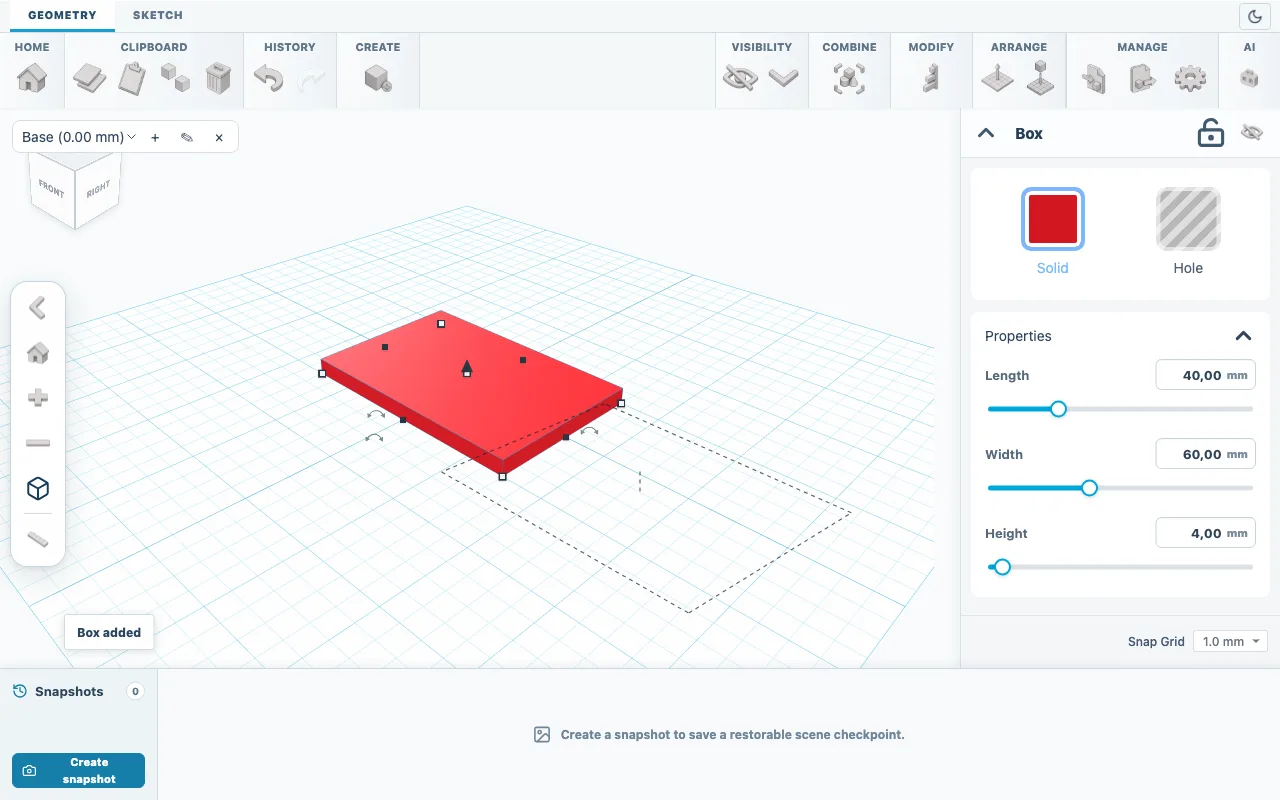
Fig. 01Placa de bază: Lungime 40, Lățime 60, Înălțime 4. Adaugă peretele vertical
Adaugă al doilea Paralelipiped și introdu Lungime 4, Lățime 60 și Înălțime 40. Apare în mijlocul plăcii; pasul următor îl mută la margine.
Mută peretele la margine
Apasă Ctrl+A (Cmd+A pe Mac) ca să selectezi ambele paralelipipede, apoi deschide Modifică și alege Aliniază. În jurul selecției apar puncte; dacă treci cu mouse-ul peste unul, îi vezi numele. Fă clic pe punctul spate ca peretele să se alinieze cu marginea din spate a plăcii. Ambele paralelipipede stau pe planul de lucru, așa că alinierea jos este deja făcută.
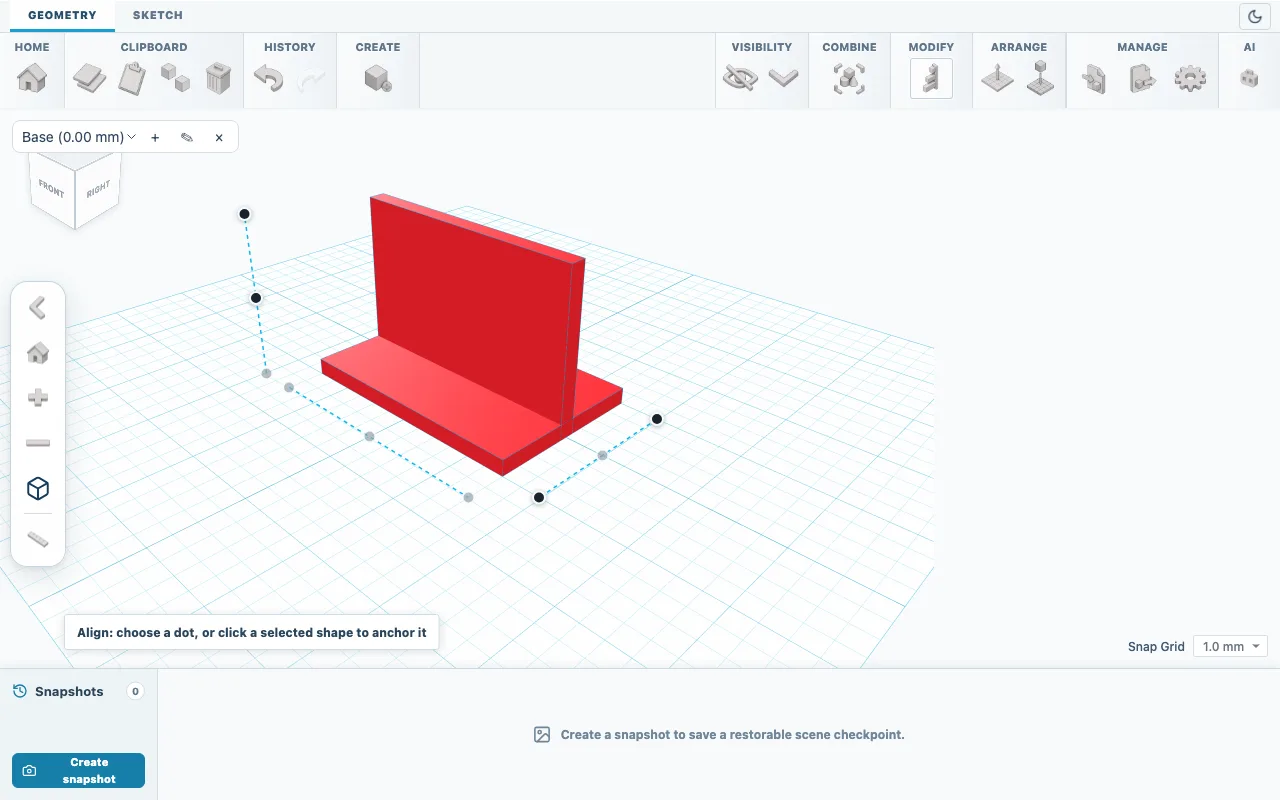
Fig. 02Alinierea afișează puncte de-a lungul marginilor selecției. Unește paralelipipedele
Fă din nou clic pe Aliniază ca să închei alinierea. Cu ambele paralelipipede încă selectate, deschide Combină și alege Reuniune booleană. Rezultă un singur solid, iar Proprietăți arată Lungime 40, Lățime 60 și Înălțime 40.
Adaugă gaura pentru șurub
Adaugă un Cilindru și, în setările lui, fă clic pe Gol. Introdu Lungime 5, Lățime 5 și Înălțime 10. Gaura este mai înaltă decât placa de 4 mm, așa că o străpunge complet.
Centrează gaura
Apasă Ctrl+A și alege din nou Aliniază. Fă clic pe suport ca să devină ancora și să rămână pe loc, apoi fă clic pe punctele centru și mijloc aflate pe planul de lucru. Punctele deja aliniate sunt dezactivate. Gaura se află acum la 30 mm de fiecare latură și la 20 mm de marginea din față.
Decupează gaura
Fă din nou clic pe Aliniază ca să închei. Cu suportul și gaura selectate, deschide Combină și alege Diferență booleană. Suportul își păstrează dimensiunea de 60 x 40 x 40 mm și are acum în bază o gaură străpunsă de 5 mm.
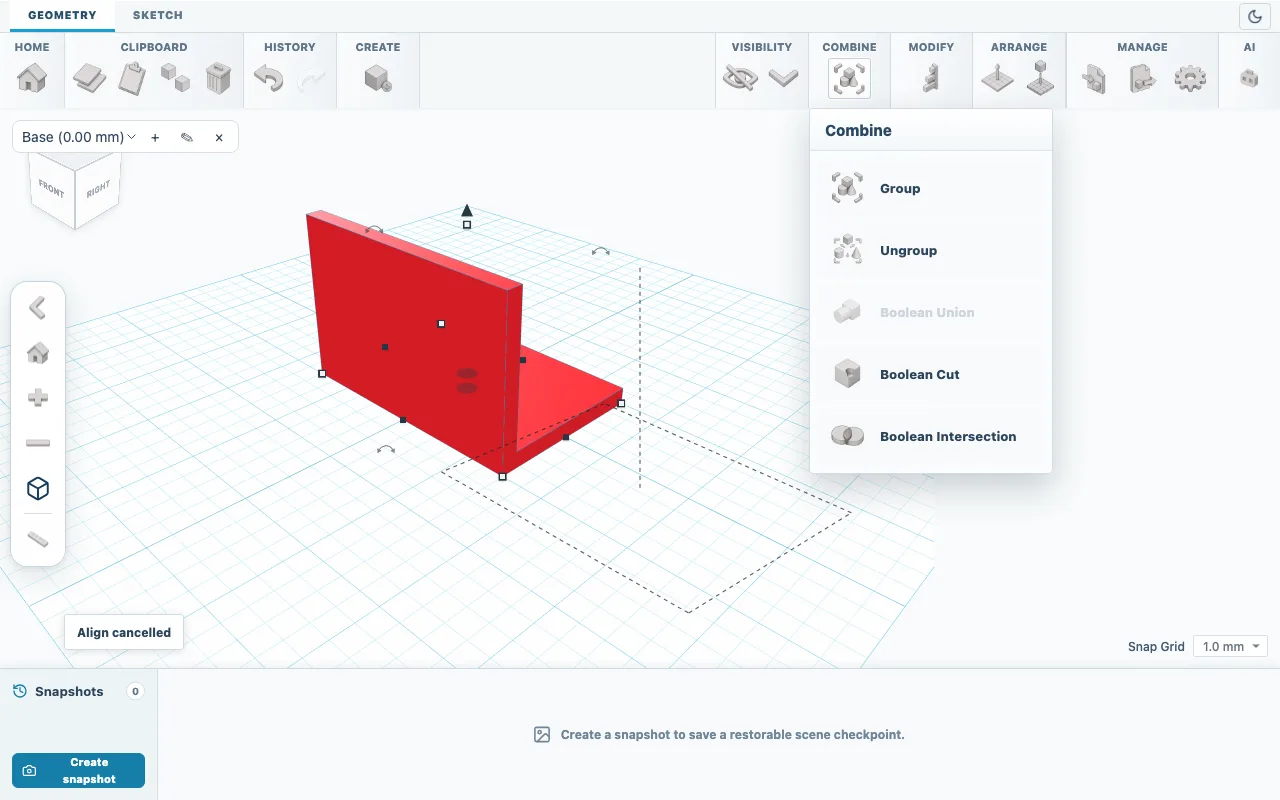
Fig. 03Diferența booleană devine disponibilă după ce selectezi un solid și un gol. Salvează și exportă
Deschide Exportă, alege SKF și fă clic pe Salvează proiectul SketchForge ca să păstrezi o copie editabilă. Apoi alege 3MF sau STL și exportă fișierul pentru slicer.
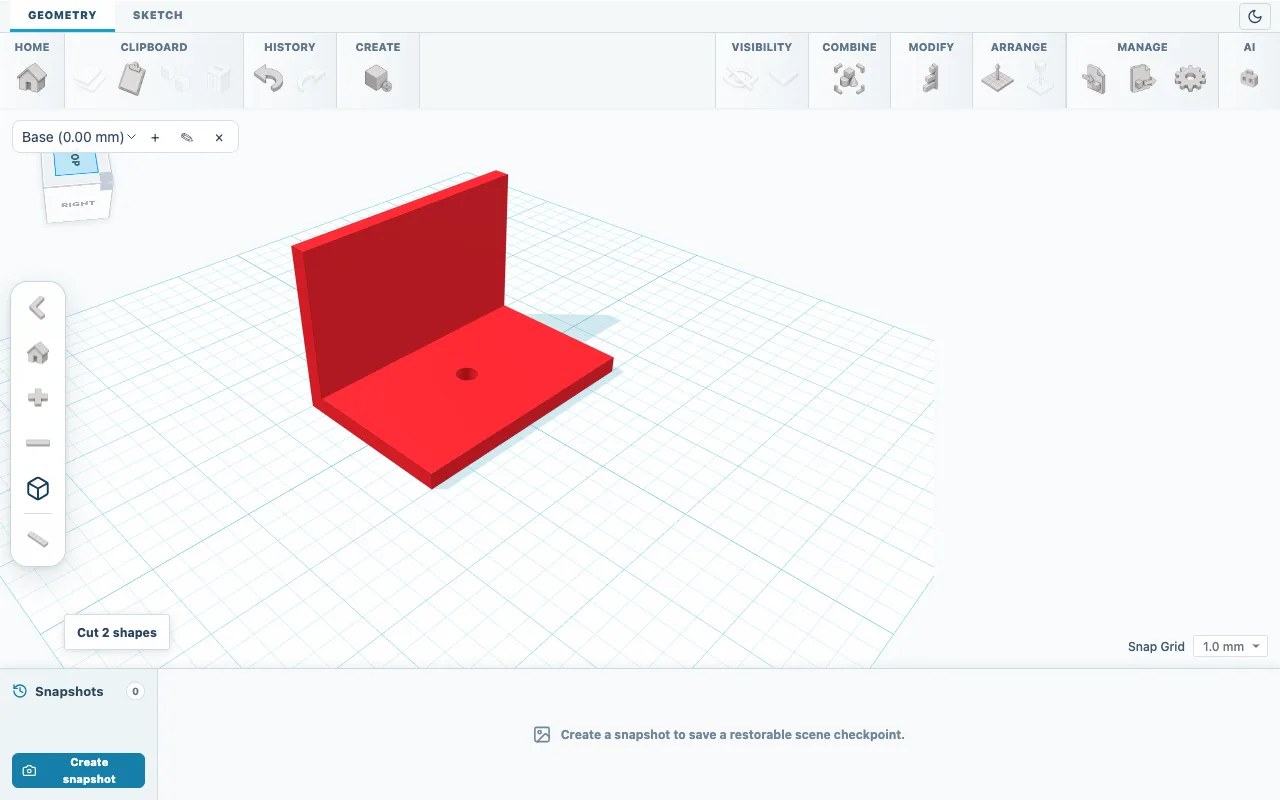
Fig. 04Suport finalizat: 60 x 40 x 40 mm cu o gaură de 5 mm.
Verifică rezultatul
Verifică dimensiunea totală în Proprietăți: Lungime 40, Lățime 60, Înălțime 40. După un clic pe Vedere de sus în cubul de vizualizare, ar trebui să vezi prin gaură.
Dacă ceva nu merge
- Diferența booleană este gri
- Selectează cel puțin un solid și cel puțin o formă setată ca Gol. Formele blocate nu se iau în calcul.
- Fișierul exportat nu are gaura
- Formele setate ca Gol sunt omise din fișierele STL, 3MF și OBJ. Aplică Diferență booleană înainte de export.
- Un pas nu a ieșit bine
- Folosește Anulează sau Ctrl+Z. Creează instantaneu salvează un punct la care poți reveni mai târziu.