
Ghiduri
Editează un STL: așază-l plat și adaugă o gaură
Importă un STL, verifică-i dimensiunea în milimetri, așază-l plat, inspectează plasa, decupează o gaură de 4 mm și redimensionează-l uniform. Exersează cu placa inclusă.
Capturile de ecran arată interfața în engleză.
Importă placa de exercițiu
Descarcă mai jos STL-ul de exercițiu sau folosește propriul fișier. Deschide un model, fă clic pe Importă și trage fișierul pe panou. Panoul acceptă STL, STEP, DXF și SVG; un proiect .skf editabil se deschide în schimb cu Deschide proiect SketchForge.
Descarcă STL-ul de exercițiuSTL · 50 × 30 × 6 mm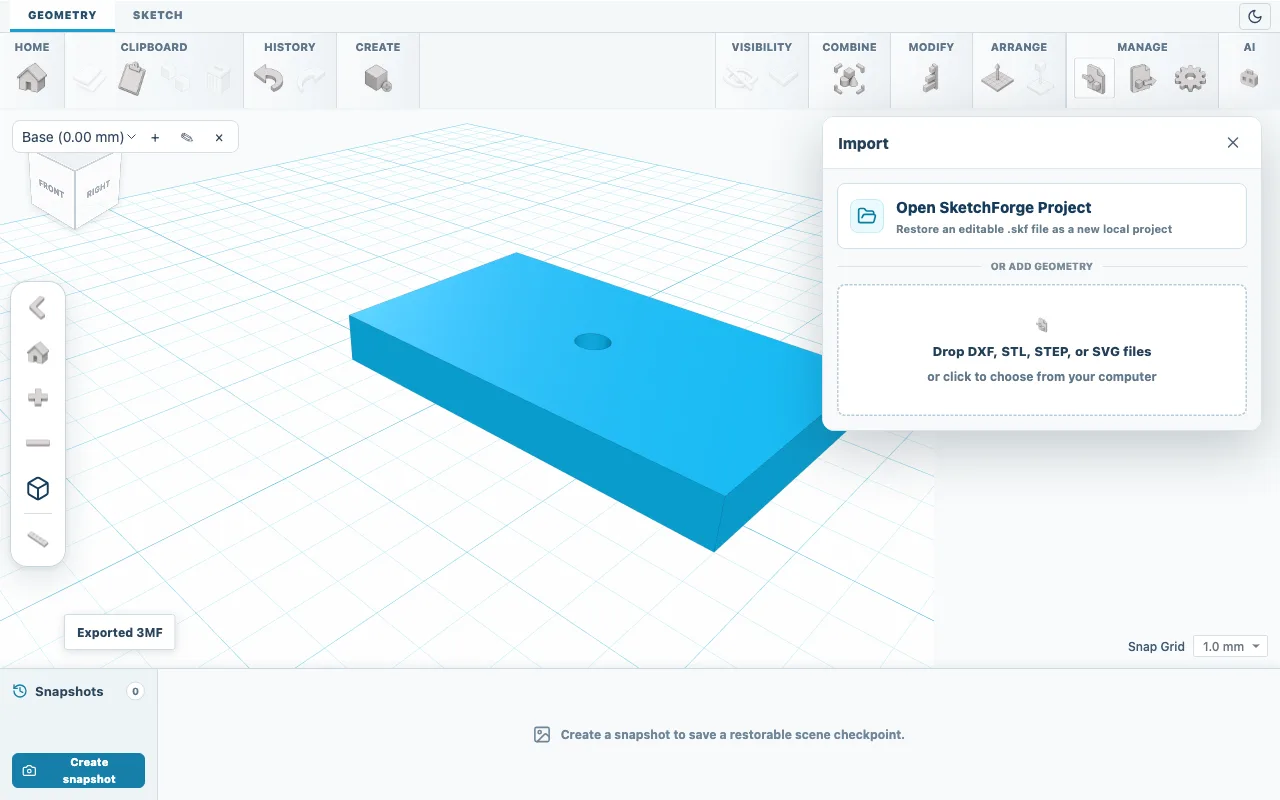
Fig. 01Importul acceptă fișiere STL, STEP, DXF și SVG. Verifică dimensiunea
Selectează plasa importată și citește Lungime, Lățime și Înălțime în Proprietăți. Fișierele STL nu stochează unitatea, așa că numerele sunt citite ca milimetri. Dacă o piesă care ar trebui să aibă 50 mm lățime arată circa 2 mm, a fost salvată în inci: înmulțește fiecare valoare cu 25,4.
Așază piesa plat
Placa de exercițiu sosește așezată pe muchie, cu Înălțime 30, pentru că multe programe salvează STL-urile cu axa Z în sus, în timp ce editorul folosește Y. Fă clic pe una dintre săgețile curbe Rotește de lângă selecție, introdu 90 și apasă Enter; dacă piesa se rotește greșit, folosește Anulează și încearcă altă săgeată. Apoi fă clic pe Așază pe planul de lucru. Placa arată acum Lungime 30, Lățime 50 și Înălțime 6.
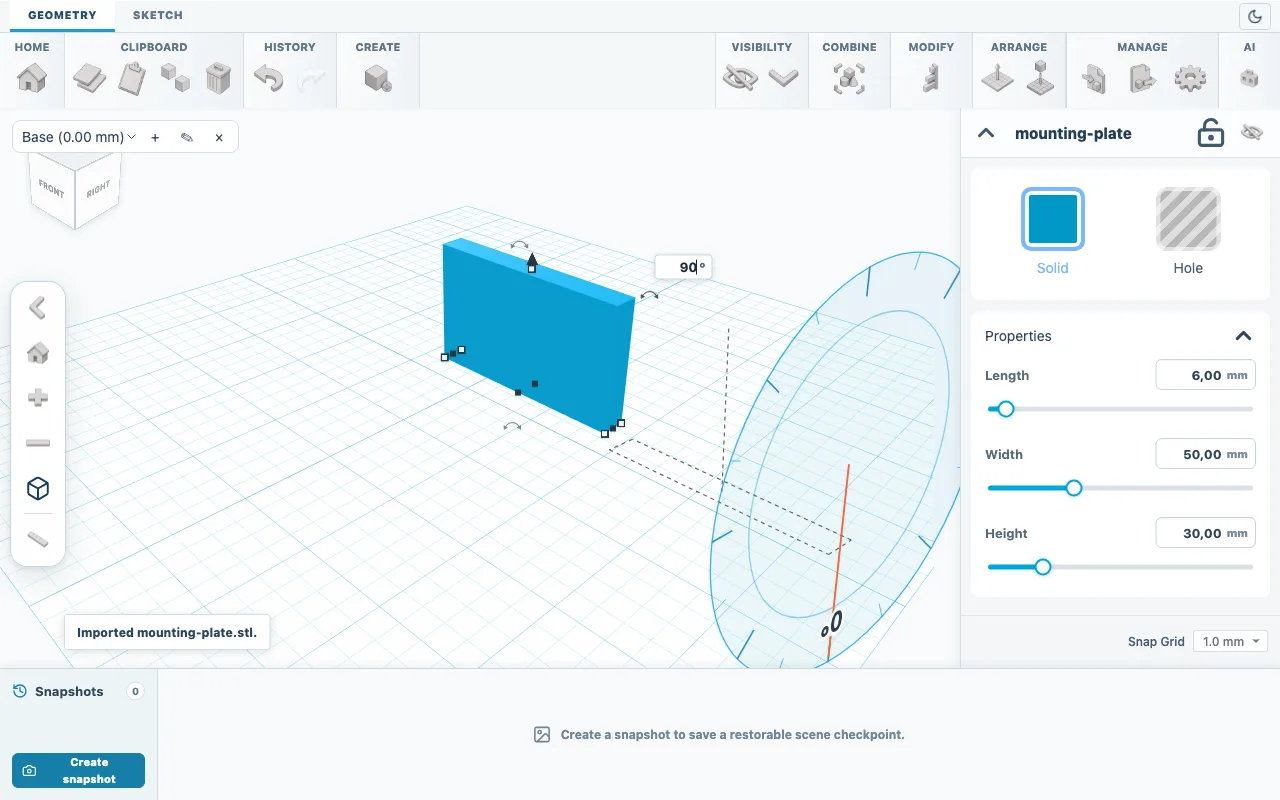
Fig. 02Rotește placa cu 90 de grade ca s-o așezi plat. Inspectează plasa
Deschide Modifică, alege Instrumente pentru plase și fă clic pe Inspectează. Etanșă înseamnă că suprafața este închisă. Dacă panoul recomandă o reparație, fă clic pe Repară și inspectează din nou înainte să decupezi sau să unești ceva.
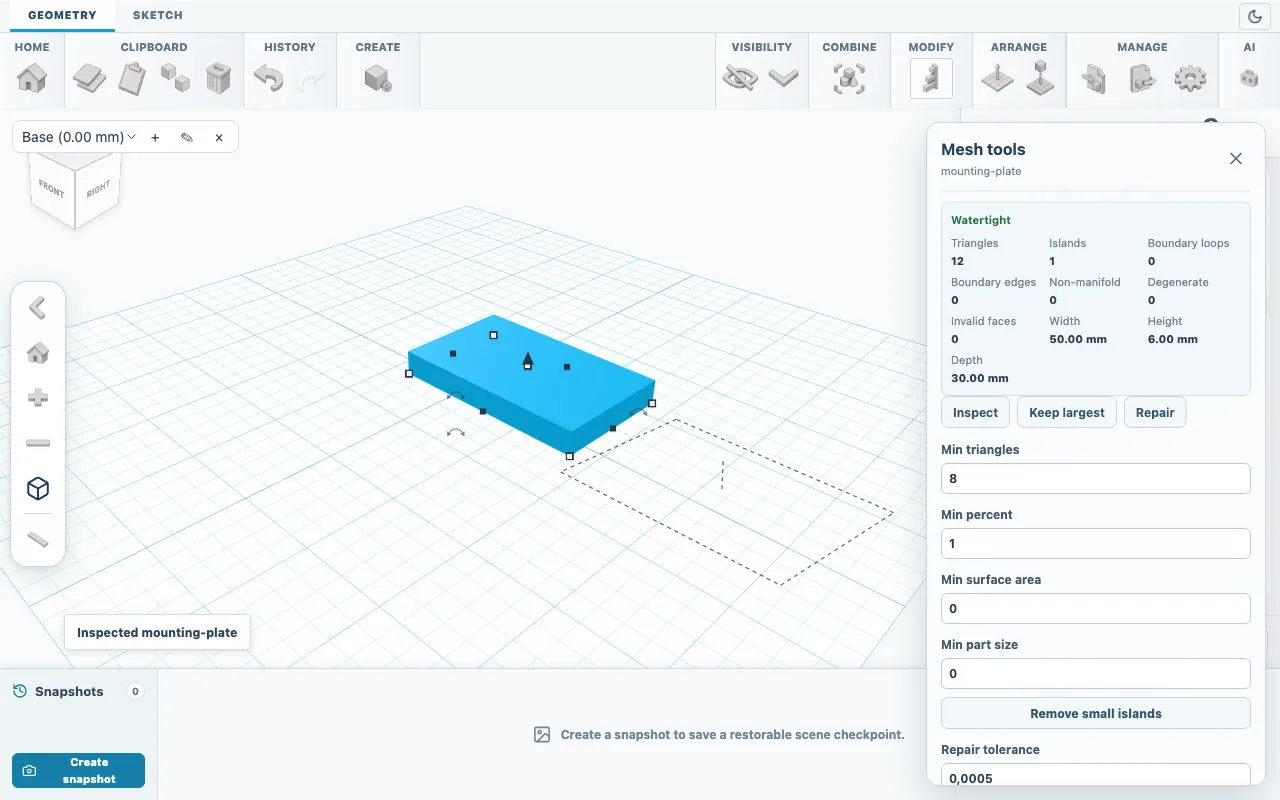
Fig. 03Inspecția raportează o plasă închisă, etanșă, și dimensiunea ei. Adaugă o gaură de 4 mm
Adaugă un Cilindru, fă clic pe Gol și introdu Lungime 4, Lățime 4 și Înălțime 10. Selectează ambele forme, alege Aliniază, fă clic pe placă ca să devină ancora și fă clic pe punctele centru și mijloc de pe planul de lucru. Fă din nou clic pe Aliniază, apoi deschide Combină și alege Diferență booleană.
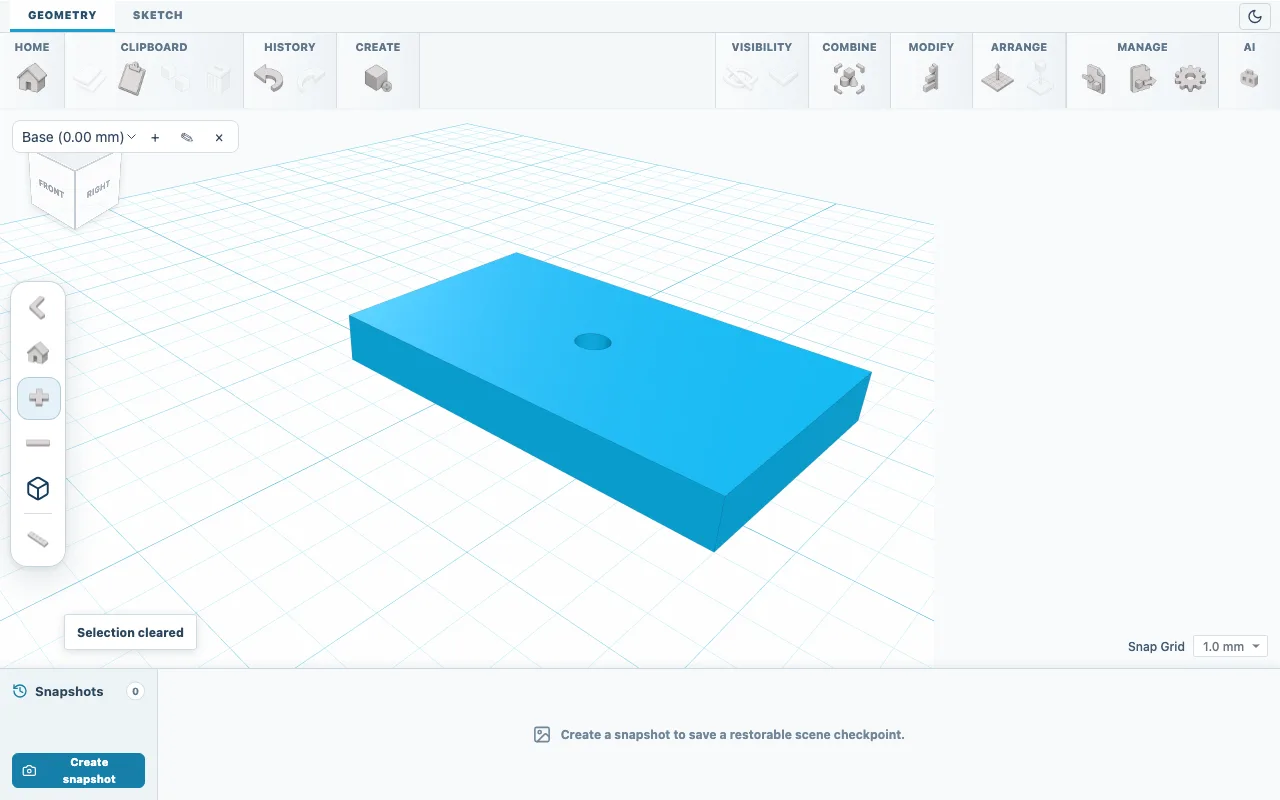
Fig. 04Placa cu noua gaură de 4 mm. Redimensionează păstrând proporțiile
Lungime, Lățime și Înălțime scalează fiecare o singură direcție, inclusiv găurile. Ca să mărești placa cu 50%, introdu 45, 75 și 9; gaura crește la 6 mm. Dacă schimbi o singură valoare, gaura rotundă se întinde într-un oval.
Exportă o copie separată
Cu placa selectată, deschide Exportă, alege 3MF sau STL și folosește un nume nou de fișier. Salvează și o copie SKF dacă vrei să redeschizi proiectul mai târziu.
Verifică rezultatul
În slicer, placa ar trebui să măsoare 50 x 30 x 6 mm sau 75 x 45 x 9 mm după redimensionare. Un STL rămâne o plasă de triunghiuri: îl poți scala și poți adăuga sau decupa forme, dar schițele și elementele CAD originale nu mai pot fi recuperate.
Dacă ceva nu merge
- Fișiere STEP
- Importurile STEP sosesc în poziția corectă și își păstrează geometria CAD exactă stocată împreună cu forma. Alege STEP când proiectantul îl oferă.
- Fragmente desprinse
- Scanările conțin adesea bucăți mici, plutitoare. Păstrează cea mai mare din Instrumente pentru plase elimină totul în afară de partea cea mai mare.
- O operație booleană eșuează
- Muchiile deschise pot bloca operațiile booleene pe o plasă descărcată. Fă clic pe Repară în Instrumente pentru plase, apoi inspectează din nou.