
Návody
Vytvorte L-držiak s otvorom na skrutku
Vymodelujte L-držiak 60 x 40 x 40 mm so stenami 4 mm a otvorom na skrutku 5 mm z dvoch kvádrov a valca, potom ho uložte a exportujte.
Snímky obrazovky ukazujú anglické rozhranie.
Začnite nový návrh
V prehľade zvoľte Vytvoriť nový 3D návrh. Rozmery sa zadávajú v milimetroch; ak polia ukazujú inú jednotku, otvorte Nastavenia pracovného priestoru a nastavte Jednotky na Metrické (predvolené). Milimetre určujú veľkosť modelu; ako presne mu výtlačok zodpovedá, závisí od tlačiarne, materiálu a nastavení slicera.
Vytvorte základovú dosku
Otvorte Pridať tvar a zvoľte Kváder. V časti Vlastnosti zadajte Dĺžka 40, Šírka 60 a Výška 4 a po každej hodnote stlačte Enter. Číselné polia sú presnejšie ako posuvníky.
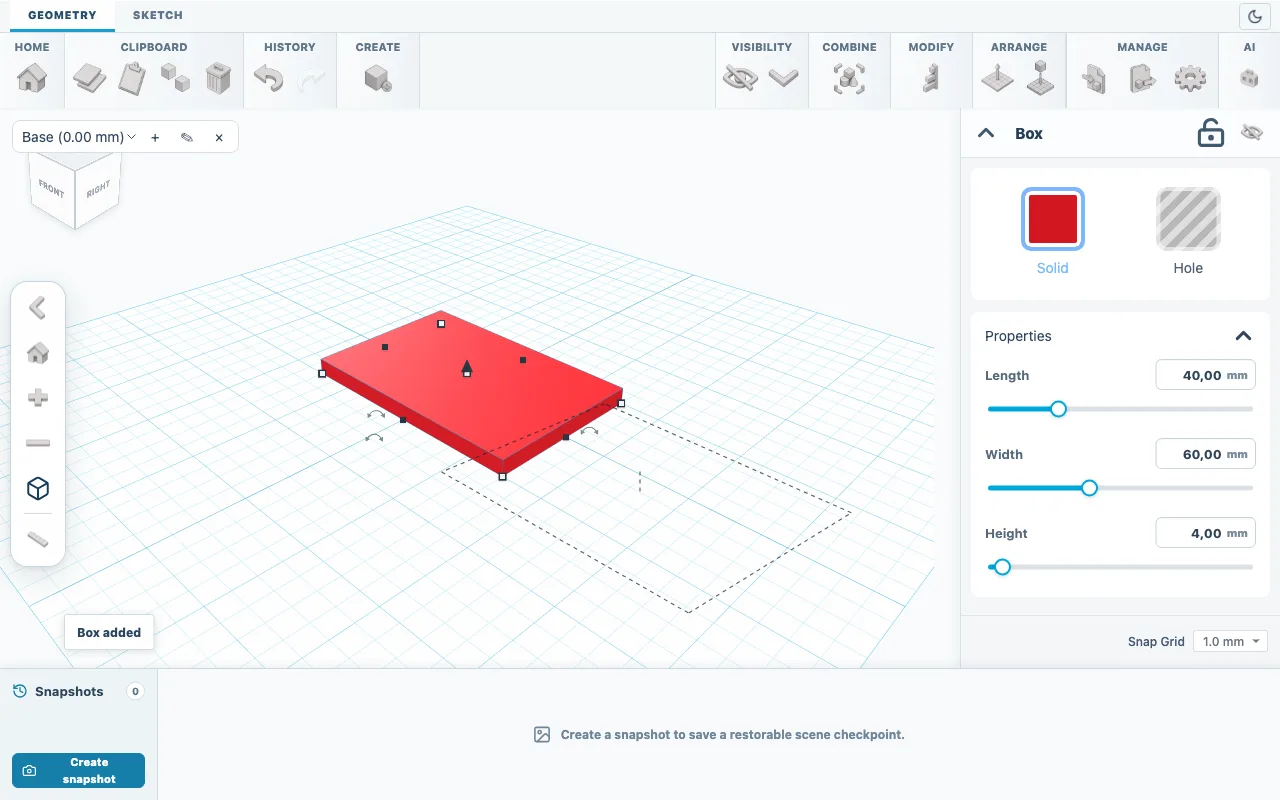
Obr. 01Základová doska: Dĺžka 40, Šírka 60, Výška 4. Pridajte zvislú stenu
Pridajte druhý Kváder a zadajte Dĺžka 4, Šírka 60 a Výška 40. Objaví sa uprostred dosky; ďalší krok ho presunie k okraju.
Presuňte stenu k okraju
Stlačením Ctrl+A (na Macu Cmd+A) vyberte oba kvádre, potom otvorte Upraviť a zvoľte Zarovnať. Okolo výberu sa objavia body; po prejdení myšou sa zobrazí ich názov. Kliknite na bod vzadu a stena sa zarovná so zadným okrajom dosky. Oba kvádre stoja na pracovnej rovine, takže zarovnanie dole už platí.
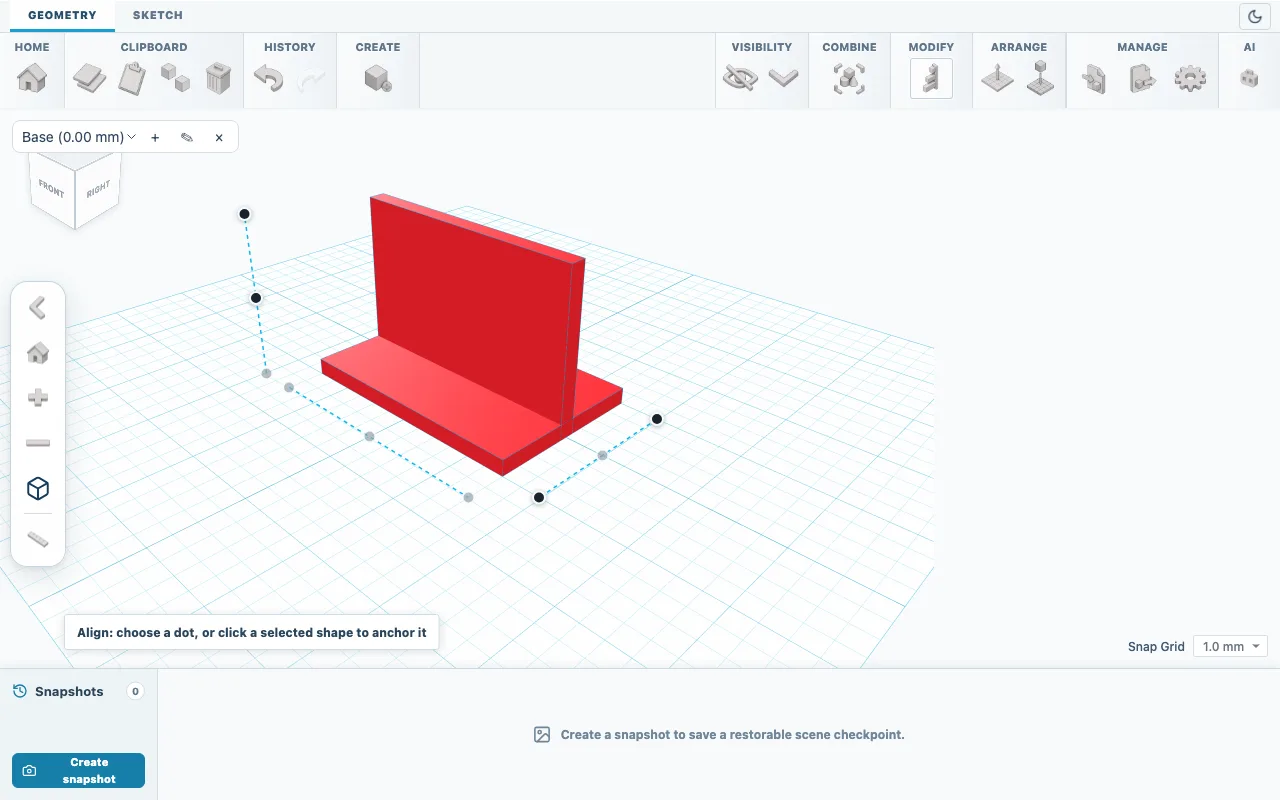
Obr. 02Zarovnanie zobrazí body pozdĺž okrajov výberu. Spojte kvádre
Ďalším kliknutím na Zarovnať zarovnávanie ukončite. Oba kvádre nechajte vybrané, otvorte Kombinovať a zvoľte Booleovské zjednotenie. Vznikne jedno teleso a Vlastnosti ukazujú Dĺžka 40, Šírka 60 a Výška 40.
Pridajte otvor na skrutku
Pridajte Valec a v jeho nastaveniach kliknite na Otvor. Zadajte Dĺžka 5, Šírka 5 a Výška 10. Otvor je vyšší ako 4 mm hrubá doska, takže ju prereže celú.
Vycentrujte otvor
Stlačte Ctrl+A a znova zvoľte Zarovnať. Kliknite na držiak, aby sa stal kotvou a zostal na mieste, potom kliknite na body stred a uprostred, ktoré ležia na pracovnej rovine. Body, ktoré už sú zarovnané, sú neaktívne. Otvor je teraz 30 mm od oboch bokov a 20 mm od predného okraja.
Vyrežte otvor
Ďalším kliknutím na Zarovnať zarovnávanie ukončite. S vybraným držiakom aj otvorom otvorte Kombinovať a zvoľte Booleovské odčítanie. Držiak si zachová rozmery 60 x 40 x 40 mm a v základni má teraz priechodný otvor 5 mm.
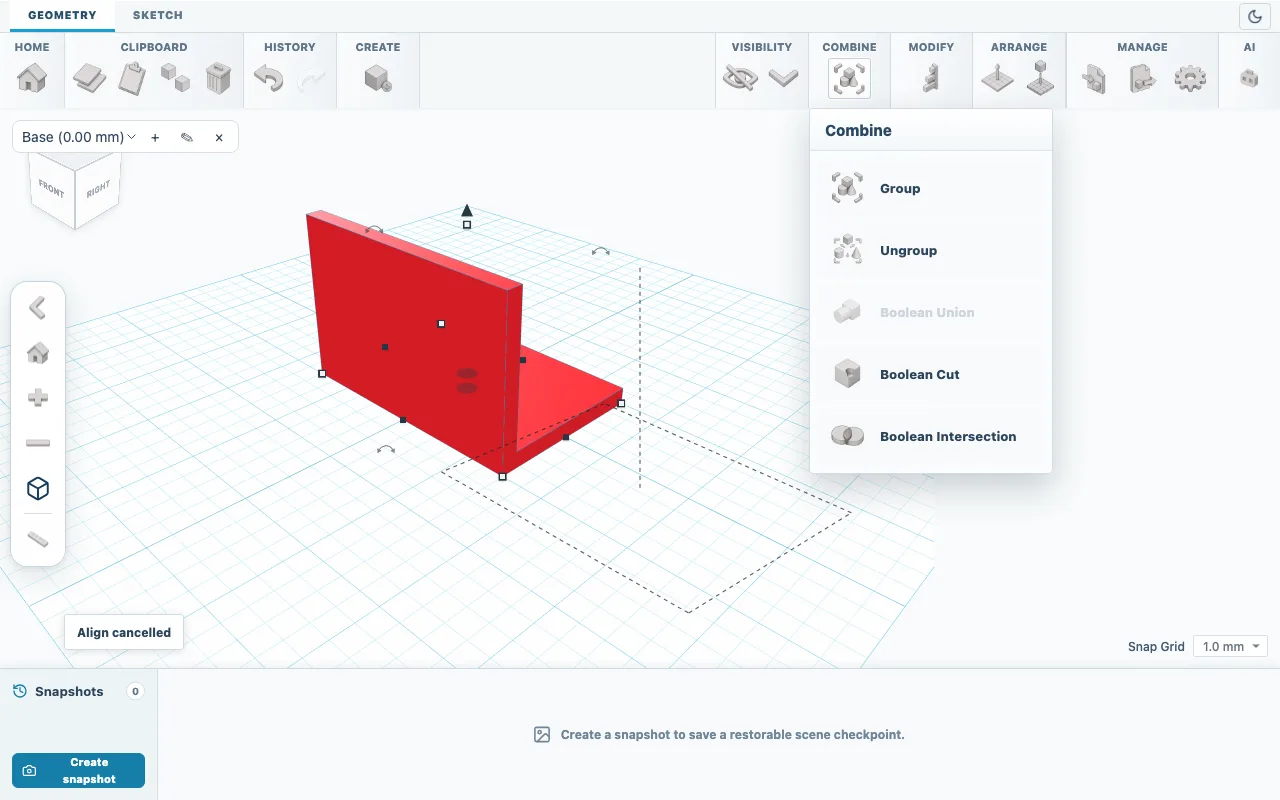
Obr. 03Booleovské odčítanie je dostupné, keď vyberiete teleso a otvor. Uložte a exportujte
Otvorte Exportovať, zvoľte SKF a kliknutím na Uložiť projekt SketchForge si uložte upraviteľnú kópiu. Potom zvoľte 3MF alebo STL a exportujte súbor pre slicer.
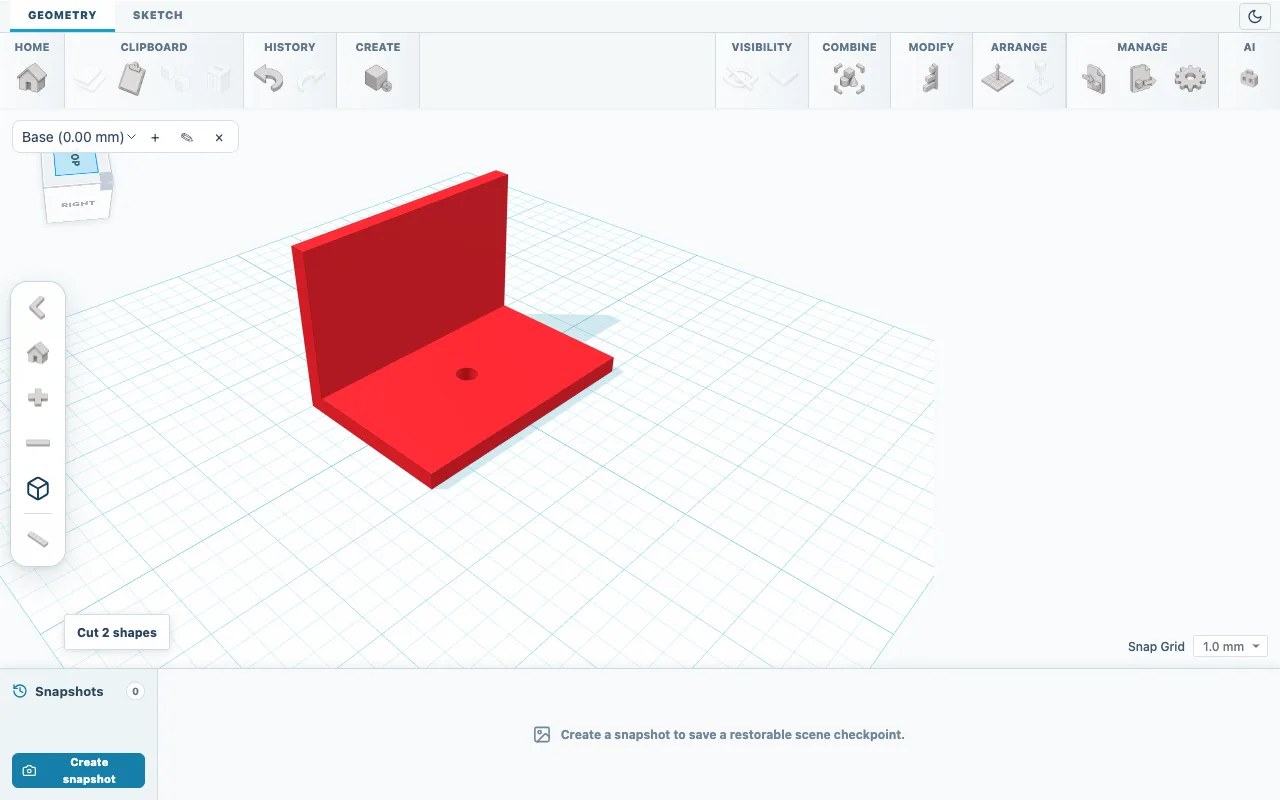
Obr. 04Hotový držiak: 60 x 40 x 40 mm s otvorom 5 mm.
Skontrolujte výsledok
Skontrolujte celkovú veľkosť v časti Vlastnosti: Dĺžka 40, Šírka 60, Výška 40. Po kliknutí na Pohľad zhora na kocke pohľadov by ste mali otvorom vidieť skrz.
Keď sa niečo nepodarí
- Booleovské odčítanie je sivé
- Vyberte aspoň jedno teleso a aspoň jeden tvar nastavený ako Otvor. Zamknuté tvary sa nepočítajú.
- Exportovaný súbor nemá otvor
- Tvary nastavené ako Otvor sa do súborov STL, 3MF a OBJ nezapisujú. Pred exportom použite Booleovské odčítanie.
- Krok sa nepodaril
- Použite Späť alebo Ctrl+Z. Vytvoriť snímku uloží bod, ku ktorému sa môžete neskôr vrátiť.