
Návody
Upravte STL: položte ho naplocho a pridajte otvor
Importujte STL, skontrolujte jeho veľkosť v milimetroch, položte ho naplocho, skontrolujte sieť, vyrežte otvor 4 mm a rovnomerne zmeňte veľkosť. Precvičte si to na priloženej doske.
Snímky obrazovky ukazujú anglické rozhranie.
Importujte cvičnú dosku
Stiahnite si cvičné STL nižšie alebo použite vlastný súbor. Otvorte návrh, kliknite na Importovať a pretiahnite súbor do panela. Panel prijíma STL, STEP, DXF a SVG; upraviteľný projekt .skf sa namiesto toho otvára cez Otvoriť projekt SketchForge.
Stiahnuť cvičné STLSTL · 50 × 30 × 6 mm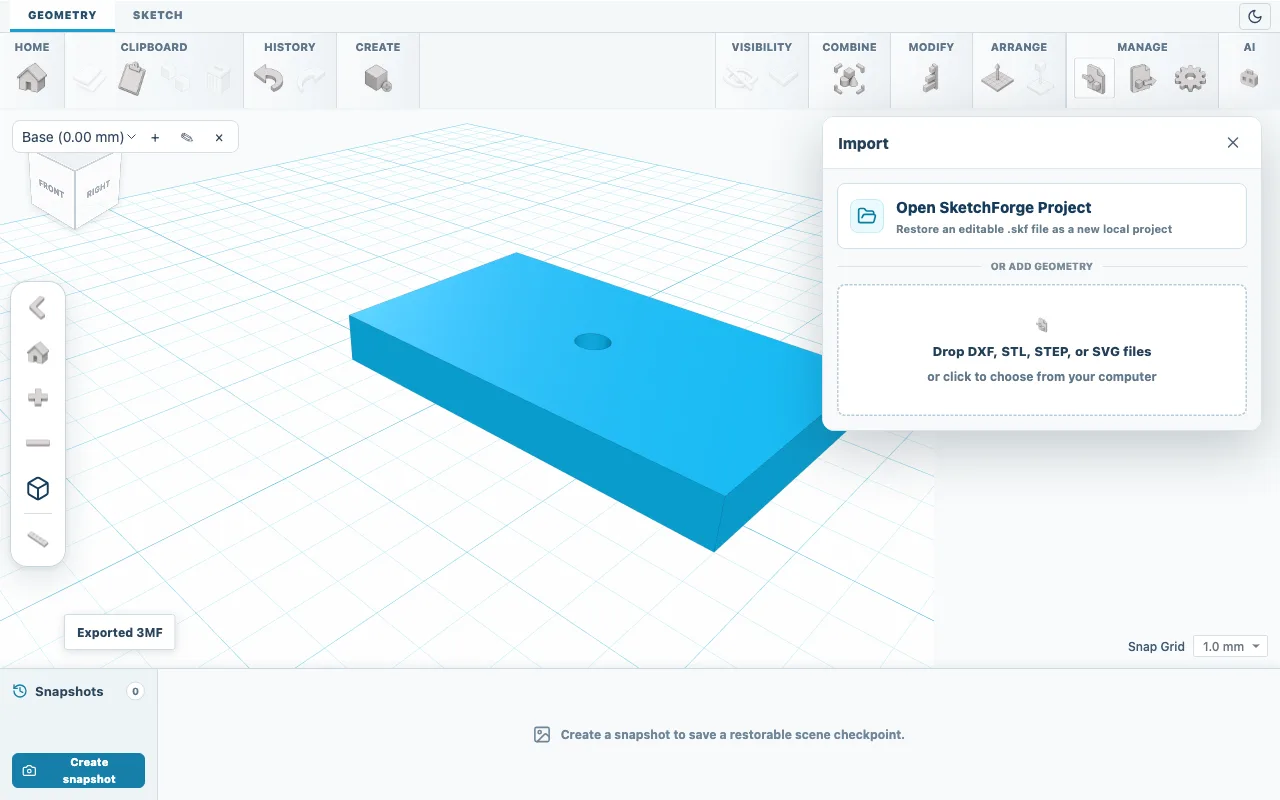
Obr. 01Import prijíma súbory STL, STEP, DXF a SVG. Skontrolujte veľkosť
Vyberte importovanú sieť a v časti Vlastnosti si prečítajte Dĺžka, Šírka a Výška. Súbory STL neukladajú jednotku, takže sa čísla čítajú ako milimetre. Ak diel, ktorý má mať šírku 50 mm, ukazuje asi 2 mm, bol uložený v palcoch: vynásobte každú hodnotu číslom 25,4.
Položte diel naplocho
Cvičná doska sa objaví postavená na boku s hodnotou Výška 30, pretože mnoho programov ukladá STL s osou Z nahor, zatiaľ čo editor používa os Y. Kliknite na zakrivenú šípku Otočiť pri výbere, zadajte 90 a stlačte Enter; ak sa diel otočí nesprávne, použite Späť a skúste inú šípku. Potom kliknite na Položiť na pracovnú rovinu. Doska teraz ukazuje Dĺžka 30, Šírka 50 a Výška 6.
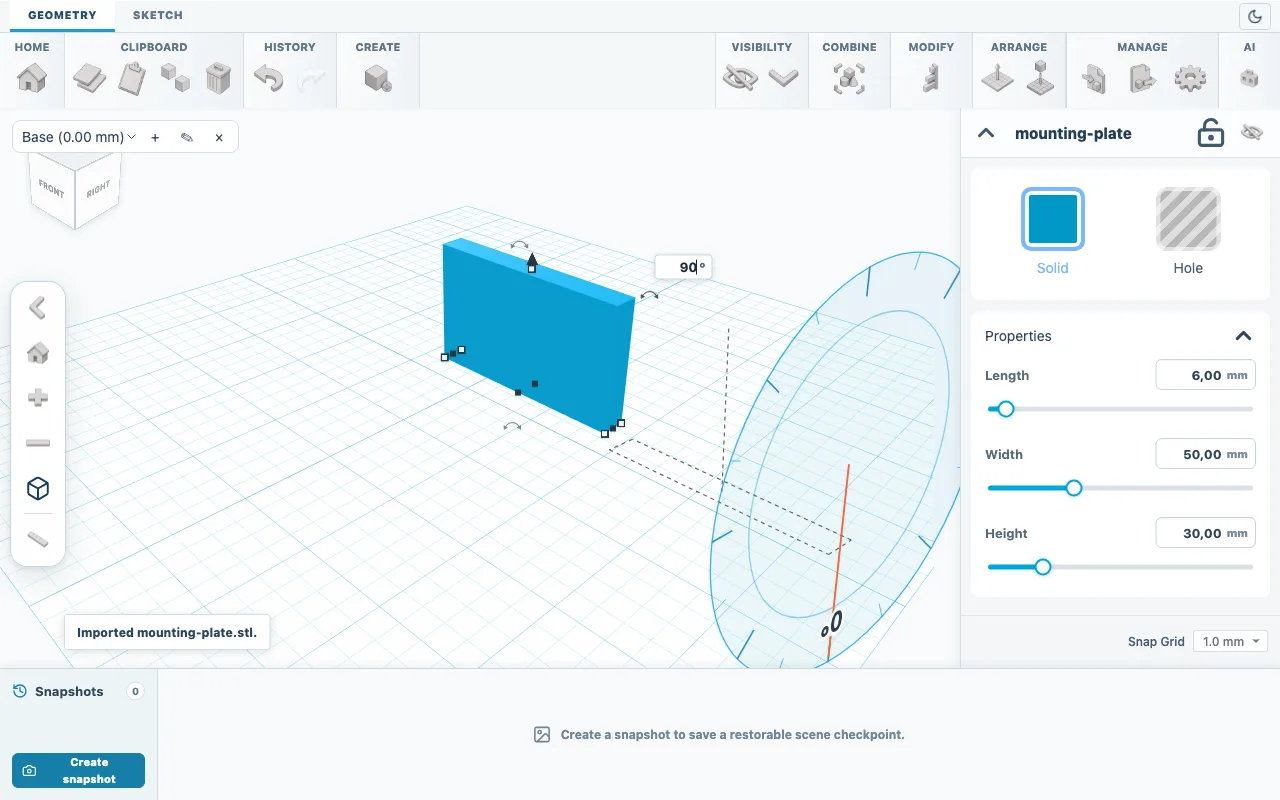
Obr. 02Otočením o 90 stupňov položíte dosku naplocho. Skontrolujte sieť
Otvorte Upraviť, zvoľte Nástroje siete a kliknite na Skontrolovať. Vodotesná znamená, že povrch je uzavretý. Ak panel odporučí opravu, kliknite na Opraviť a pred odčítaním alebo spájaním sieť skontrolujte znova.
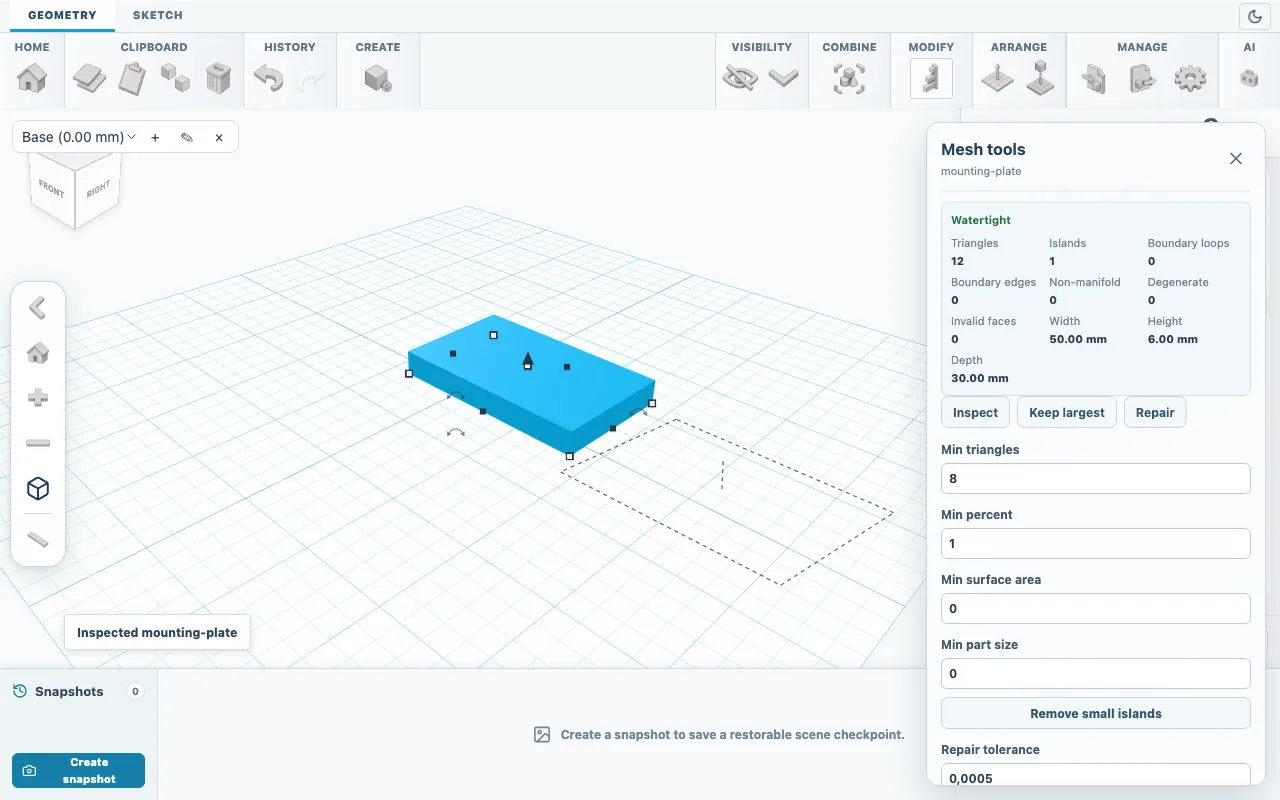
Obr. 03Kontrola hlási uzavretú, vodotesnú sieť a jej veľkosť. Pridajte otvor 4 mm
Pridajte Valec, kliknite na Otvor a zadajte Dĺžka 4, Šírka 4 a Výška 10. Vyberte oba tvary, zvoľte Zarovnať, kliknutím na dosku z nej urobte kotvu a kliknite na body stred a uprostred na pracovnej rovine. Znova kliknite na Zarovnať, potom otvorte Kombinovať a zvoľte Booleovské odčítanie.
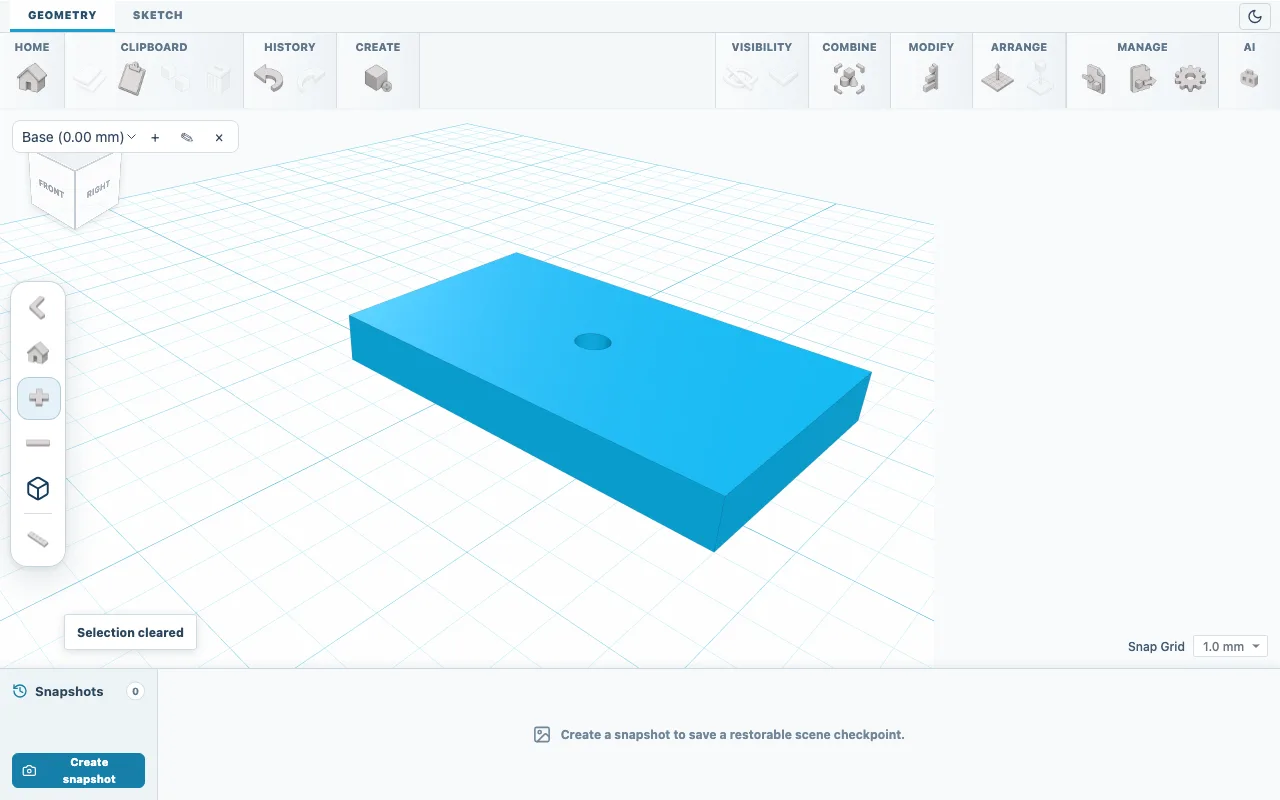
Obr. 04Doska s novým otvorom 4 mm. Zmeňte veľkosť s rovnakými pomermi
Dĺžka, Šírka a Výška menia vždy len jeden smer, vrátane otvorov. Na zväčšenie dosky o 50 % zadajte 45, 75 a 9; otvor sa zväčší na 6 mm. Zmena iba jednej hodnoty roztiahne okrúhly otvor do oválu.
Exportujte samostatnú kópiu
S vybranou doskou otvorte Exportovať, zvoľte 3MF alebo STL a použite nový názov súboru. Ak chcete projekt neskôr znova otvoriť, uložte si aj kópiu SKF.
Skontrolujte výsledok
V sliceri by doska mala merať 50 x 30 x 6 mm, po zväčšení 75 x 45 x 9 mm. STL zostáva sieťou trojuholníkov: môžete ho zväčšiť a pridávať alebo odčítavať tvary, ale pôvodné náčrty a CAD prvky sa už obnoviť nedajú.
Keď sa niečo nepodarí
- Súbory STEP
- Importy STEP prichádzajú v správnej polohe a pri tvare si ponechávajú uloženú presnú CAD geometriu. Ak autor STEP ponúka, uprednostnite ho.
- Voľné úlomky
- Skeny často obsahujú malé voľne plávajúce kúsky. Ponechať najväčší v nástrojoch Nástroje siete odstráni všetko okrem najväčšej časti.
- Booleovská operácia zlyhá
- Otvorené hrany môžu booleovské operácie so stiahnutou sieťou zastaviť. Kliknite na Opraviť v nástrojoch Nástroje siete a potom sieť skontrolujte znova.