
Návody
Upravte STL: položte ho naplocho a přidejte otvor
Importujte STL, zkontrolujte jeho velikost v milimetrech, položte ho naplocho, zkontrolujte síť, vyřízněte otvor 4 mm a rovnoměrně změňte velikost. Procvičte si to na přiložené desce.
Snímky obrazovky ukazují anglické rozhraní.
Importujte cvičnou desku
Stáhněte si cvičné STL níže, nebo použijte vlastní soubor. Otevřete návrh, klikněte na Import a přetáhněte soubor do panelu. Panel přijímá STL, STEP, DXF a SVG; upravitelný projekt .skf se místo toho otevírá přes Otevřít projekt SketchForge.
Stáhnout cvičné STLSTL · 50 × 30 × 6 mm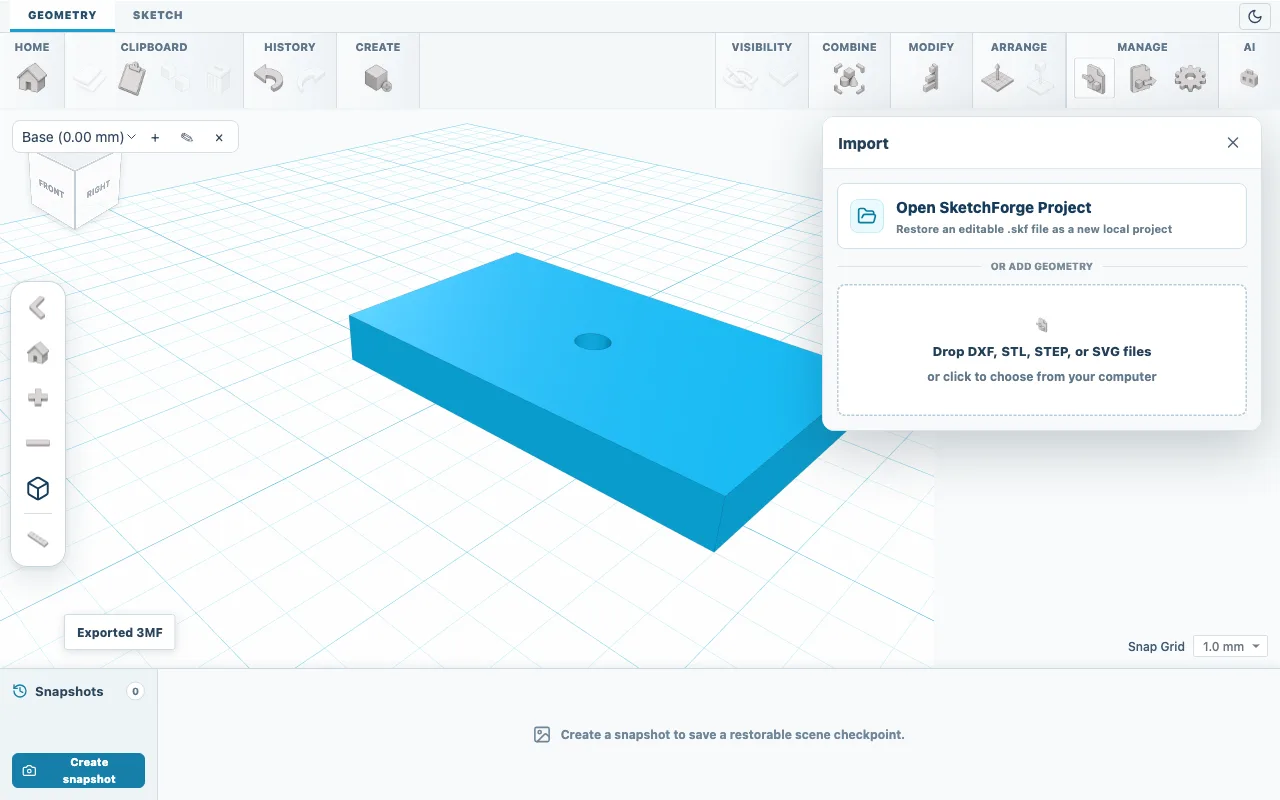
Obr. 01Import přijímá soubory STL, STEP, DXF a SVG. Zkontrolujte velikost
Vyberte importovanou síť a v sekci Vlastnosti si přečtěte Délka, Šířka a Výška. Soubory STL neukládají jednotku, takže se čísla čtou jako milimetry. Pokud díl, který má mít šířku 50 mm, ukazuje asi 2 mm, byl uložen v palcích: vynásobte každou hodnotu číslem 25,4.
Položte díl naplocho
Cvičná deska se objeví postavená na boku s hodnotou Výška 30, protože mnoho programů ukládá STL s osou Z nahoru, zatímco editor používá osu Y. Klikněte na zakřivenou šipku Otočit u výběru, zadejte 90 a stiskněte Enter; pokud se díl otočí špatně, použijte Zpět a zkuste jinou šipku. Pak klikněte na Položit na pracovní rovinu. Deska teď ukazuje Délka 30, Šířka 50 a Výška 6.
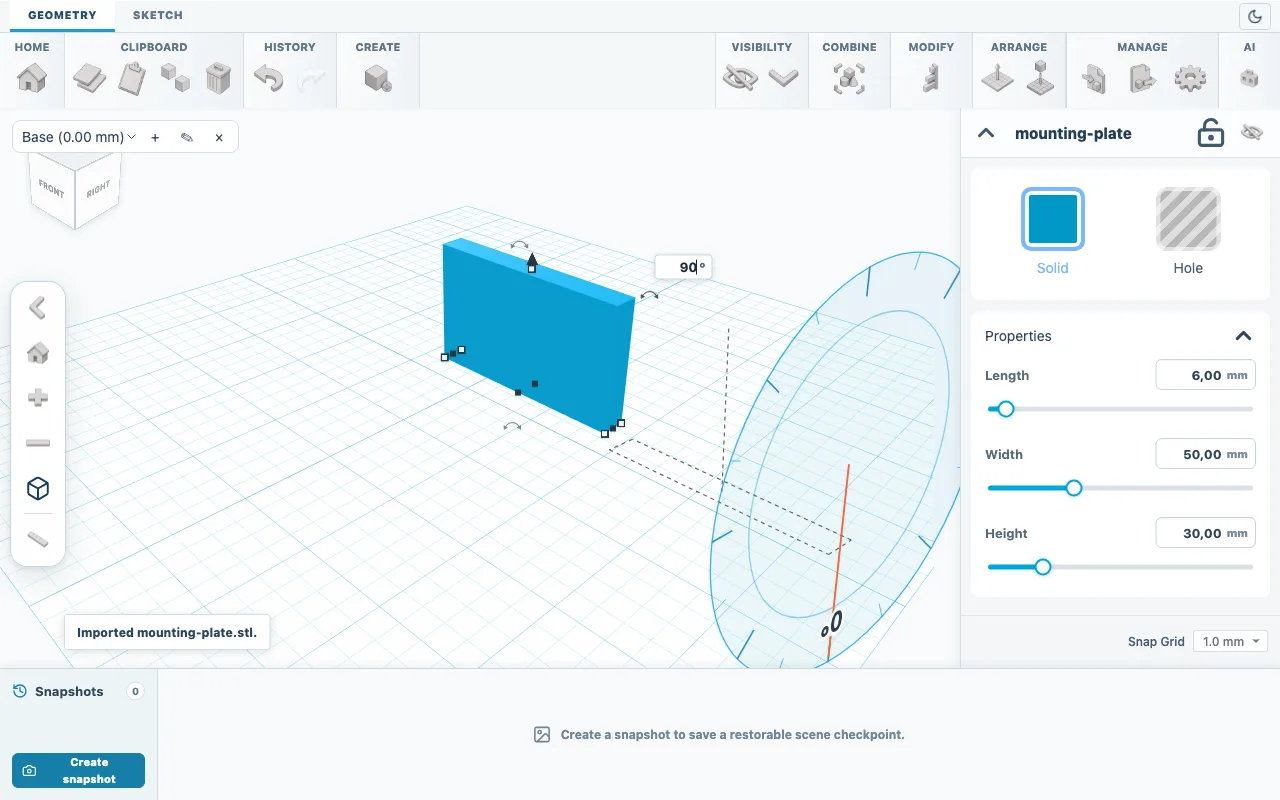
Obr. 02Otočením o 90 stupňů položíte desku naplocho. Zkontrolujte síť
Otevřete Upravit, zvolte Nástroje sítě a klikněte na Kontrola. Vodotěsná síť znamená, že povrch je uzavřený. Pokud panel doporučí opravu, klikněte na Opravit a před odečítáním nebo spojováním síť zkontrolujte znovu.
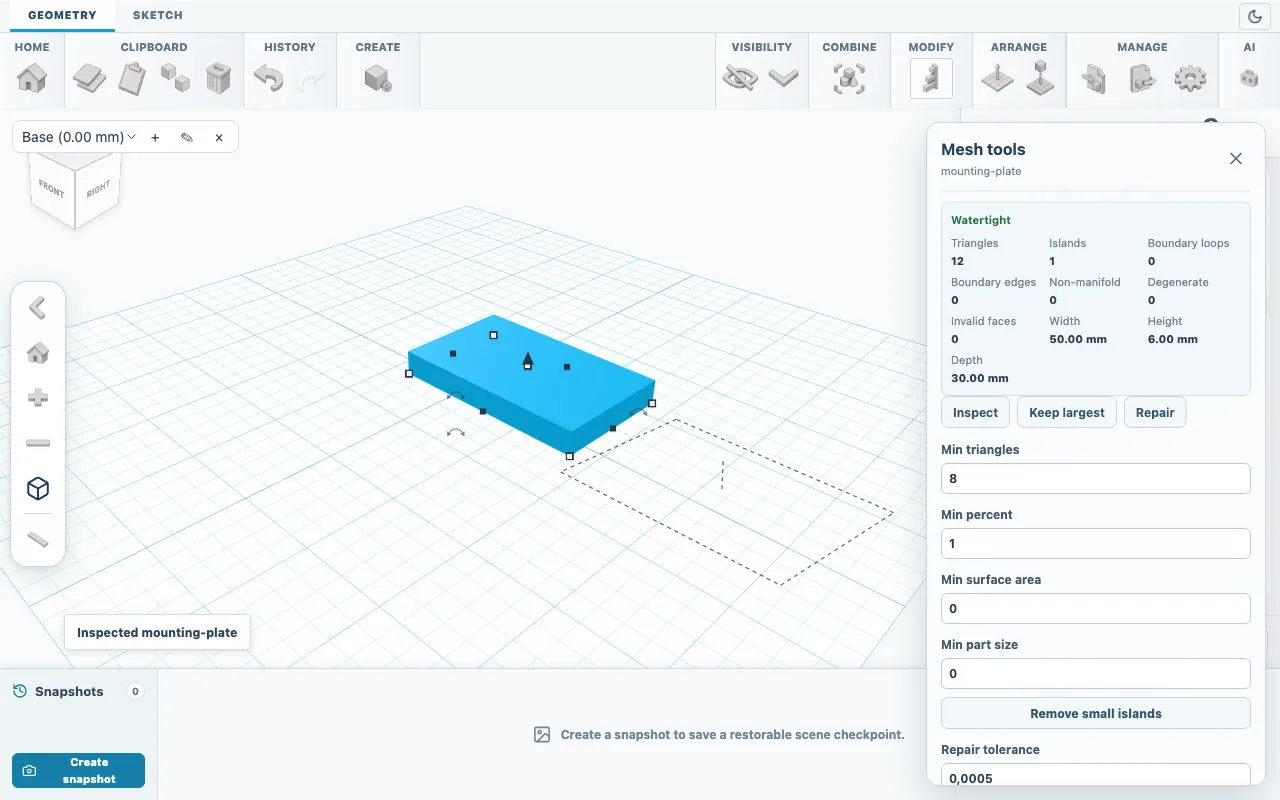
Obr. 03Kontrola hlásí uzavřenou, vodotěsnou síť a její velikost. Přidejte otvor 4 mm
Přidejte Válec, klikněte na Otvor a zadejte Délka 4, Šířka 4 a Výška 10. Vyberte oba tvary, zvolte Zarovnat, kliknutím na desku z ní udělejte kotvu a klikněte na body na střed a doprostřed na pracovní rovině. Znovu klikněte na Zarovnat, pak otevřete Kombinovat a zvolte Booleovský rozdíl.
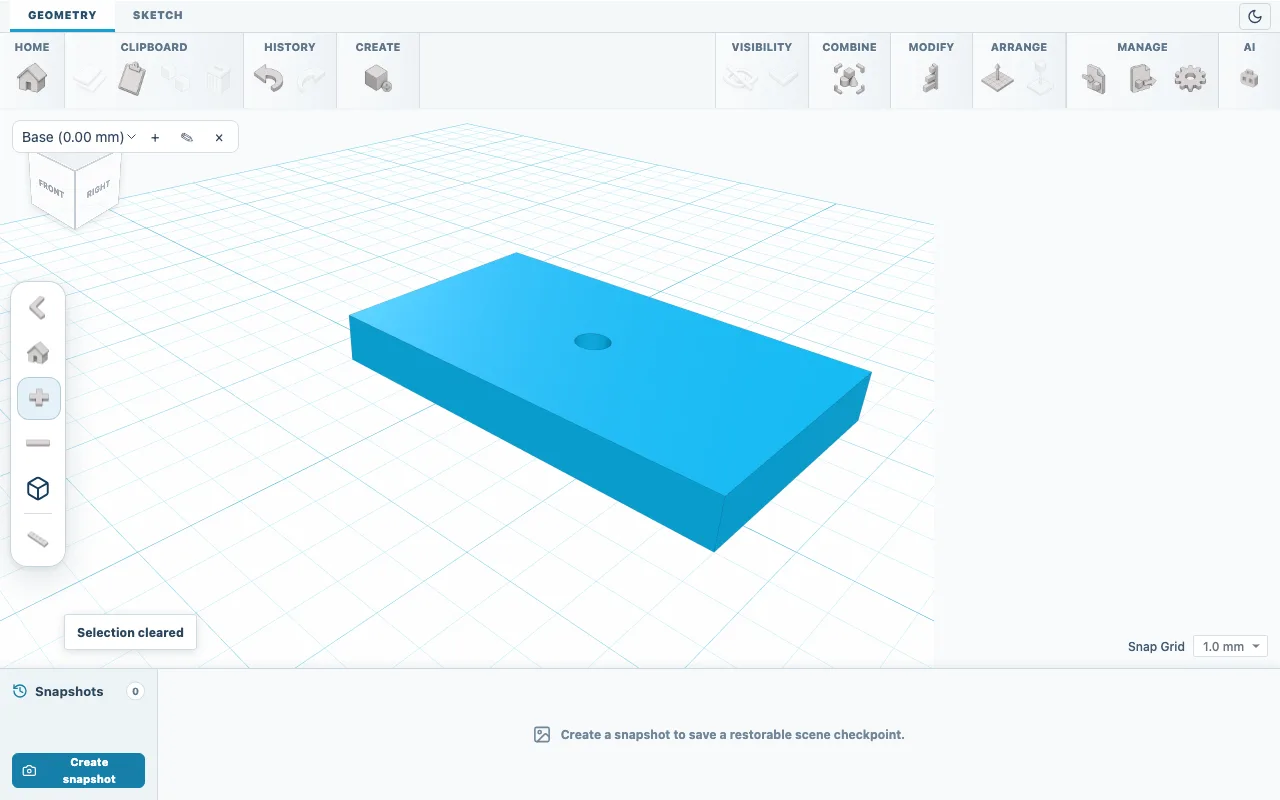
Obr. 04Deska s novým otvorem 4 mm. Změňte velikost se stejnými poměry
Délka, Šířka a Výška mění vždy jen jeden směr, včetně otvorů. Pro zvětšení desky o 50 % zadejte 45, 75 a 9; otvor se zvětší na 6 mm. Změna jen jedné hodnoty roztáhne kulatý otvor do oválu.
Exportujte samostatnou kopii
S vybranou deskou otevřete Export, zvolte 3MF nebo STL a použijte nový název souboru. Pokud chcete projekt později znovu otevřít, uložte si také kopii SKF.
Zkontrolujte výsledek
Ve sliceru by deska měla měřit 50 x 30 x 6 mm, po zvětšení 75 x 45 x 9 mm. STL zůstává sítí trojúhelníků: můžete ho zvětšit a přidávat nebo odečítat tvary, ale původní náčrty a CAD prvky už obnovit nelze.
Když se něco nepovede
- Soubory STEP
- Importy STEP přicházejí ve správné poloze a u tvaru si ponechávají uloženou přesnou CAD geometrii. Pokud autor STEP nabízí, dejte mu přednost.
- Volné úlomky
- Skeny často obsahují malé volně plovoucí kousky. Ponechat největší v nástrojích Nástroje sítě odstraní vše kromě největší části.
- Booleovská operace selže
- Otevřené hrany mohou booleovské operace se staženou sítí zastavit. Klikněte na Opravit v nástrojích Nástroje sítě a pak síť zkontrolujte znovu.