
Návody
Exportujte model pro 3D tisk
Vyberte mezi 3MF, STL, OBJ, STEP, SVG a upravitelným SKF, exportujte jen potřebné díly a otevřete soubor ve sliceru.
Snímky obrazovky ukazují anglické rozhraní.
Uložte si upravitelnou kopii
Projekty se ukládají v tomto prohlížeči. Otevřete Export, zvolte SKF a klikněte na Uložit projekt SketchForge. SKF vždy obsahuje celý projekt; Uložená historie akcí určuje, kolik kroků zpět se uloží s ním: Bez omezení, 100, 50 nebo 30. Znovu ho otevřete přes Import a Otevřít projekt SketchForge.
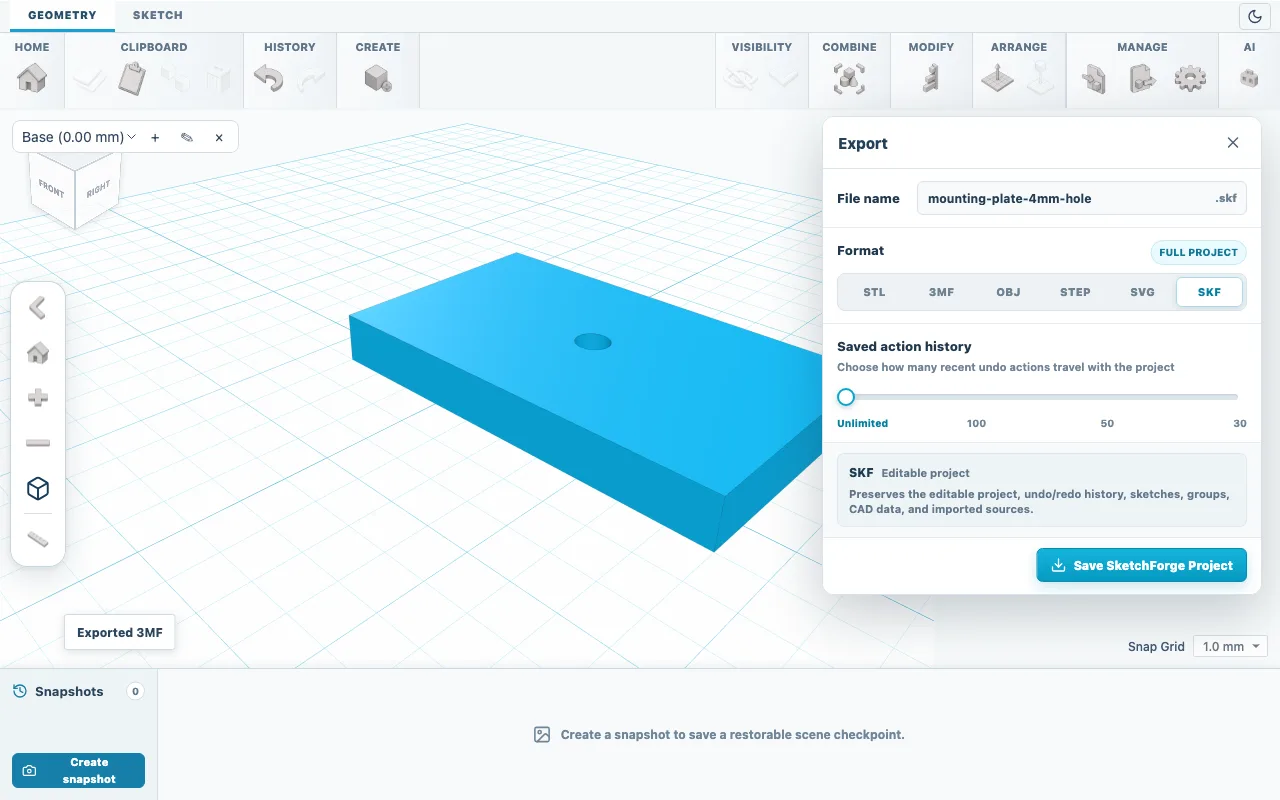
Obr. 01SKF uchovává upravitelný projekt. Vyberte obsah exportu
Když nic není vybrané, soubor obsahuje všechna tělesa a štítek u položky Formát ukazuje jejich počet s označením celkem. Pokud chcete exportovat jen některé tvary, nejdřív je vyberte; štítek pak ukazuje výběr. Tvary nastavené jako Otvor se samostatně nikdy neexportují, proto je nejdřív vyřízněte do tělesa pomocí Booleovský rozdíl.
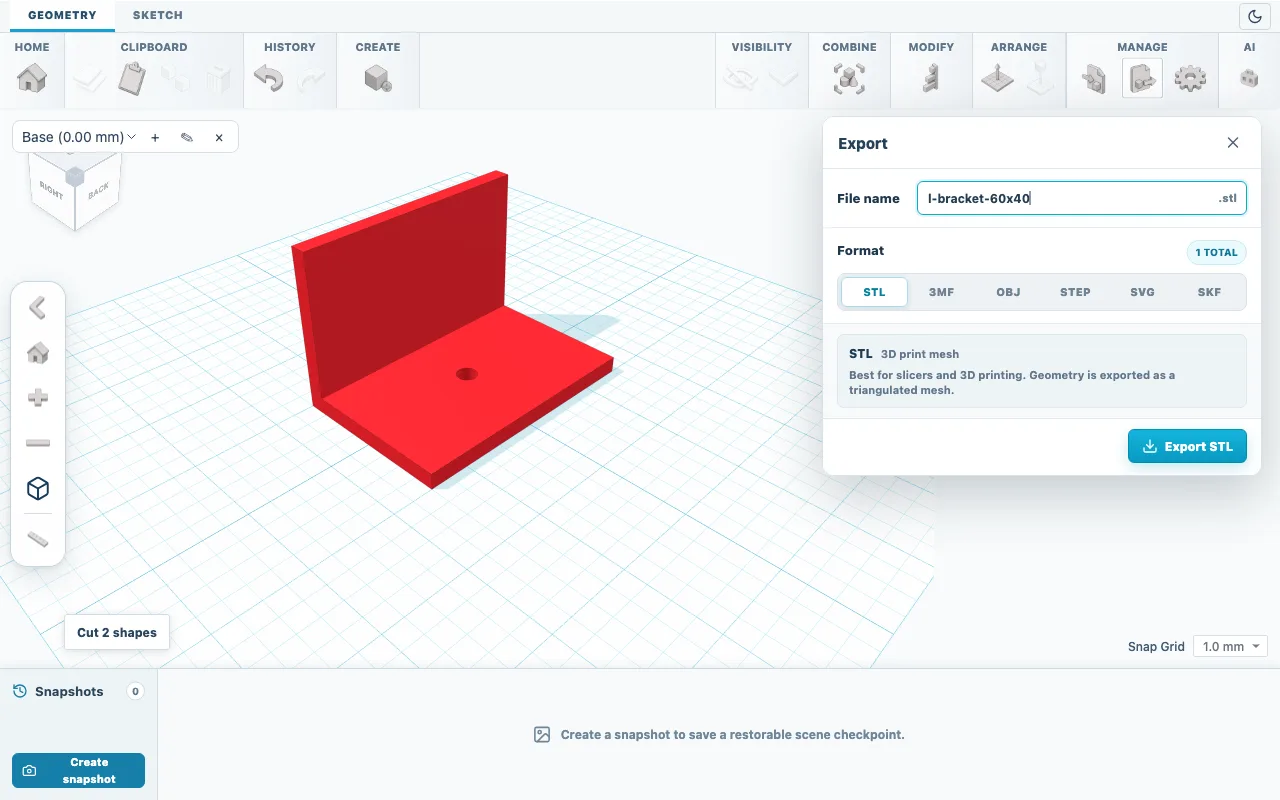
Obr. 02Název souboru, formát a rozsah exportu. Vyberte formát
Pro tisk použijte 3MF, pokud ho váš slicer otevře, jinak STL. Do pole Název souboru zadejte název; přípona se doplní podle zvoleného formátu. Seznam níže popisuje všechny možnosti.
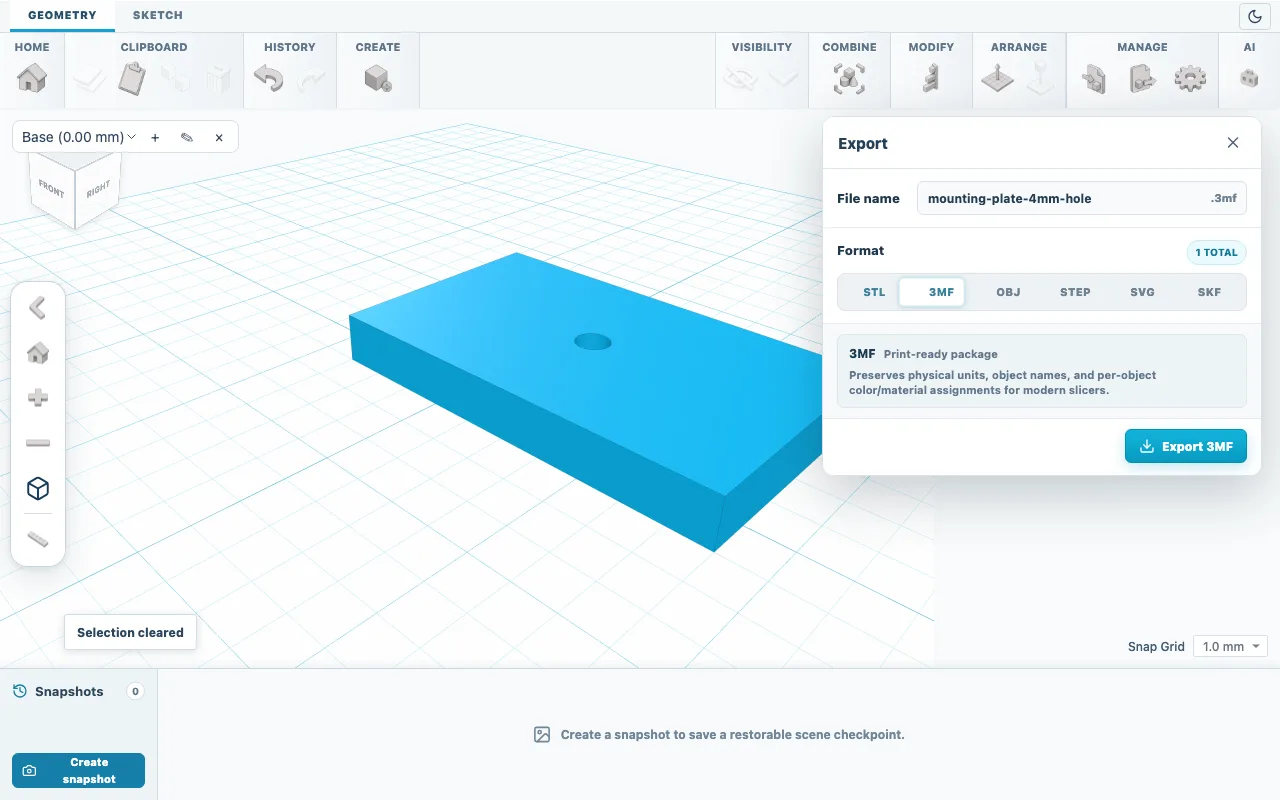
Obr. 033MF ukládá jednotky, názvy objektů a barvy. Stáhněte soubor
Klikněte na tlačítko exportu ve spodní části panelu. SolidPrompt neposílá úlohy do tiskárny: prohlížeč soubor uloží jako jakékoli jiné stahování.
Zkontrolujte ho ve sliceru
Otevřete soubor ve sliceru a nejdřív zkontrolujte velikost: držák z prvního návodu by měl měřit 60 x 40 x 40 mm. Položte ho největší rovnou plochou na tiskovou podložku, jako obvykle zvolte tiskárnu, materiál a podpěry a pak si prohlédněte náhled vrstev.
Formáty
- 3MF
- Tiskový balíček s jednotkami v milimetrech, názvy objektů a barvami. Díly přicházejí ve správné poloze, tak jak byly vymodelovány.
- STL
- Síť trojúhelníků bez jednotek; čísla jsou v milimetrech. Zachovává osy editoru, takže mnoho slicerů ukáže díl otočený o 90 stupňů.
- OBJ
- Síť pro jiné 3D programy se stejnými jednotkami a osami jako STL.
- STEP
- Přesná CAD geometrie pro podporované kvádry, válce, koule a kužely. Není dostupná pro tvary s povrchovou texturou.
- SVG
- Obrys v pohledu shora v milimetrech včetně otvorů, pro laserové řezání nebo výkresy.
- SKF
- Upravitelný projekt SolidPrompt s náčrty, skupinami, importovanými zdroji a historií kroků zpět.
Zkontrolujte výsledek
Pokud soubor obsahuje díly navíc, vraťte se do SolidPrompt a vyberte jen požadovaná tělesa. Pokud se STL otevře ve špatné velikosti, nastavte jednotku importu ve sliceru na milimetry.
Když se něco nepovede
- Tlačítko exportu je neaktivní
- V rozsahu exportu není žádné těleso. Zrušte výběr, nebo vyberte alespoň jedno těleso.
- Díl se ve sliceru zobrazí otočený
- STL a OBJ zachovávají osy editoru, kde osa Y míří nahoru. Použijte ve sliceru nástroj pro položení na plochu nebo otočení, nebo exportujte 3MF.
- Kulaté hrany vypadají hranatě
- Sítě nahrazují křivky rovnými trojúhelníky. Válec má ve výchozím nastavení Strany 96; pro hladší otvory hodnotu před exportem zvyšte.