
Guías
Crea una escuadra en L con un agujero para tornillo
Modela una escuadra en L de 60 x 40 x 40 mm con paredes de 4 mm y un agujero para tornillo de 5 mm a partir de dos prismas y un cilindro; después guárdala y expórtala.
Las capturas de pantalla muestran la interfaz en inglés.
Empieza un diseño nuevo
En el panel de control, elige Crear nuevo diseño 3D. Las medidas se introducen en milímetros; si los campos muestran otra unidad, abre Ajustes del espacio de trabajo y ajusta Unidades a Métrico (predeterminado). Los milímetros definen el tamaño del modelo; lo fiel que sea la impresión depende de tu impresora, el material y los ajustes del slicer.
Crea la placa base
Abre Añadir forma y elige Prisma rectangular. En Propiedades, escribe Longitud 40, Anchura 60 y Altura 4, y pulsa Intro después de cada valor. Los campos numéricos son más precisos que los controles deslizantes.
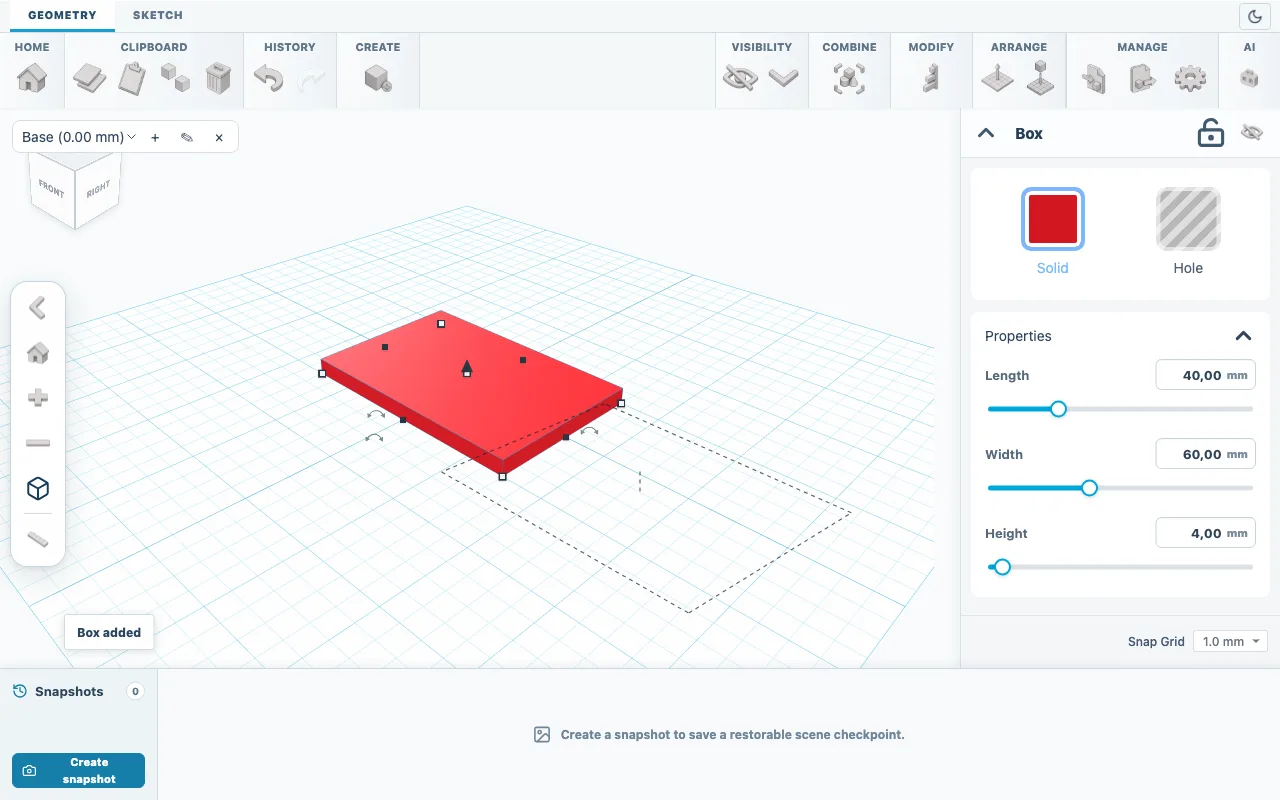
Fig. 01Placa base: Longitud 40, Anchura 60, Altura 4. Añade la pared vertical
Añade un segundo Prisma rectangular y escribe Longitud 4, Anchura 60 y Altura 40. Aparece en el centro de la placa; el siguiente paso lo lleva al borde.
Lleva la pared al borde
Pulsa Ctrl+A (Cmd+A en Mac) para seleccionar ambos prismas; después abre Modificar y elige Alinear. Aparecen puntos alrededor de la selección; al pasar el cursor por encima ves su nombre. Haz clic en el punto detrás para alinear la pared con el borde trasero de la placa. Ambos prismas descansan sobre el plano de trabajo, así que abajo ya está alineado.
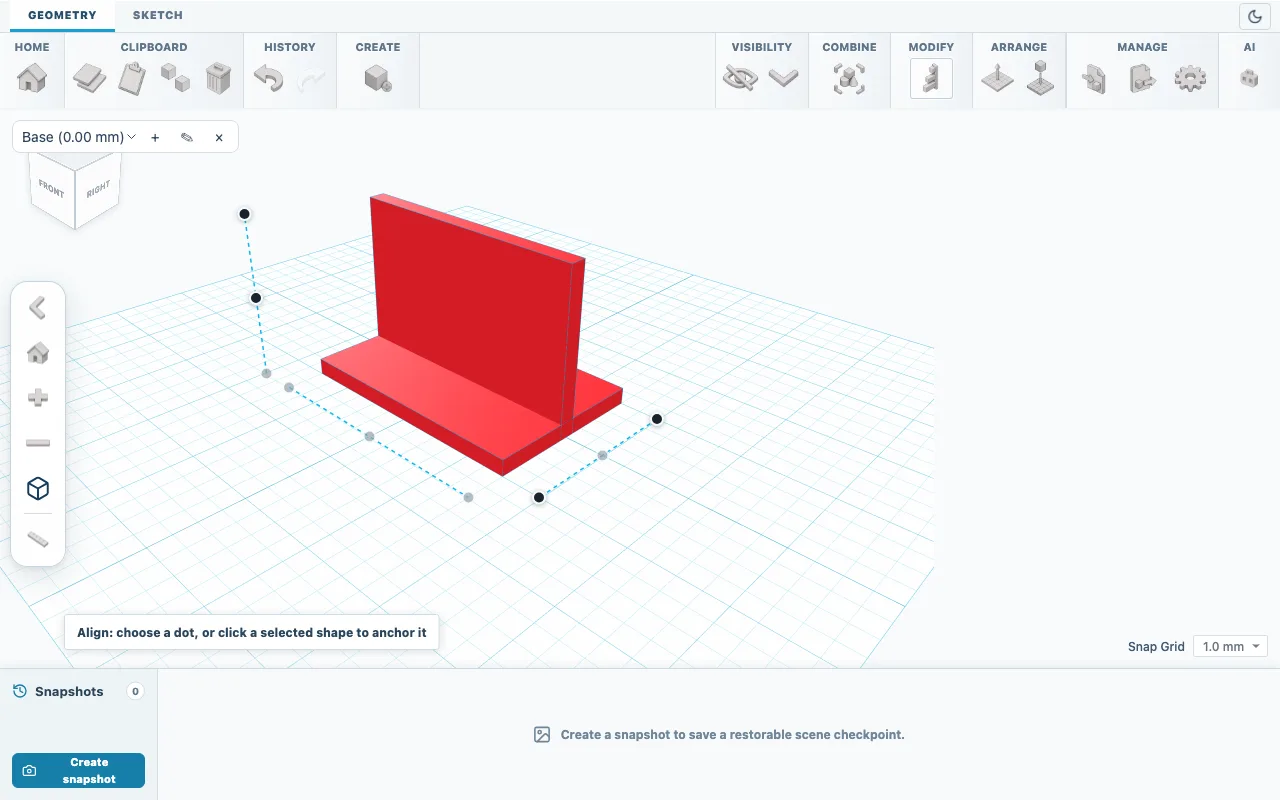
Fig. 02Alinear muestra puntos a lo largo de los bordes de la selección. Une los prismas
Vuelve a hacer clic en Alinear para terminar de alinear. Con ambos prismas aún seleccionados, abre Combinar y elige Unión booleana. Obtienes un solo sólido, y Propiedades muestra Longitud 40, Anchura 60 y Altura 40.
Añade el agujero para el tornillo
Añade un Cilindro y haz clic en Hueco en sus ajustes. Escribe Longitud 5, Anchura 5 y Altura 10. El agujero es más alto que la placa de 4 mm, así que la atraviesa por completo.
Centra el agujero
Pulsa Ctrl+A y vuelve a elegir Alinear. Haz clic en la escuadra para convertirla en el ancla y que no se mueva; después haz clic en los puntos centro y medio que están sobre el plano de trabajo. Los puntos ya alineados están desactivados. Ahora el agujero queda a 30 mm de cada lado y a 20 mm del borde delantero.
Corta el agujero
Vuelve a hacer clic en Alinear para terminar. Con la escuadra y el agujero seleccionados, abre Combinar y elige Sustracción booleana. La escuadra mantiene su tamaño de 60 x 40 x 40 mm y ahora tiene un agujero pasante de 5 mm en la base.
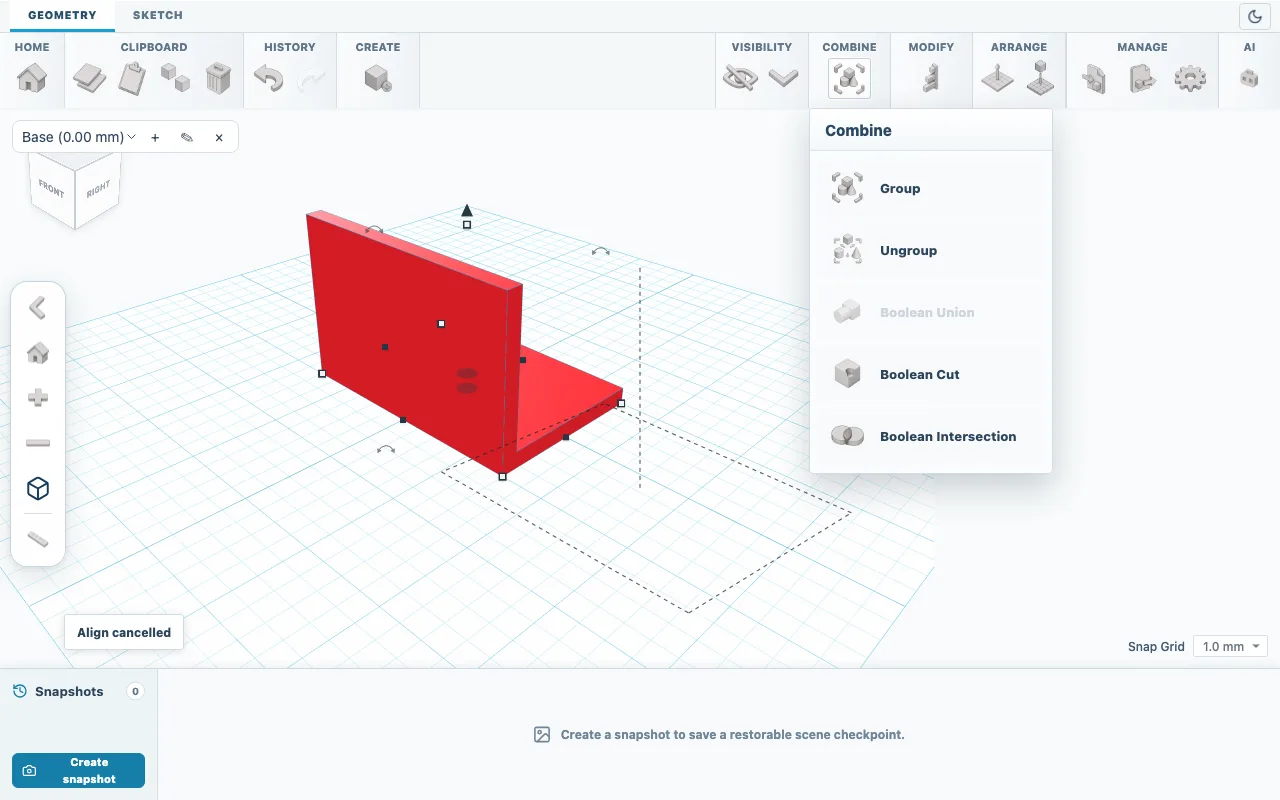
Fig. 03La sustracción booleana se activa cuando seleccionas un sólido y un hueco. Guarda y exporta
Abre Exportar, elige SKF y haz clic en Guardar proyecto SketchForge para conservar una copia editable. Después elige 3MF o STL y exporta el archivo para tu slicer.
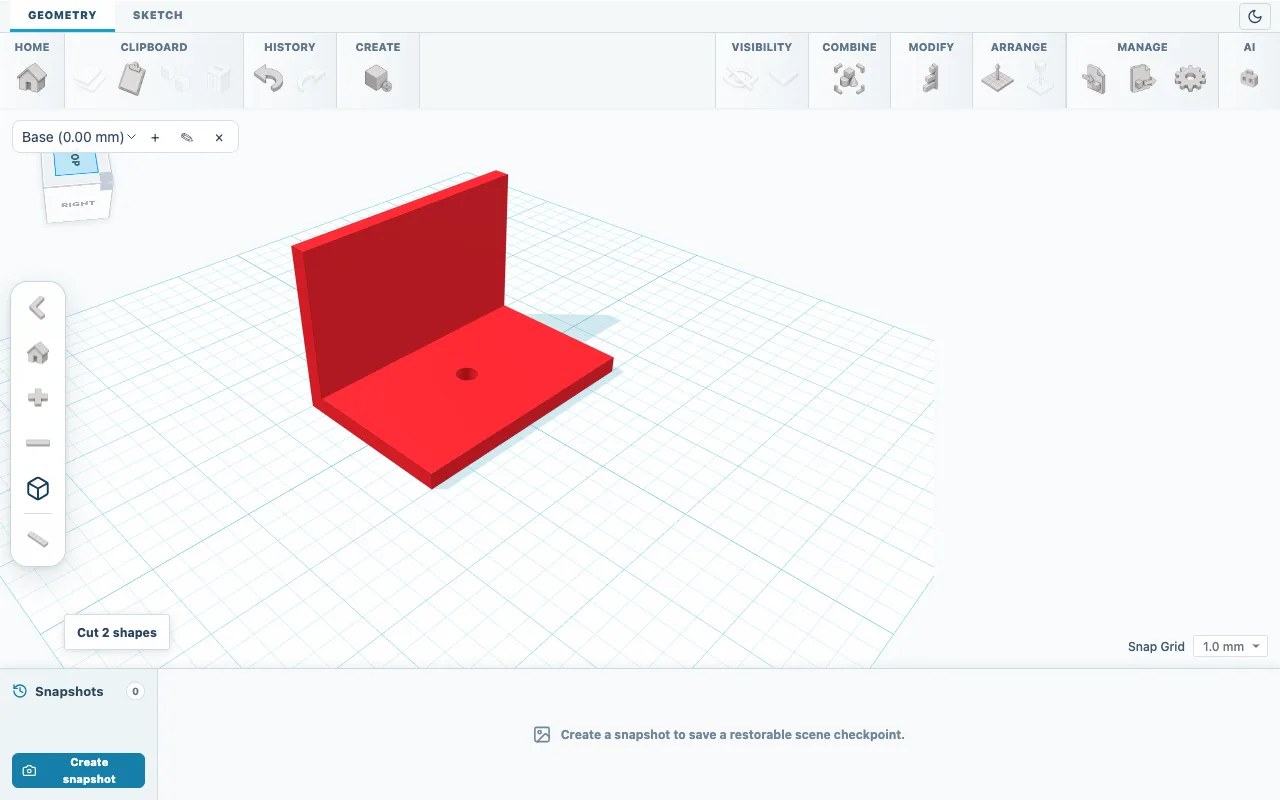
Fig. 04Escuadra terminada: 60 x 40 x 40 mm con un agujero de 5 mm.
Comprueba el resultado
Comprueba el tamaño total en Propiedades: Longitud 40, Anchura 60, Altura 40. Tras hacer clic en Vista superior en el cubo de vistas, deberías ver a través del agujero.
Si algo sale mal
- La sustracción booleana aparece en gris
- Selecciona al menos un sólido y al menos una forma ajustada como Hueco. Las formas bloqueadas no cuentan.
- El archivo exportado no tiene el agujero
- Las formas ajustadas como Hueco se omiten en los archivos STL, 3MF y OBJ. Aplica Sustracción booleana antes de exportar.
- Un paso ha salido mal
- Usa Deshacer o Ctrl+Z. Crear instantánea guarda un punto al que puedes volver más tarde.