
Guías
Edita un STL: apóyalo en plano y añade un agujero
Importa un STL, comprueba su tamaño en milímetros, apóyalo en plano, inspecciona la malla, corta un agujero de 4 mm y cambia su tamaño de forma uniforme. Practica con la placa incluida.
Las capturas de pantalla muestran la interfaz en inglés.
Importa la placa de práctica
Descarga el STL de práctica de abajo o usa tu propio archivo. Abre un diseño, haz clic en Importar y suelta el archivo en el panel. El panel acepta STL, STEP, DXF y SVG; un proyecto .skf editable se abre con Abrir proyecto SketchForge.
Descargar STL de prácticaSTL · 50 × 30 × 6 mm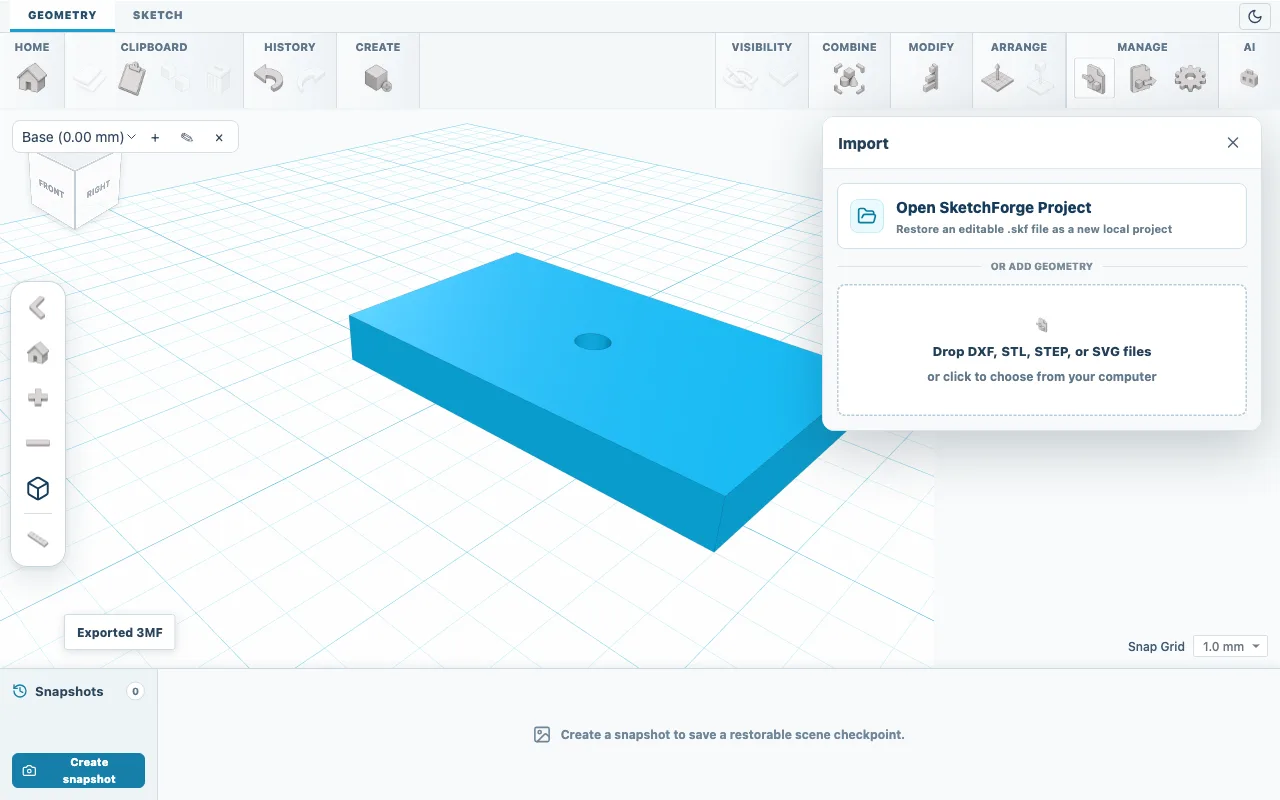
Fig. 01La importación acepta archivos STL, STEP, DXF y SVG. Comprueba el tamaño
Selecciona la malla importada y lee Longitud, Anchura y Altura en Propiedades. Los archivos STL no guardan unidad, así que los números se leen como milímetros. Si una pieza que debería medir 50 mm de ancho muestra unos 2 mm, se guardó en pulgadas: multiplica cada valor por 25,4.
Apoya la pieza en plano
La placa de práctica llega de canto, con Altura 30, porque muchos programas guardan los STL con el eje Z hacia arriba, mientras que el editor usa Y. Haz clic en una de las flechas curvas Girar junto a la selección, escribe 90 y pulsa Intro; si la pieza gira en el sentido equivocado, usa Deshacer y prueba otra flecha. Después haz clic en Apoyar en el plano de trabajo. Ahora la placa muestra Longitud 30, Anchura 50 y Altura 6.
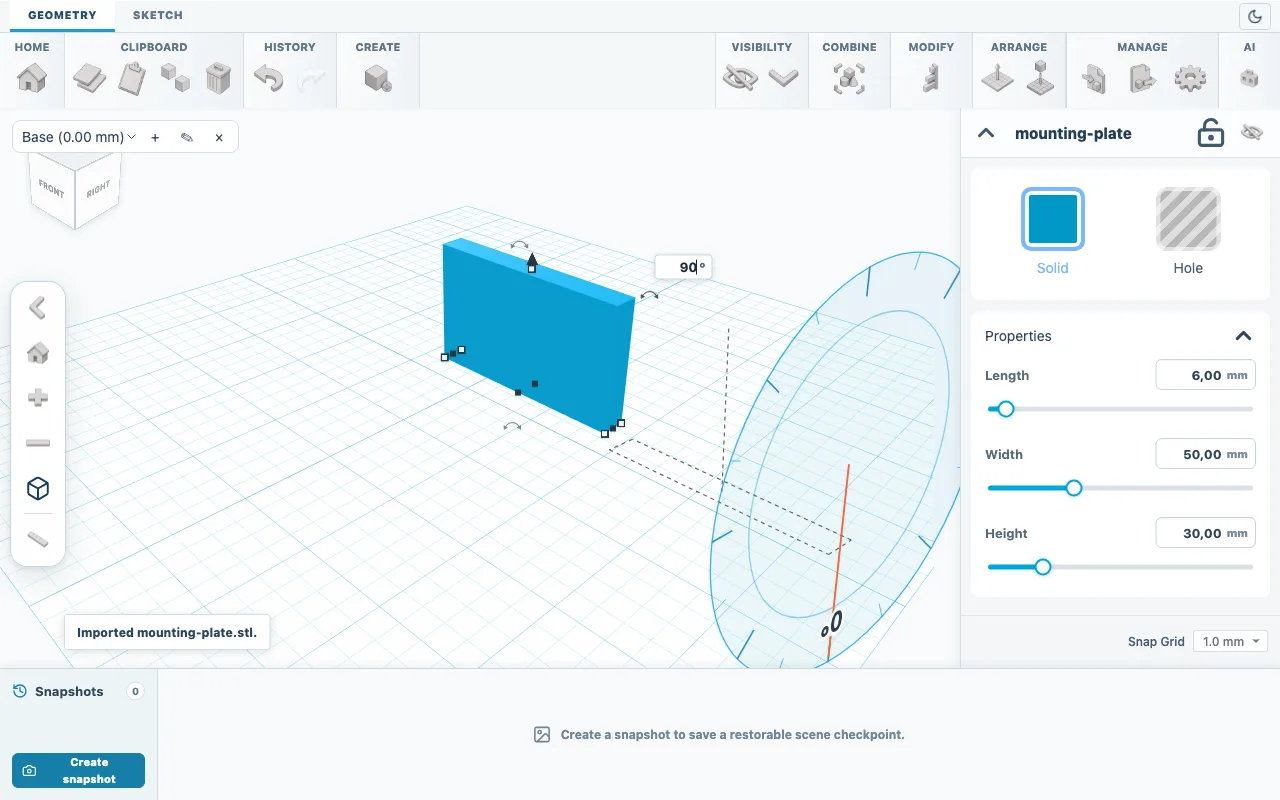
Fig. 02Gira la placa 90 grados para apoyarla en plano. Inspecciona la malla
Abre Modificar, elige Herramientas de malla y haz clic en Inspeccionar. Estanca significa que la superficie está cerrada. Si el panel recomienda una reparación, haz clic en Reparar y vuelve a inspeccionar antes de restar o unir nada.
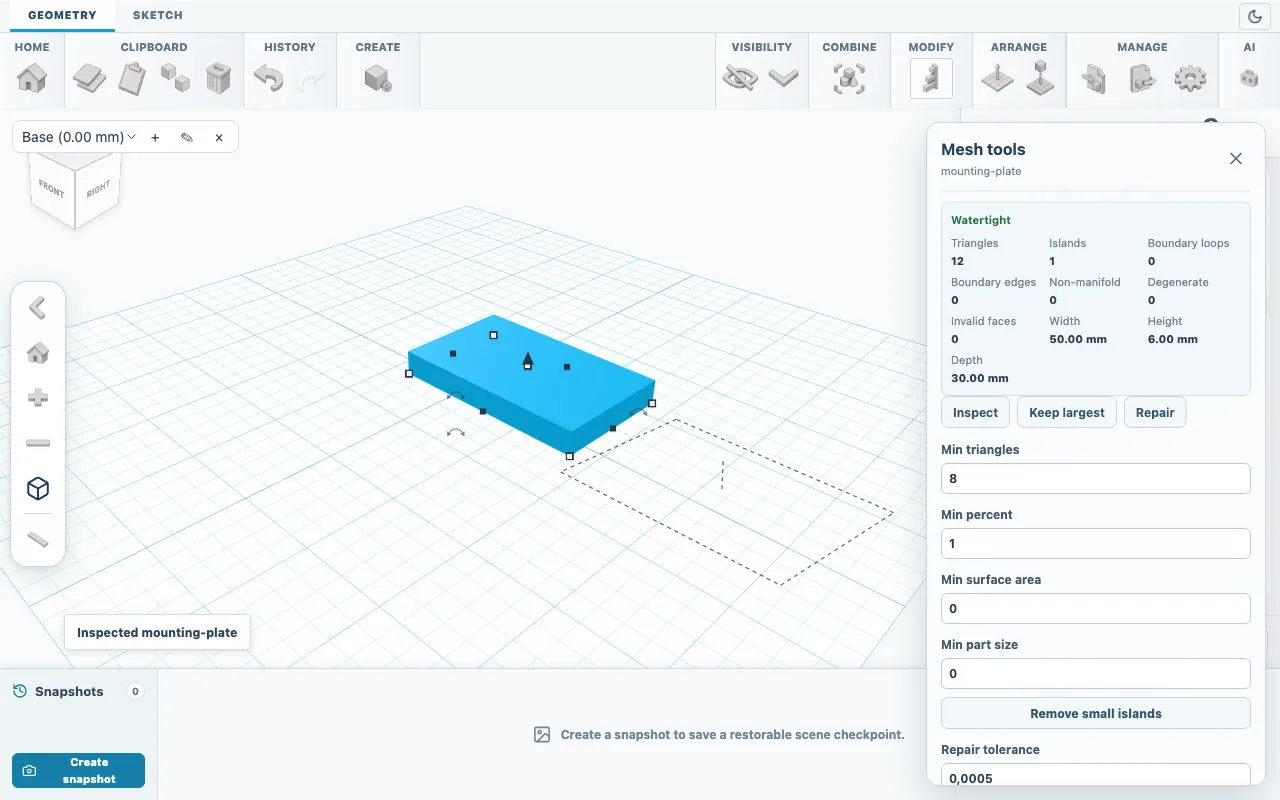
Fig. 03La inspección indica una malla cerrada y estanca, y su tamaño. Añade un agujero de 4 mm
Añade un Cilindro, haz clic en Hueco y escribe Longitud 4, Anchura 4 y Altura 10. Selecciona ambas formas, elige Alinear, haz clic en la placa para convertirla en el ancla y haz clic en los puntos centro y medio sobre el plano de trabajo. Vuelve a hacer clic en Alinear; después abre Combinar y elige Sustracción booleana.
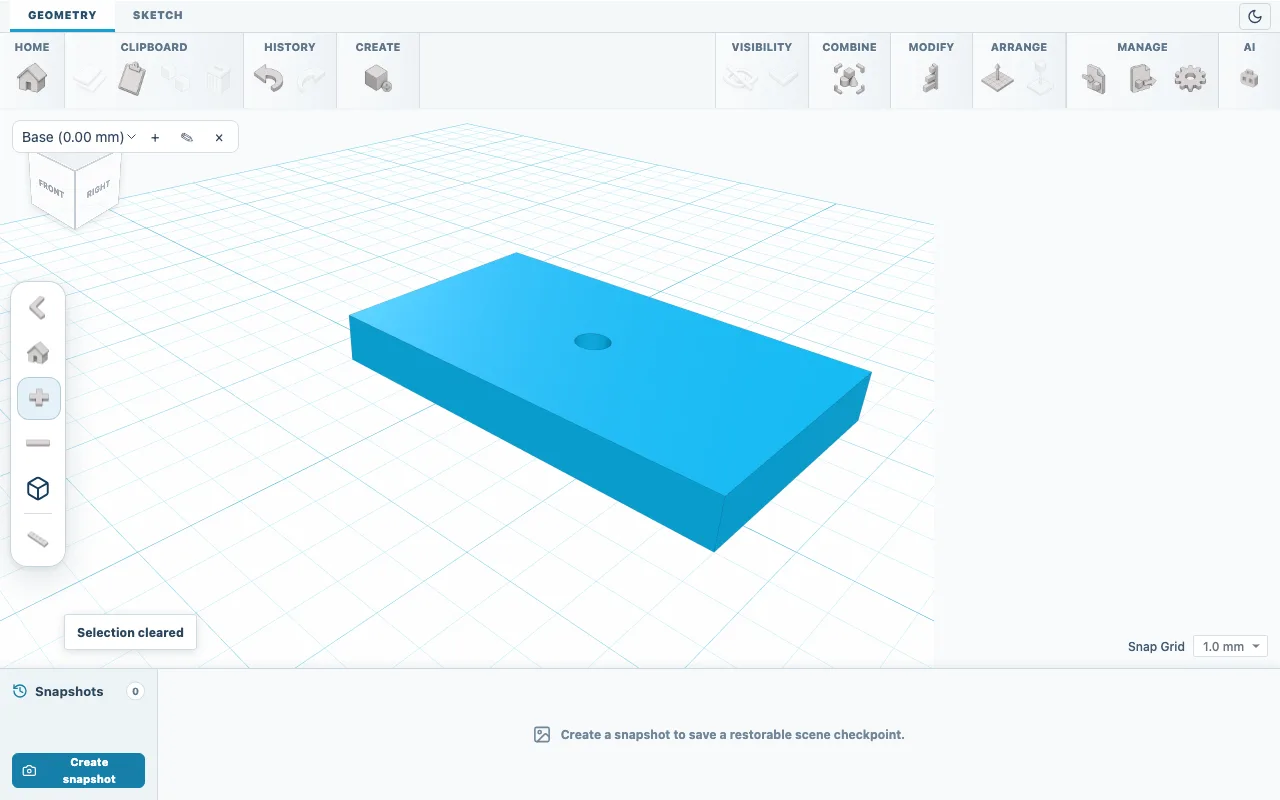
Fig. 04La placa con el nuevo agujero de 4 mm. Cambia el tamaño manteniendo las proporciones
Longitud, Anchura y Altura escalan cada uno una sola dirección, agujeros incluidos. Para agrandar la placa un 50 %, escribe 45, 75 y 9; el agujero crece hasta 6 mm. Cambiar un solo valor estira el agujero redondo hasta convertirlo en un óvalo.
Exporta una copia independiente
Con la placa seleccionada, abre Exportar, elige 3MF o STL y usa un nombre de archivo nuevo. Guarda también una copia SKF si quieres volver a abrir el proyecto más tarde.
Comprueba el resultado
En tu slicer, la placa debería medir 50 x 30 x 6 mm, o 75 x 45 x 9 mm tras cambiar el tamaño. Un STL sigue siendo una malla de triángulos: puedes escalarlo y añadir o restar formas, pero sus bocetos y operaciones CAD originales no se pueden recuperar.
Si algo sale mal
- Archivos STEP
- Las importaciones STEP llegan con la orientación correcta y conservan su geometría CAD exacta guardada con la forma. Elige STEP cuando el diseñador lo ofrezca.
- Fragmentos sueltos
- Los escaneos suelen contener pequeños trozos flotantes. Conservar la mayor en Herramientas de malla elimina todo excepto la parte más grande.
- Falla una operación booleana
- Los bordes abiertos pueden impedir las operaciones booleanas en una malla descargada. Haz clic en Reparar en Herramientas de malla y vuelve a inspeccionar.