
Guías
Exporta un modelo para impresión 3D
Elige entre 3MF, STL, OBJ, STEP, SVG y SKF editable, exporta solo las piezas que necesitas y abre el archivo en tu slicer.
Las capturas de pantalla muestran la interfaz en inglés.
Conserva una copia editable
Los proyectos se guardan en este navegador. Abre Exportar, elige SKF y haz clic en Guardar proyecto SketchForge. El SKF siempre contiene el proyecto completo; Historial de acciones guardado define cuántos pasos de deshacer viajan con él: Ilimitado, 100, 50 o 30. Vuelve a abrirlo con Importar y Abrir proyecto SketchForge.
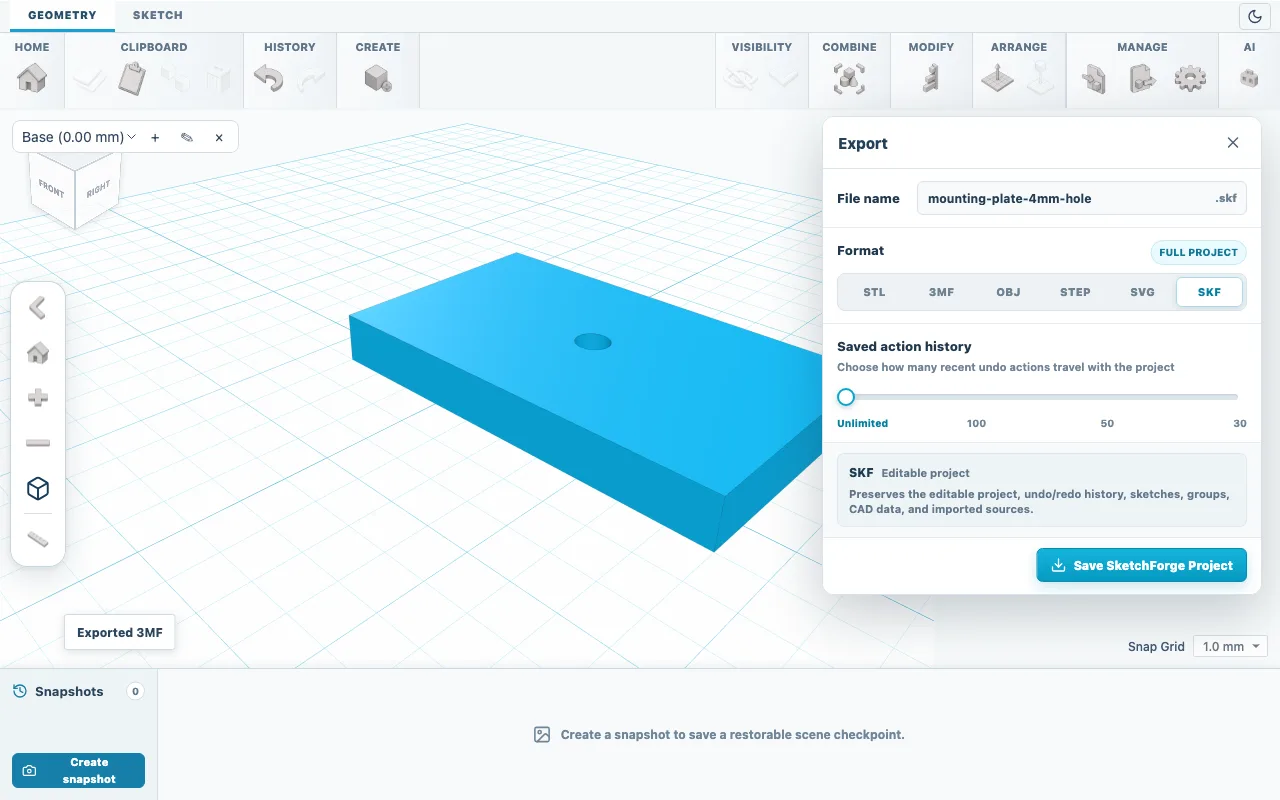
Fig. 01El SKF conserva el proyecto editable. Elige qué exportar
Sin nada seleccionado, el archivo contiene todos los sólidos y la etiqueta junto a Formato muestra su número con total. Selecciona antes las formas para exportar solo esas; la etiqueta mostrará entonces seleccionado. Las formas ajustadas como Hueco nunca se exportan solas, así que primero réstalas de un sólido con Sustracción booleana.
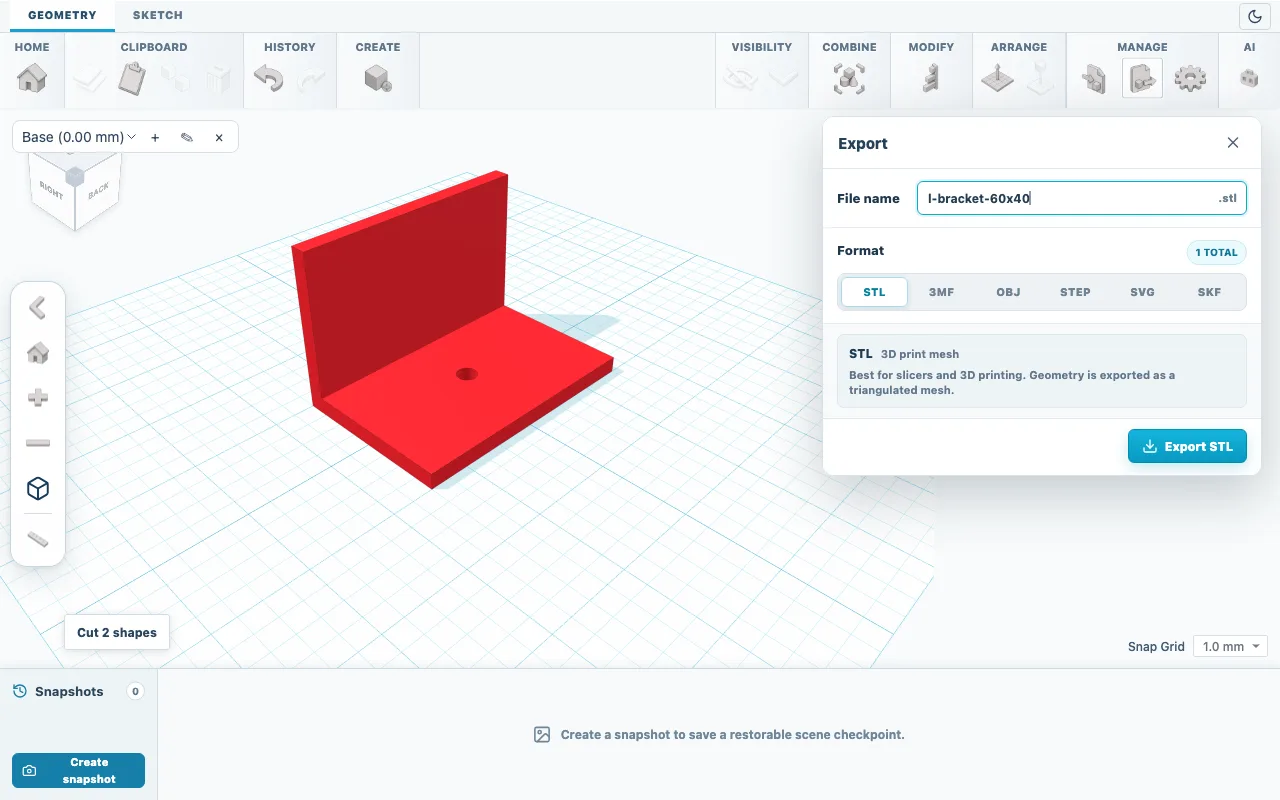
Fig. 02Nombre de archivo, formato y alcance de la exportación. Elige el formato
Para imprimir, usa 3MF si tu slicer lo abre; si no, STL. Escribe un nombre en Nombre de archivo; la extensión se añade según el formato elegido. La lista de abajo describe cada opción.
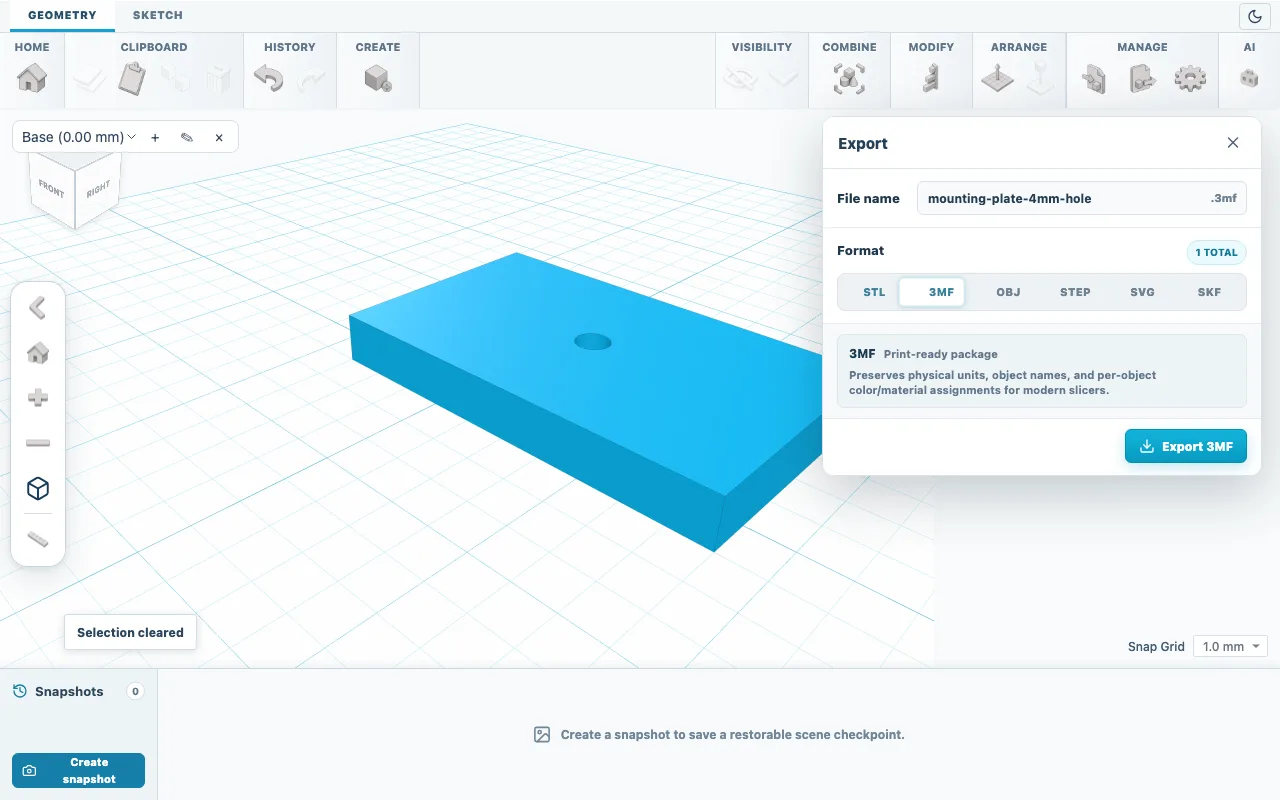
Fig. 03El 3MF guarda unidades, nombres de objetos y colores. Descarga el archivo
Haz clic en el botón de exportar al pie del panel. SolidPrompt no envía trabajos a ninguna impresora: tu navegador guarda el archivo como cualquier otra descarga.
Compruébalo en tu slicer
Abre el archivo en tu slicer y comprueba primero el tamaño: la escuadra de la primera guía debería medir 60 x 40 x 40 mm. Apóyala en la cama por su cara plana más grande, elige como siempre impresora, material y soportes, y revisa la vista previa de capas.
Formatos
- 3MF
- Paquete de impresión con unidades en milímetros, nombres de objetos y colores. Las piezas llegan en la posición en que se modelaron.
- STL
- Malla de triángulos sin unidades; los números son milímetros. Conserva los ejes del editor, por lo que muchos slicers muestran la pieza girada 90 grados.
- OBJ
- Malla para otros programas 3D, con las mismas unidades y ejes que el STL.
- STEP
- Geometría CAD exacta para prismas, cilindros, esferas y conos compatibles. No disponible para formas con textura superficial.
- SVG
- Contorno en vista superior en milímetros, agujeros incluidos, para corte láser o planos.
- SKF
- El proyecto editable de SolidPrompt con bocetos, grupos, fuentes importadas e historial de deshacer.
Comprueba el resultado
Si el archivo contiene piezas de más, vuelve a SolidPrompt y selecciona solo los sólidos que quieres. Si un STL se abre con un tamaño incorrecto, ajusta en el slicer la unidad de importación a milímetros.
Si algo sale mal
- El botón de exportar está desactivado
- No hay ningún sólido en el alcance de la exportación. Borra la selección o selecciona al menos un sólido.
- La pieza aparece girada en el slicer
- STL y OBJ conservan los ejes del editor, donde Y apunta hacia arriba. Usa la herramienta de apoyar en plano o de girar de tu slicer, o exporta en 3MF.
- Los bordes redondos se ven facetados
- Las mallas aproximan las curvas con triángulos planos. Un Cilindro usa por defecto Lados 96; aumenta el valor antes de exportar para obtener agujeros más suaves.