
Guides
Créer une équerre en L avec un trou de vis
Modélisez une équerre en L de 60 x 40 x 40 mm avec des parois de 4 mm et un trou de vis de 5 mm à partir de deux pavés et d'un cylindre, puis enregistrez-la et exportez-la.
Les captures d'écran montrent l'interface en anglais.
Commencer un nouveau modèle
Dans le tableau de bord, choisissez Créer un modèle 3D. Les dimensions se saisissent en millimètres ; si les champs affichent une autre unité, ouvrez Paramètres de l'espace de travail et réglez Unités sur Métrique (par défaut). Les millimètres définissent la taille du modèle ; la fidélité de l'impression dépend de votre imprimante, du matériau et des réglages du slicer.
Créer la plaque de base
Ouvrez Ajouter une forme et choisissez Pavé. Dans Propriétés, saisissez Longueur 40, Largeur 60 et Hauteur 4 en appuyant sur Entrée après chaque valeur. Les champs numériques sont plus précis que les curseurs.
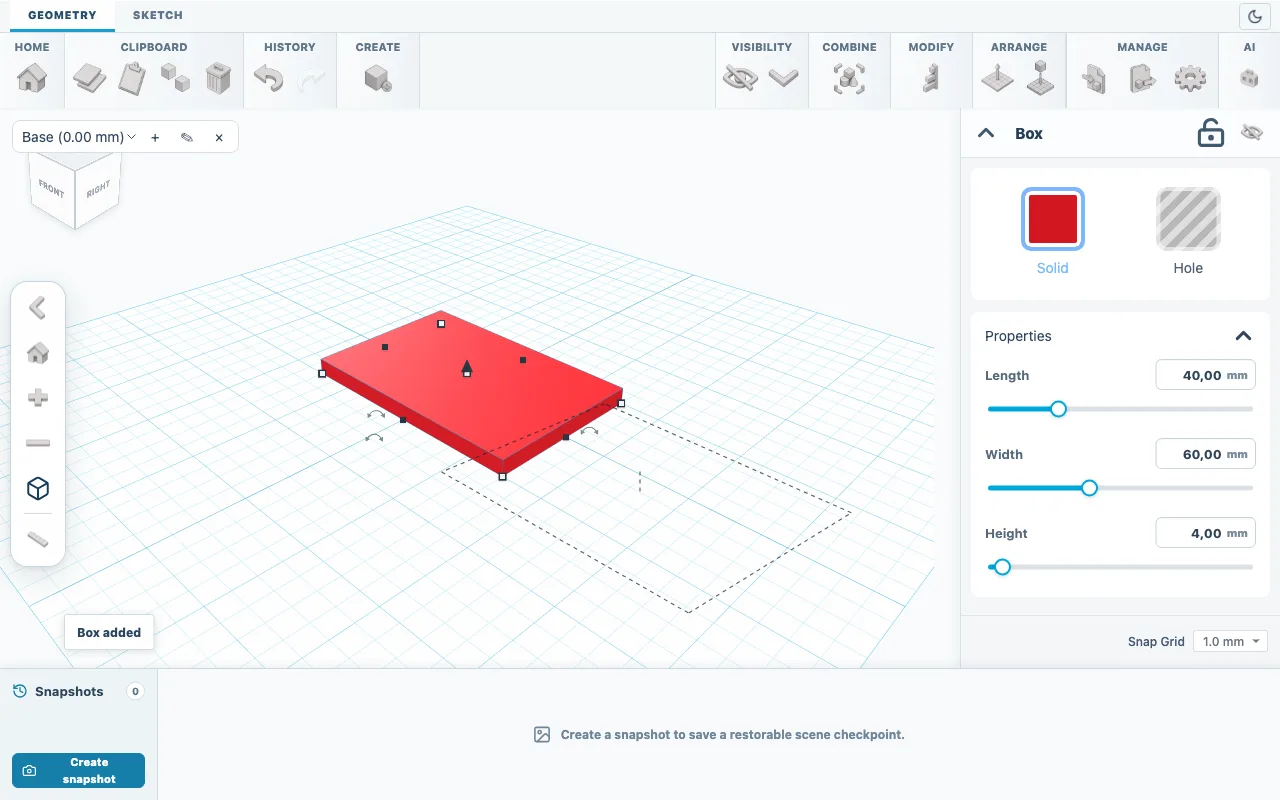
Fig. 01Plaque de base : Longueur 40, Largeur 60, Hauteur 4. Ajouter la paroi verticale
Ajoutez un deuxième Pavé et saisissez Longueur 4, Largeur 60 et Hauteur 40. Il apparaît au milieu de la plaque ; l'étape suivante le déplace vers le bord.
Placer la paroi au bord
Appuyez sur Ctrl+A (Cmd+A sur Mac) pour sélectionner les deux pavés, puis ouvrez Modifier et choisissez Aligner. Des points apparaissent autour de la sélection ; survolez-en un pour voir son nom. Cliquez sur le point arrière pour aligner la paroi sur le bord arrière de la plaque. Les deux pavés reposent sur le plan de travail, l'alignement bas est donc déjà fait.
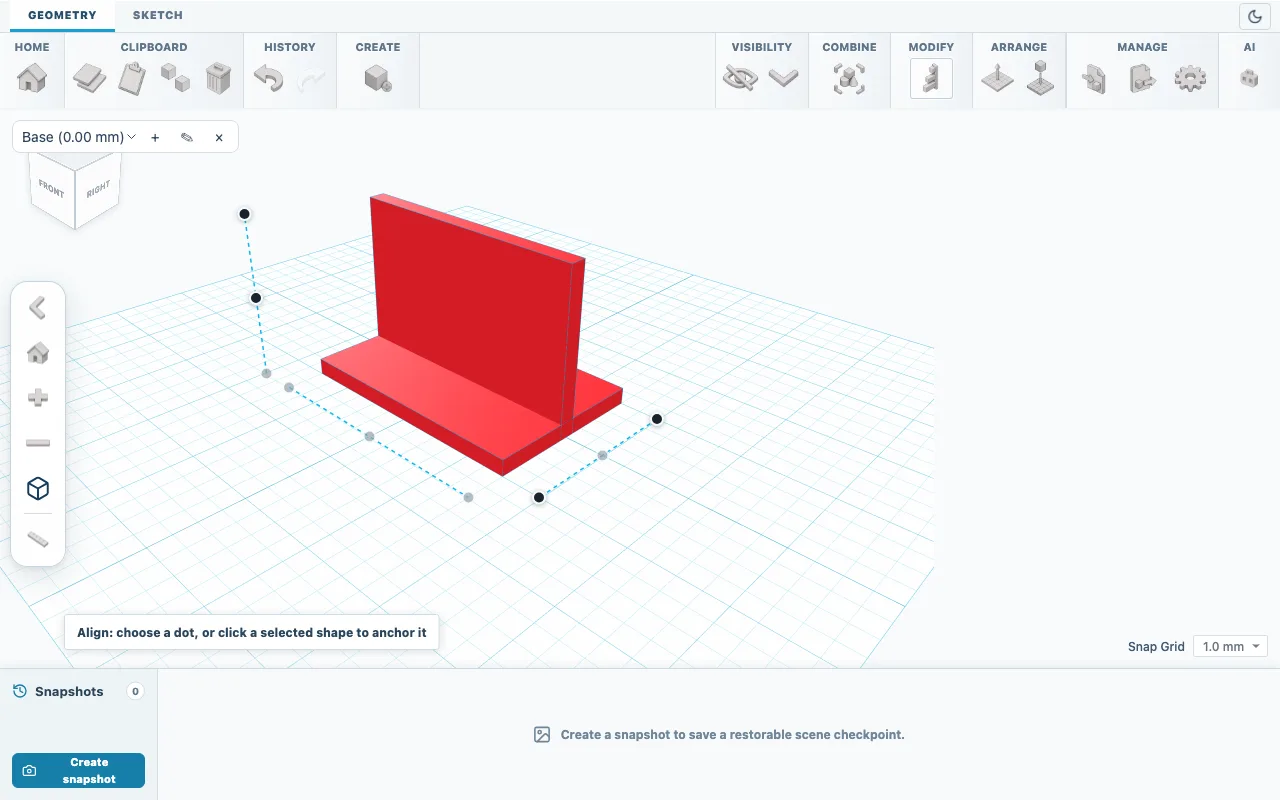
Fig. 02Aligner affiche des points le long des bords de la sélection. Réunir les pavés
Cliquez de nouveau sur Aligner pour terminer l'alignement. Les deux pavés toujours sélectionnés, ouvrez Combiner et choisissez Union booléenne. Vous obtenez un seul solide, et Propriétés indique Longueur 40, Largeur 60 et Hauteur 40.
Ajouter le trou de vis
Ajoutez un Cylindre et cliquez sur Trou dans ses paramètres. Saisissez Longueur 5, Largeur 5 et Hauteur 10. Le trou est plus haut que la plaque de 4 mm et la traverse donc entièrement.
Centrer le trou
Appuyez sur Ctrl+A et choisissez de nouveau Aligner. Cliquez sur l'équerre pour en faire l'ancre, afin qu'elle reste en place, puis cliquez sur les points centre et milieu situés sur le plan de travail. Les points déjà alignés sont désactivés. Le trou se trouve maintenant à 30 mm de chaque côté et à 20 mm du bord avant.
Percer le trou
Cliquez de nouveau sur Aligner pour terminer. L'équerre et le trou sélectionnés, ouvrez Combiner et choisissez Soustraction booléenne. L'équerre garde sa taille de 60 x 40 x 40 mm et comporte maintenant un trou traversant de 5 mm dans la base.
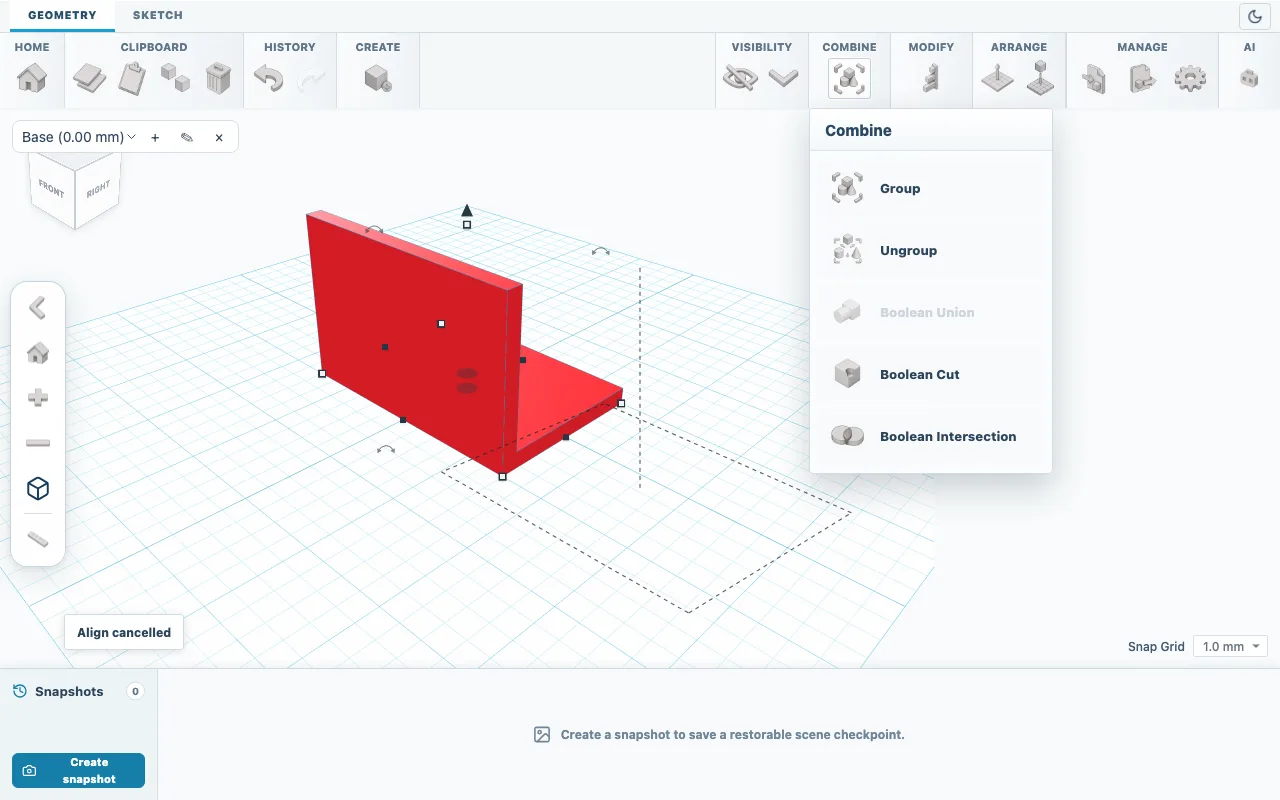
Fig. 03La soustraction booléenne devient disponible dès qu'un solide et un trou sont sélectionnés. Enregistrer et exporter
Ouvrez Exporter, choisissez SKF et cliquez sur Enregistrer le projet SketchForge pour garder une copie modifiable. Choisissez ensuite 3MF ou STL et exportez le fichier pour votre slicer.
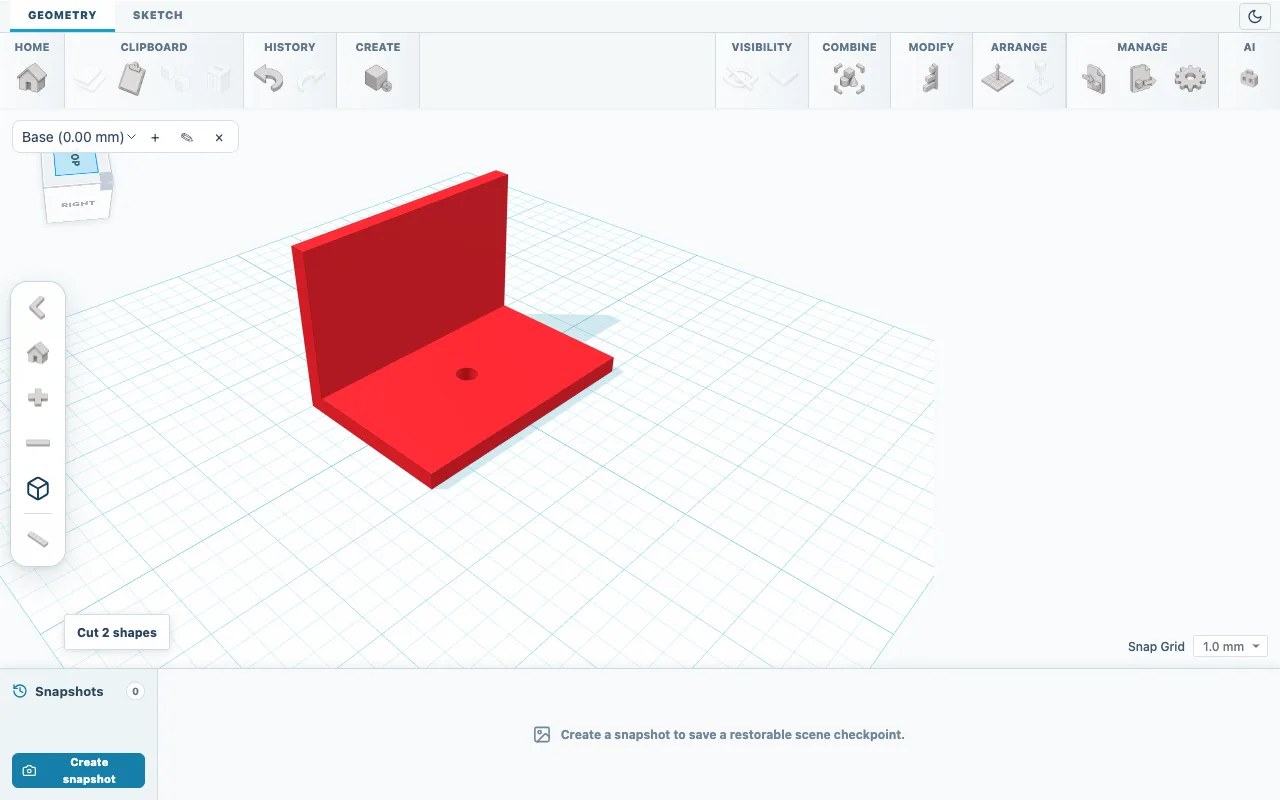
Fig. 04Équerre terminée : 60 x 40 x 40 mm avec un trou de 5 mm.
Vérifier le résultat
Vérifiez la taille globale dans Propriétés : Longueur 40, Largeur 60, Hauteur 40. Après un clic sur Vue de dessus dans le cube de vue, vous devez voir à travers le trou.
En cas de problème
- La soustraction booléenne est grisée
- Sélectionnez au moins un solide et au moins une forme réglée sur Trou. Les formes verrouillées ne comptent pas.
- Le fichier exporté n'a pas de trou
- Les formes réglées sur Trou sont omises des fichiers STL, 3MF et OBJ. Appliquez Soustraction booléenne avant d'exporter.
- Une étape s'est mal passée
- Utilisez Annuler ou Ctrl+Z. Créer un instantané enregistre un point de retour que vous pourrez retrouver plus tard.