
Guides
Modifier un STL : le poser à plat et ajouter un trou
Importez un STL, vérifiez sa taille en millimètres, posez-le à plat, inspectez le maillage, percez un trou de 4 mm et redimensionnez-le de façon homogène. Entraînez-vous avec la plaque fournie.
Les captures d'écran montrent l'interface en anglais.
Importer la plaque d'exercice
Téléchargez le STL d'exercice ci-dessous ou utilisez votre propre fichier. Ouvrez un modèle, cliquez sur Importer et déposez le fichier sur le panneau. Le panneau accepte STL, STEP, DXF et SVG ; un projet .skf modifiable s'ouvre plutôt avec Ouvrir un projet SketchForge.
Télécharger le STL d'exerciceSTL · 50 × 30 × 6 mm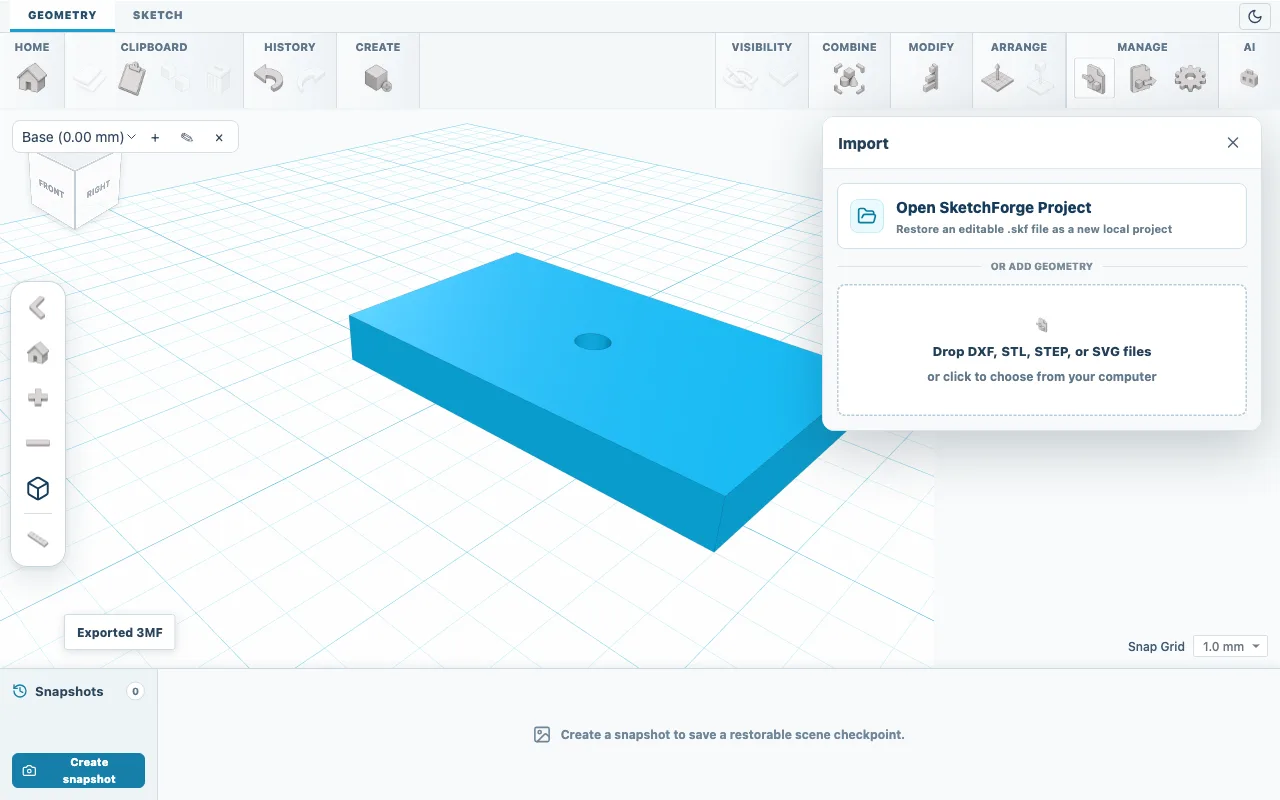
Fig. 01L'import accepte les fichiers STL, STEP, DXF et SVG. Vérifier la taille
Sélectionnez le maillage importé et lisez Longueur, Largeur et Hauteur dans Propriétés. Les fichiers STL n'enregistrent pas d'unité, les nombres sont donc lus en millimètres. Si une pièce censée faire 50 mm de large affiche environ 2 mm, elle a été enregistrée en pouces : multipliez chaque valeur par 25,4.
Poser la pièce à plat
La plaque d'exercice arrive posée sur la tranche avec Hauteur 30, car de nombreux logiciels enregistrent les STL avec l'axe Z vers le haut alors que l'éditeur utilise Y. Cliquez sur l'une des flèches courbes Tourner à côté de la sélection, saisissez 90 et appuyez sur Entrée ; si la pièce tourne dans le mauvais sens, utilisez Annuler et essayez une autre flèche. Cliquez ensuite sur Poser sur le plan de travail. La plaque indique maintenant Longueur 30, Largeur 50 et Hauteur 6.
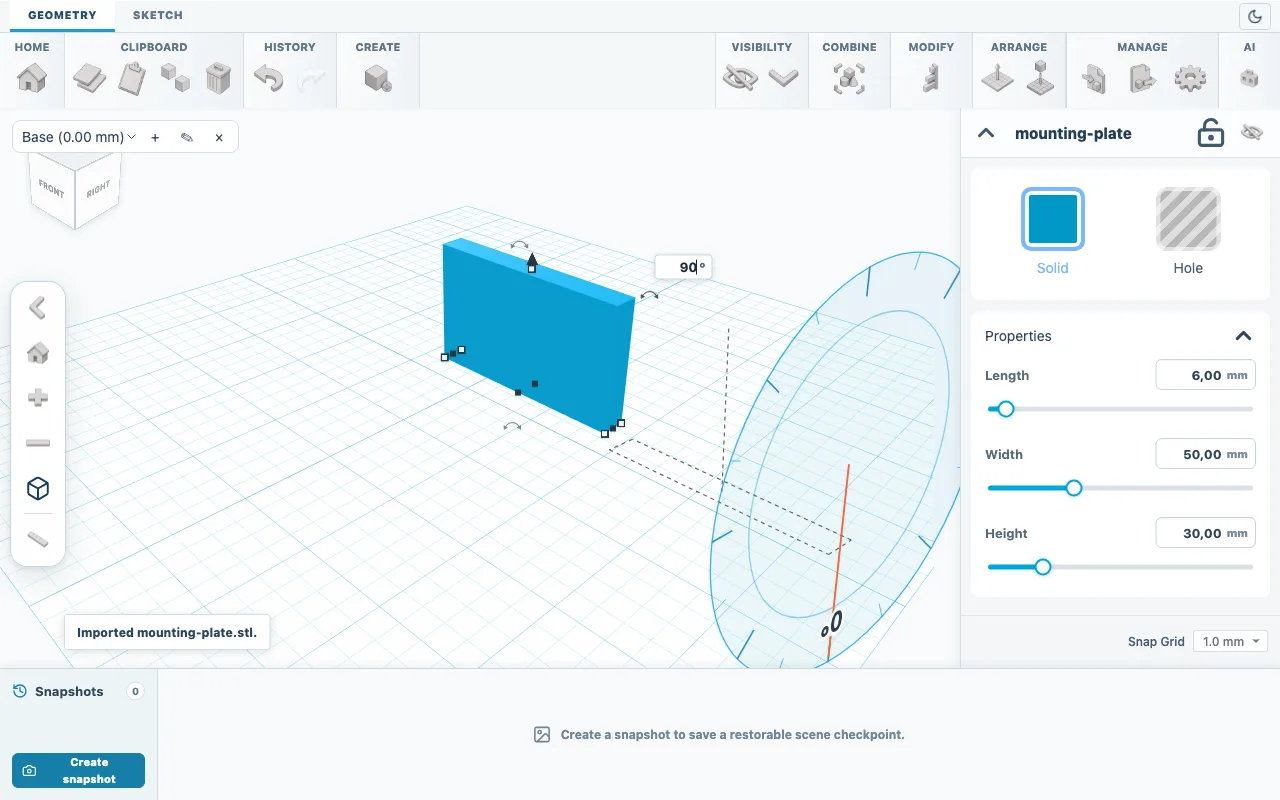
Fig. 02Faites pivoter la plaque de 90 degrés pour la poser à plat. Inspecter le maillage
Ouvrez Modifier, choisissez Outils de maillage et cliquez sur Inspecter. Étanche signifie que la surface est fermée. Si le panneau recommande une réparation, cliquez sur Réparer et inspectez de nouveau avant de soustraire ou de réunir quoi que ce soit.
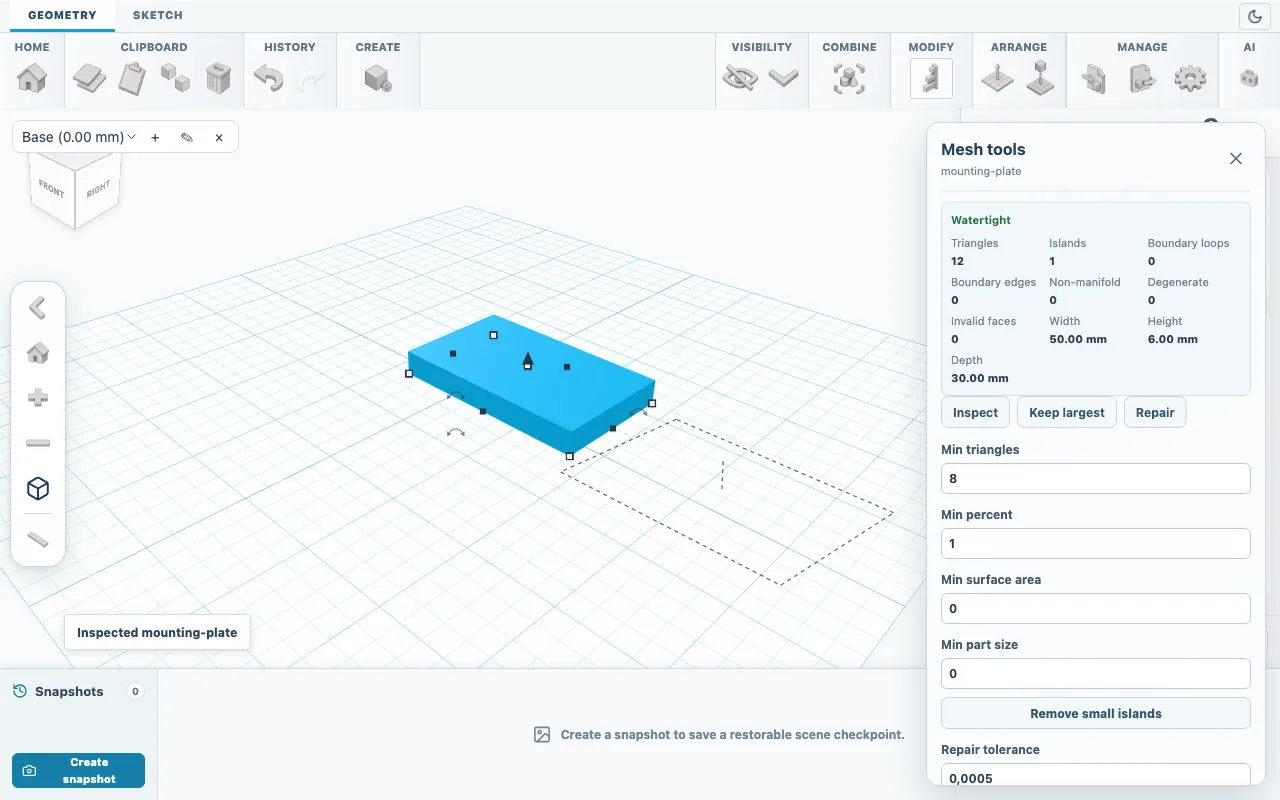
Fig. 03L'inspection signale un maillage fermé et étanche, ainsi que sa taille. Ajouter un trou de 4 mm
Ajoutez un Cylindre, cliquez sur Trou et saisissez Longueur 4, Largeur 4 et Hauteur 10. Sélectionnez les deux formes, choisissez Aligner, cliquez sur la plaque pour en faire l'ancre et cliquez sur les points centre et milieu du plan de travail. Cliquez de nouveau sur Aligner, puis ouvrez Combiner et choisissez Soustraction booléenne.
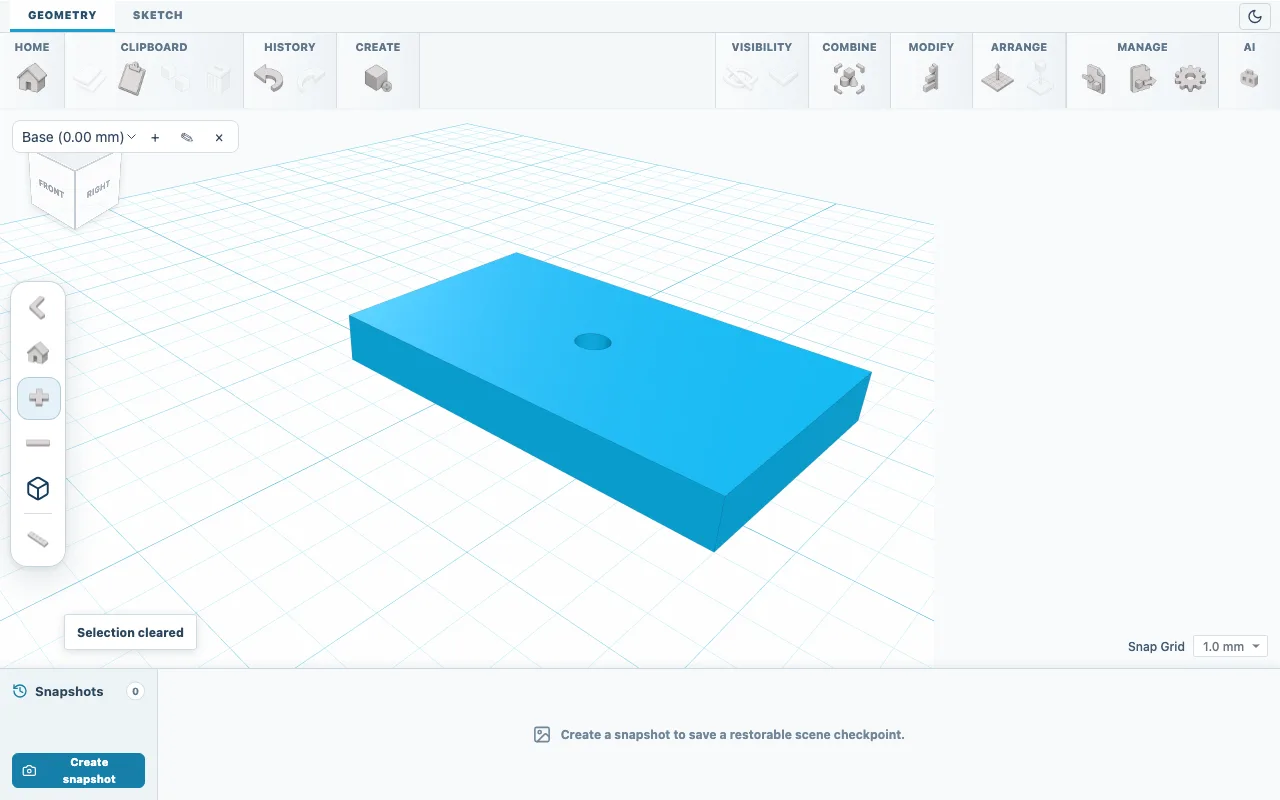
Fig. 04La plaque avec le nouveau trou de 4 mm. Redimensionner en gardant les proportions
Longueur, Largeur et Hauteur mettent chacun une seule direction à l'échelle, trous compris. Pour agrandir la plaque de 50 %, saisissez 45, 75 et 9 ; le trou passe à 6 mm. Modifier une seule valeur étire le trou rond en ovale.
Exporter une copie distincte
La plaque sélectionnée, ouvrez Exporter, choisissez 3MF ou STL et utilisez un nouveau nom de fichier. Enregistrez aussi une copie SKF si vous voulez rouvrir le projet plus tard.
Vérifier le résultat
Dans votre slicer, la plaque doit mesurer 50 x 30 x 6 mm, ou 75 x 45 x 9 mm après redimensionnement. Un STL reste un maillage de triangles : vous pouvez le mettre à l'échelle et ajouter ou soustraire des formes, mais ses esquisses et fonctions CAO d'origine ne peuvent pas être récupérées.
En cas de problème
- Fichiers STEP
- Les imports STEP arrivent à l'endroit et conservent leur géométrie CAO exacte enregistrée avec la forme. Préférez le STEP lorsque le concepteur le propose.
- Fragments isolés
- Les numérisations contiennent souvent de petits morceaux flottants. Conserver le plus grand dans Outils de maillage supprime tout sauf la plus grande partie.
- Une opération booléenne échoue
- Des arêtes ouvertes peuvent bloquer les opérations booléennes sur un maillage téléchargé. Cliquez sur Réparer dans Outils de maillage, puis inspectez de nouveau.