
Guides
Exporter un modèle pour l'impression 3D
Choisissez entre 3MF, STL, OBJ, STEP, SVG et le SKF modifiable, exportez uniquement les pièces nécessaires et ouvrez le fichier dans votre slicer.
Les captures d'écran montrent l'interface en anglais.
Garder une copie modifiable
Les projets sont stockés dans ce navigateur. Ouvrez Exporter, choisissez SKF et cliquez sur Enregistrer le projet SketchForge. Le SKF contient toujours le projet entier ; Historique des actions enregistré définit combien d'étapes d'annulation l'accompagnent : Illimité, 100, 50 ou 30. Rouvrez-le avec Importer et Ouvrir un projet SketchForge.
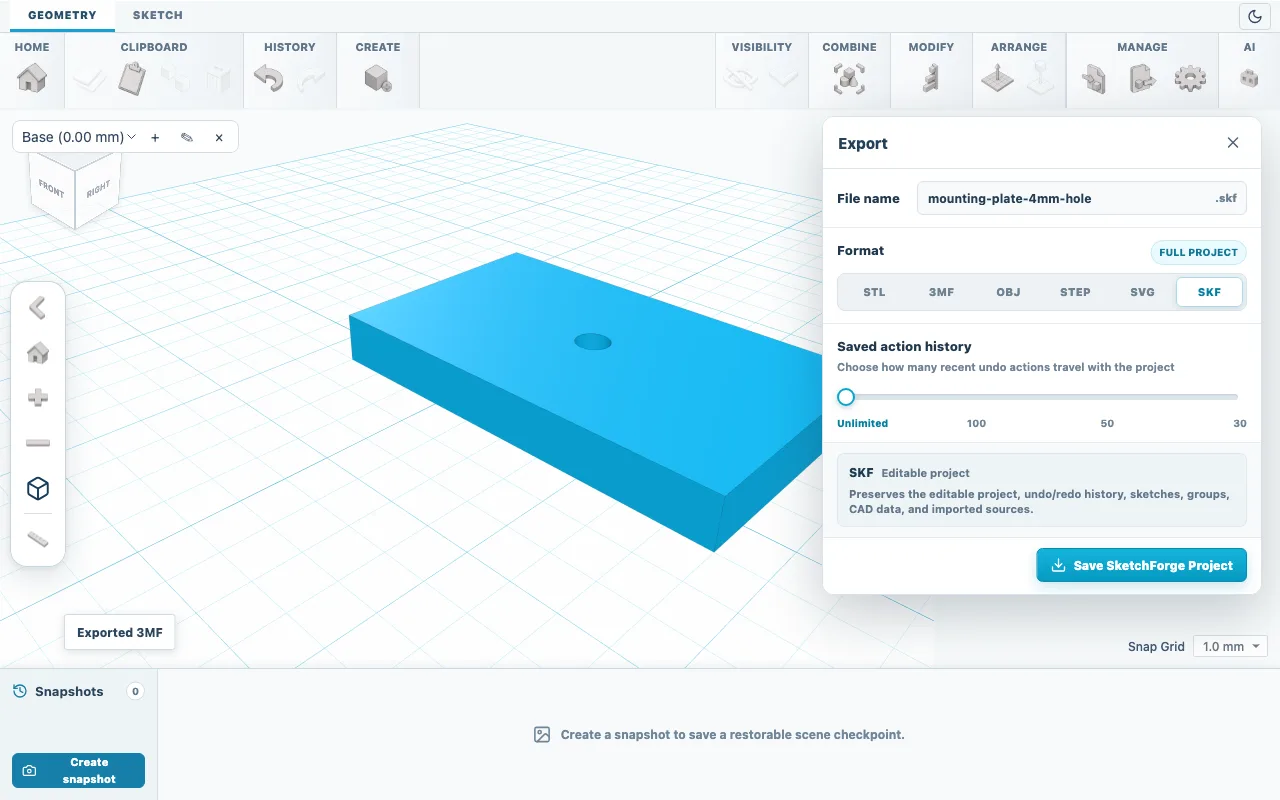
Fig. 01Le SKF conserve le projet modifiable. Choisir les objets à exporter
Sans sélection, le fichier contient tous les solides et le badge à côté de Format indique leur nombre avec total. Sélectionnez d'abord des formes pour n'exporter qu'elles ; le badge indique alors sélectionné. Les formes réglées sur Trou ne sont jamais exportées seules : soustrayez-les d'abord d'un solide avec Soustraction booléenne.
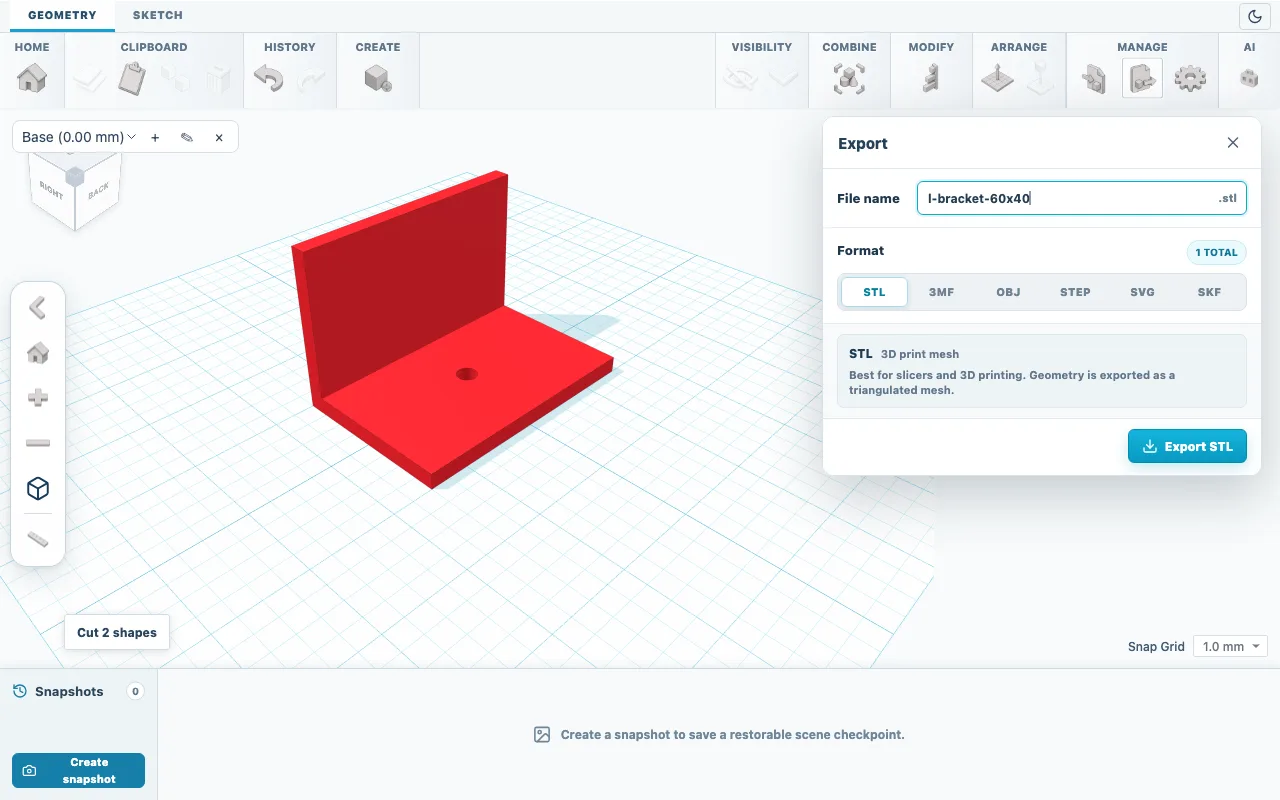
Fig. 02Nom du fichier, format et périmètre de l'export. Choisir le format
Pour l'impression, utilisez 3MF si votre slicer l'ouvre, sinon STL. Saisissez un nom dans Nom du fichier ; l'extension est ajoutée selon le format choisi. La liste ci-dessous décrit chaque option.
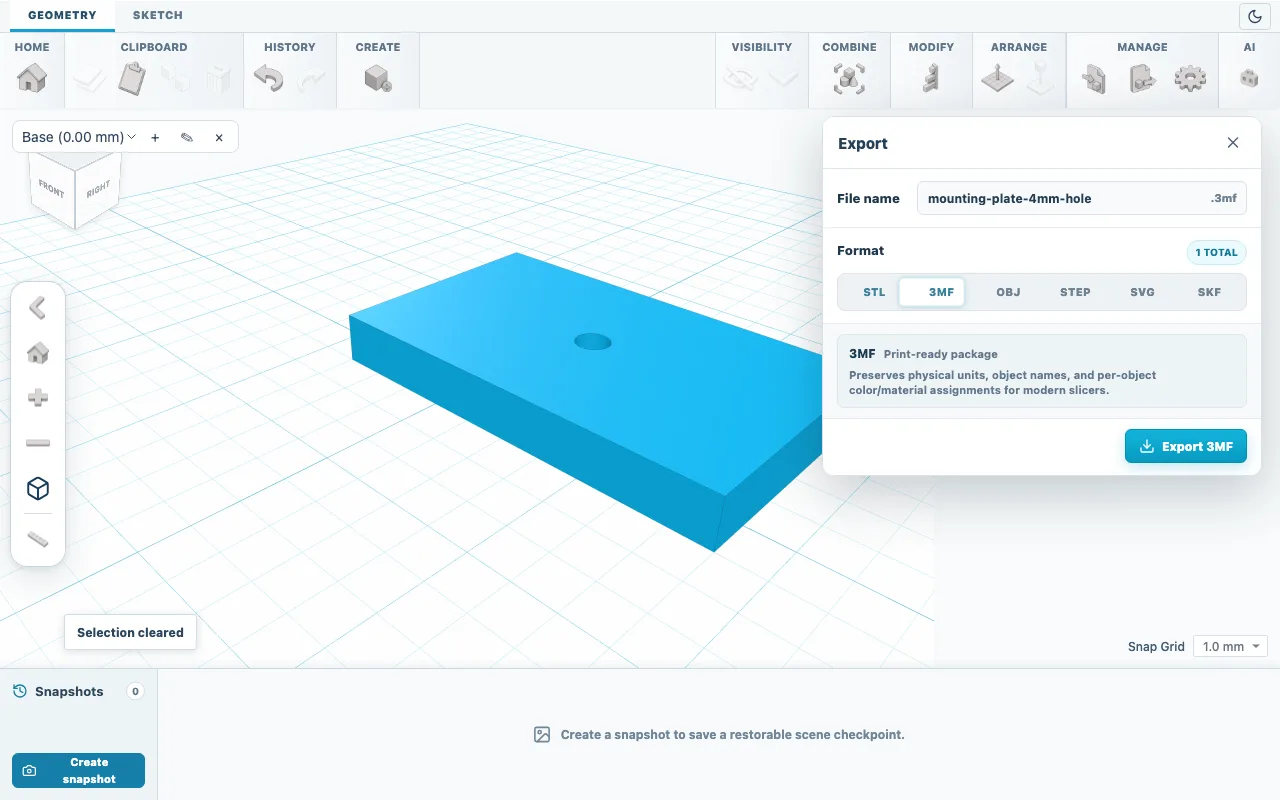
Fig. 03Le 3MF enregistre les unités, les noms des objets et les couleurs. Télécharger le fichier
Cliquez sur le bouton d'export en bas du panneau. SolidPrompt n'envoie pas de tâches à une imprimante : votre navigateur enregistre le fichier comme n'importe quel autre téléchargement.
Vérifier dans le slicer
Ouvrez le fichier dans votre slicer et vérifiez d'abord la taille : l'équerre du premier guide doit mesurer 60 x 40 x 40 mm. Posez-la sur sa plus grande face plane sur le plateau, choisissez comme d'habitude l'imprimante, le matériau et les supports, puis examinez l'aperçu des couches.
Formats
- 3MF
- Paquet d'impression avec unités en millimètres, noms des objets et couleurs. Les pièces arrivent à l'endroit, telles que modélisées.
- STL
- Maillage de triangles sans unités ; les nombres sont des millimètres. Les axes de l'éditeur sont conservés, si bien que de nombreux slicers affichent la pièce tournée de 90 degrés.
- OBJ
- Maillage pour d'autres logiciels 3D, avec les mêmes unités et axes que le STL.
- STEP
- Géométrie CAO exacte pour les pavés, cylindres, sphères et cônes pris en charge. Indisponible pour les formes avec une texture de surface.
- SVG
- Contour en vue de dessus en millimètres, trous compris, pour la découpe laser ou les plans.
- SKF
- Le projet SolidPrompt modifiable avec esquisses, groupes, sources importées et historique d'annulation.
Vérifier le résultat
Si le fichier contient des pièces en trop, revenez dans SolidPrompt et sélectionnez uniquement les solides voulus. Si un STL s'ouvre à la mauvaise taille, réglez l'unité d'import du slicer sur les millimètres.
En cas de problème
- Le bouton d'export est désactivé
- Le périmètre de l'export ne contient aucun solide. Effacez la sélection ou sélectionnez au moins un solide.
- La pièce apparaît tournée dans le slicer
- Le STL et l'OBJ conservent les axes de l'éditeur, où Y pointe vers le haut. Utilisez l'outil de mise à plat ou de rotation de votre slicer, ou exportez en 3MF.
- Les bords arrondis semblent facettés
- Les maillages approchent les courbes avec des triangles plats. Un Cylindre utilise par défaut Côtés 96 ; augmentez la valeur avant l'export pour des trous plus lisses.