
Útmutatók
L-konzol készítése csavarfurattal
Modellezz két téglatestből és egy hengerből egy 60 x 40 x 40 mm-es, 4 mm falvastagságú L-konzolt 5 mm-es csavarfurattal, majd mentsd és exportáld.
A képernyőképek az angol felületet mutatják.
Új terv indítása
Az irányítópulton válaszd az Új 3D terv létrehozása lehetőséget. A méreteket milliméterben adod meg; ha a mezők más mértékegységet mutatnak, nyisd meg a Munkaterület beállításai ablakot, és a Mértékegységek értékét állítsd erre: Metrikus (alapértelmezett). A milliméter a modell méretét határozza meg; hogy a nyomat mennyire pontosan követi, az a nyomtatódtól, az anyagtól és a slicer beállításaitól függ.
Az alaplap elkészítése
Nyisd meg az Alakzat hozzáadása menüt, és válaszd a Téglatest alakzatot. A Tulajdonságok részben írd be: Hossz 40, Szélesség 60 és Magasság 4, minden érték után Entert nyomva. A számmezők pontosabbak a csúszkáknál.
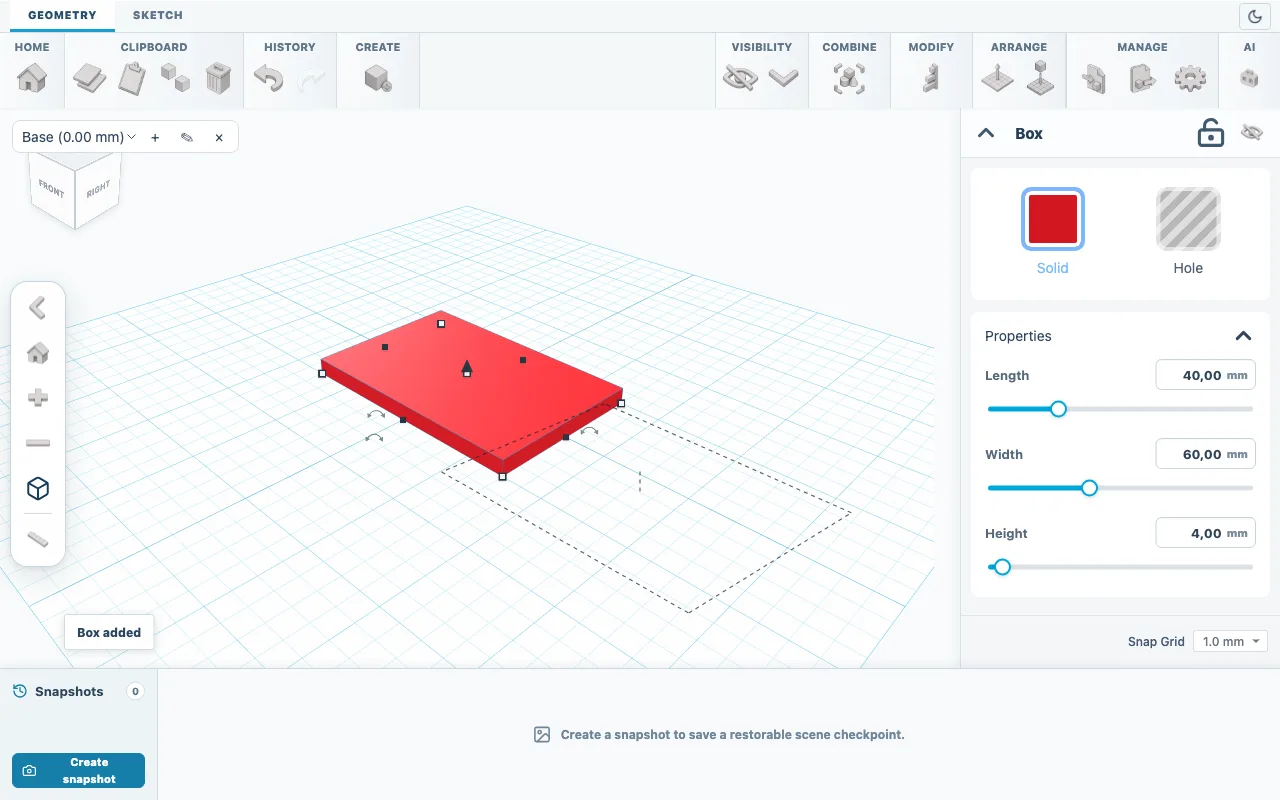
01. ábraAlaplap: Hossz 40, Szélesség 60, Magasság 4. A függőleges fal hozzáadása
Adj hozzá egy második Téglatest alakzatot, és írd be: Hossz 4, Szélesség 60 és Magasság 40. A lap közepén jelenik meg; a következő lépés a széléhez tolja.
A fal áthelyezése a szélére
Nyomd meg a Ctrl+A billentyűket (Macen Cmd+A) mindkét téglatest kijelöléséhez, majd nyisd meg a Módosítás menüt, és válaszd az Igazítás lehetőséget. A kijelölés körül pontok jelennek meg; ha föléjük viszed az egeret, látod a nevüket. Kattints a hátul pontra, így a fal a lap hátsó szélével egy síkba kerül. Mindkét téglatest a munkasíkon áll, így az alul igazítás már teljesül.
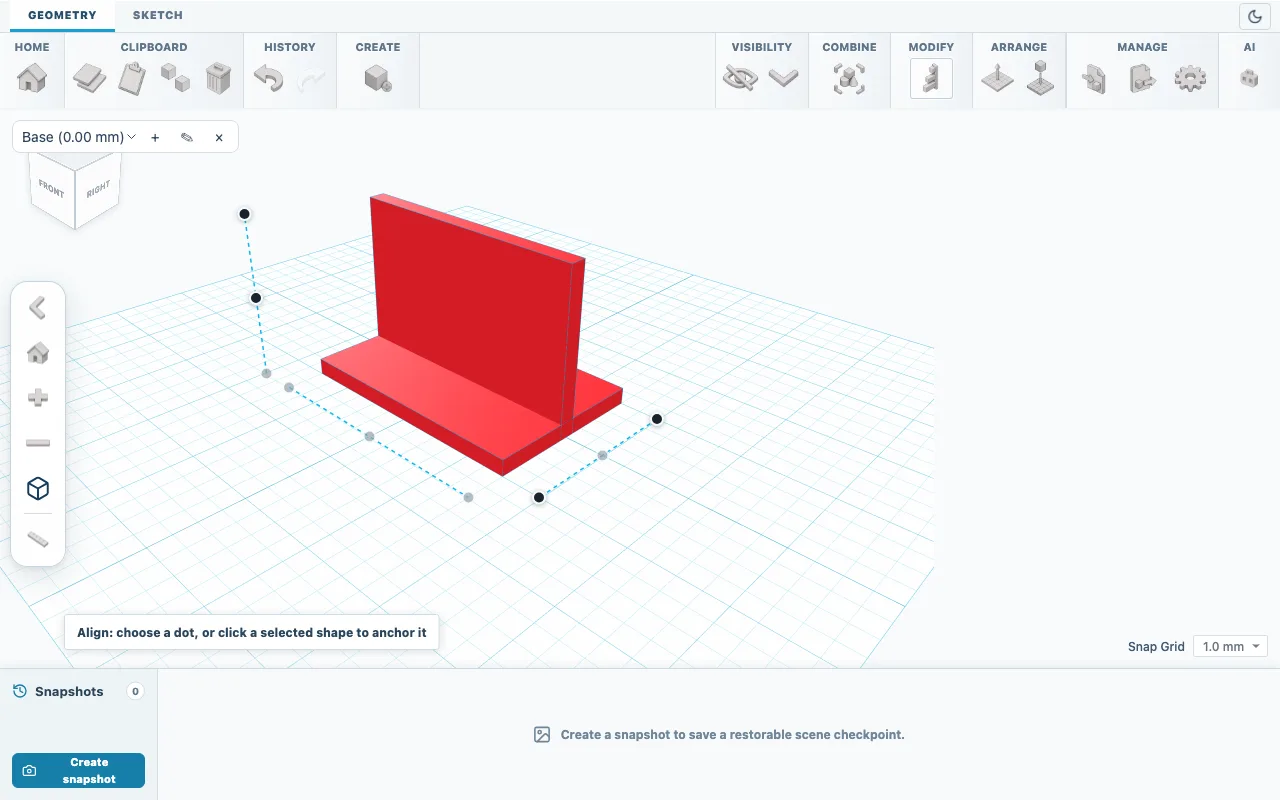
02. ábraAz igazítás pontokat mutat a kijelölés szélei mentén. A téglatestek egyesítése
Az igazítás befejezéséhez kattints újra az Igazítás gombra. Amíg mindkét téglatest ki van jelölve, nyisd meg a Kombinálás menüt, és válaszd a Logikai egyesítés lehetőséget. Egyetlen test jön létre, a Tulajdonságok rész pedig ezt mutatja: Hossz 40, Szélesség 60 és Magasság 40.
A csavarfurat hozzáadása
Adj hozzá egy Henger alakzatot, és a beállításaiban kattints a Kivágás gombra. Írd be: Hossz 5, Szélesség 5 és Magasság 10. A furat magasabb a 4 mm-es lapnál, így teljesen átvágja.
A furat középre igazítása
Nyomd meg a Ctrl+A billentyűket, és válaszd újra az Igazítás lehetőséget. Kattints a konzolra, hogy horgony legyen és a helyén maradjon, majd kattints a munkasíkon fekvő közép és középen pontokra. A már igazított pontok inaktívak. A furat most mindkét oldaltól 30 mm-re és az elülső széltől 20 mm-re van.
A furat kivágása
A befejezéshez kattints újra az Igazítás gombra. Kijelölt konzollal és furattal nyisd meg a Kombinálás menüt, és válaszd a Logikai kivonás lehetőséget. A konzol megtartja a 60 x 40 x 40 mm-es méretét, és az alaplapon most átmenő, 5 mm-es furat van.
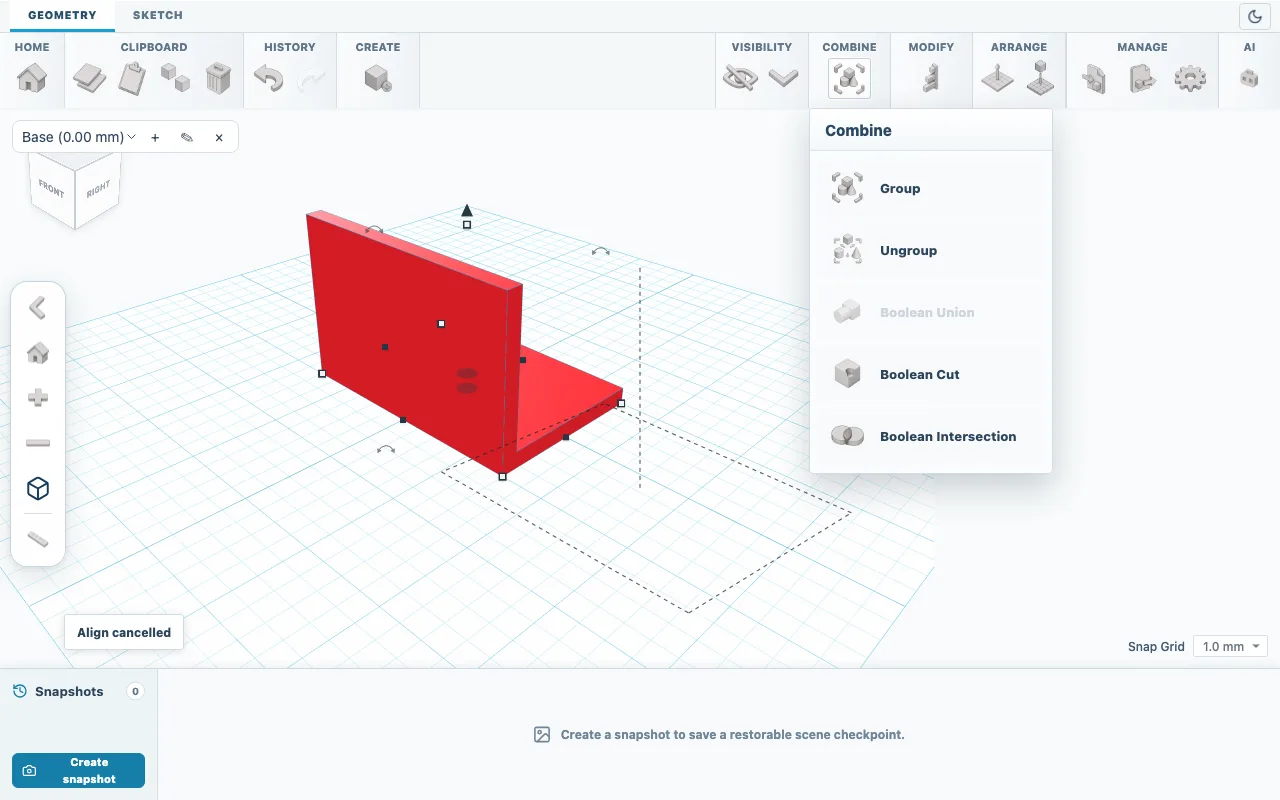
03. ábraA logikai kivonás akkor válik elérhetővé, ha egy test és egy kivágás ki van jelölve. Mentés és exportálás
Nyisd meg az Exportálás ablakot, válaszd az SKF formátumot, és kattints a SketchForge-projekt mentése gombra, hogy megmaradjon egy szerkeszthető példány. Ezután válaszd a 3MF vagy az STL formátumot, és exportáld a fájlt a slicerhez.
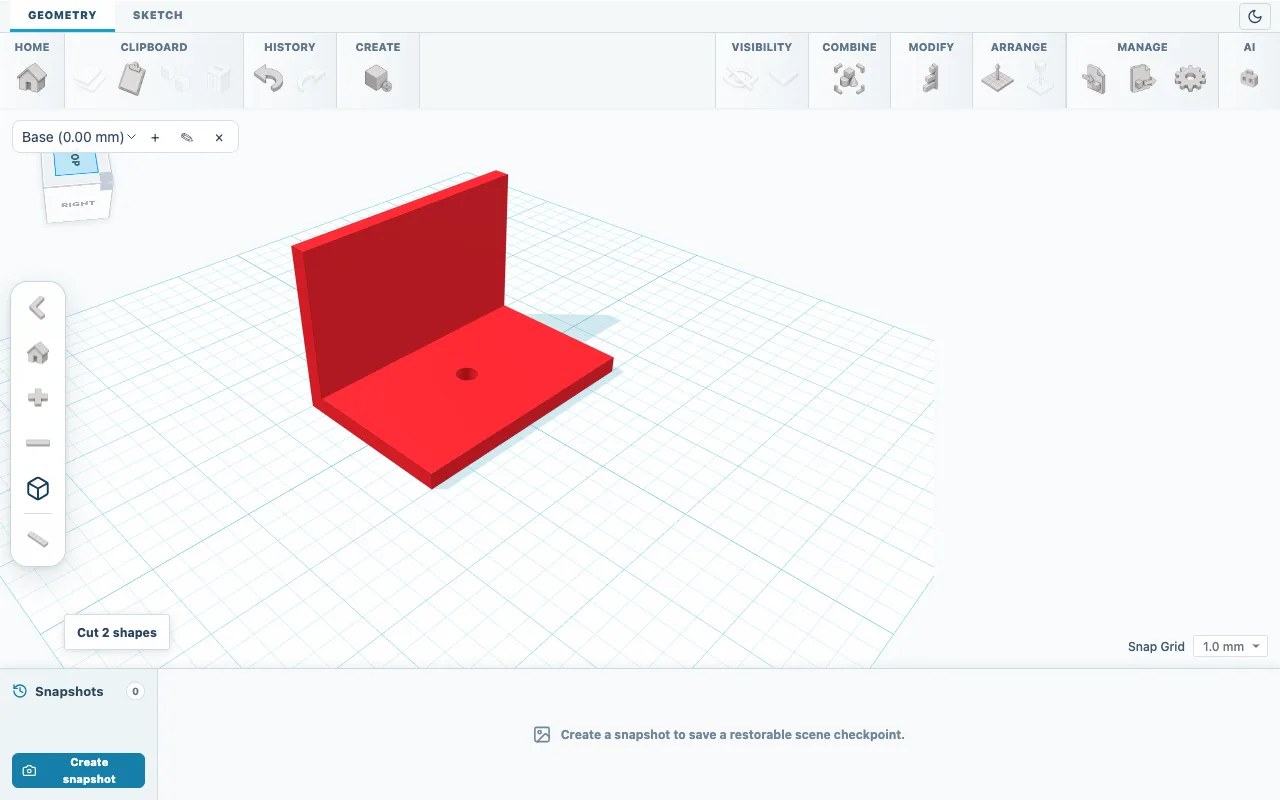
04. ábraKész konzol: 60 x 40 x 40 mm, 5 mm-es furattal.
Ellenőrizd az eredményt
Ellenőrizd a teljes méretet a Tulajdonságok részben: Hossz 40, Szélesség 60, Magasság 40. Ha a nézetkockán a Felülnézet lehetőségre kattintasz, át kell látnod a furaton.
Ha valami nem sikerül
- A logikai kivonás szürke
- Jelölj ki legalább egy testet és legalább egy Kivágás módra állított alakzatot. A zárolt alakzatok nem számítanak.
- Az exportált fájlban nincs furat
- A Kivágás módra állított alakzatok kimaradnak az STL, 3MF és OBJ fájlokból. Exportálás előtt használd a Logikai kivonás műveletet.
- Egy lépés nem sikerült
- Használd a Visszavonás gombot vagy a Ctrl+Z billentyűket. A Pillanatkép létrehozása egy mentési pontot ment, ahová később visszatérhetsz.