
Útmutatók
Exportálj modellt 3D nyomtatáshoz
Válassz a 3MF, STL, OBJ, STEP, SVG és a szerkeszthető SKF közül, csak a szükséges alkatrészeket exportáld, és nyisd meg a fájlt a slicerben.
A képernyőképek az angol felületet mutatják.
Szerkeszthető másolat megtartása
A projektek ebben a böngészőben tárolódnak. Nyisd meg az Exportálás ablakot, válaszd az SKF formátumot, és kattints a SketchForge-projekt mentése gombra. Az SKF mindig a teljes projektet tartalmazza; a Mentett műveleti előzmények beállítás szabja meg, hány visszavonási lépés kerül bele: Korlátlan, 100, 50 vagy 30. Az Importálás és a SketchForge-projekt megnyitása segítségével nyithatod meg újra.
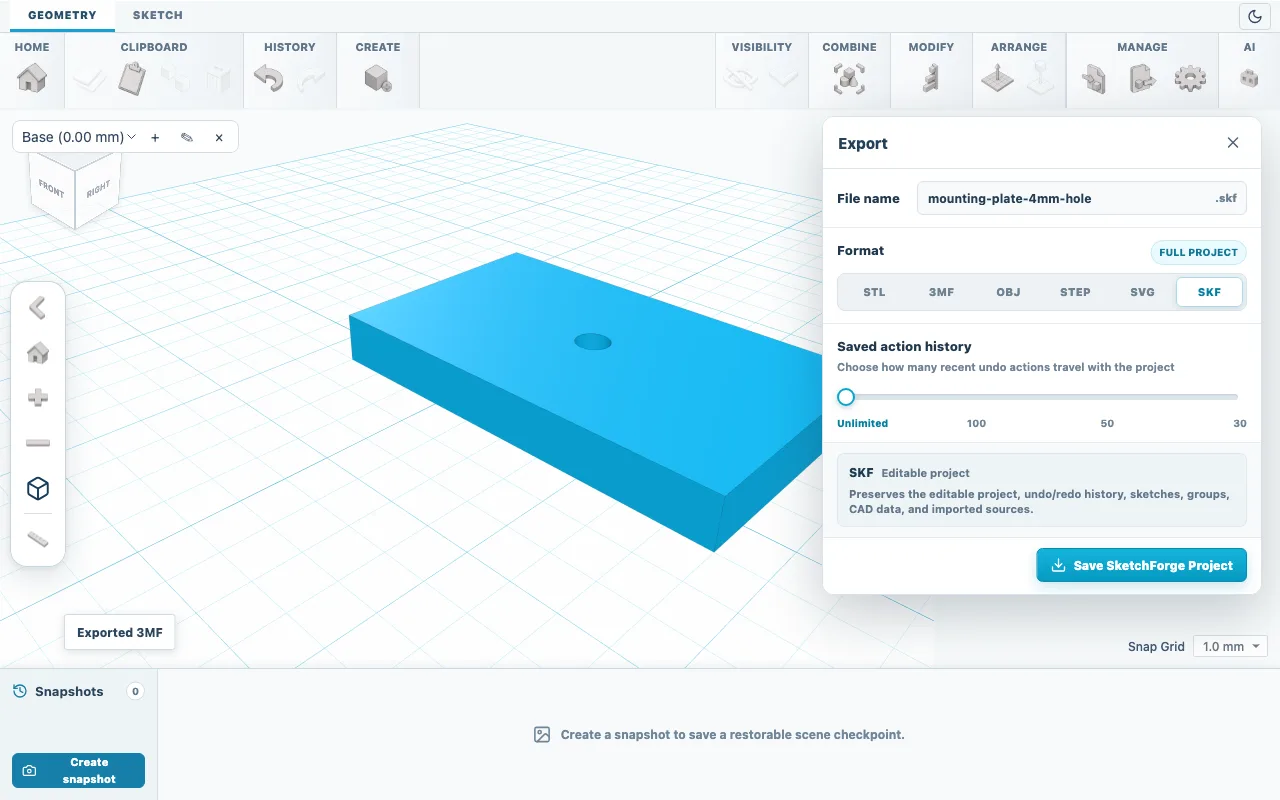
01. ábraAz SKF megőrzi a szerkeszthető projektet. Válaszd ki az export tartalmát
Ha semmi nincs kijelölve, a fájl minden testet tartalmaz, és a Formátum melletti címke a számukat mutatja ezzel: összes. Ha csak bizonyos alakzatokat akarsz exportálni, előbb jelöld ki őket; a címke ekkor ezt mutatja: kijelölt. A Kivágás módra állított alakzatok önmagukban soha nem kerülnek exportálásra, ezért előbb vágd ki őket egy testből a Logikai kivonás művelettel.
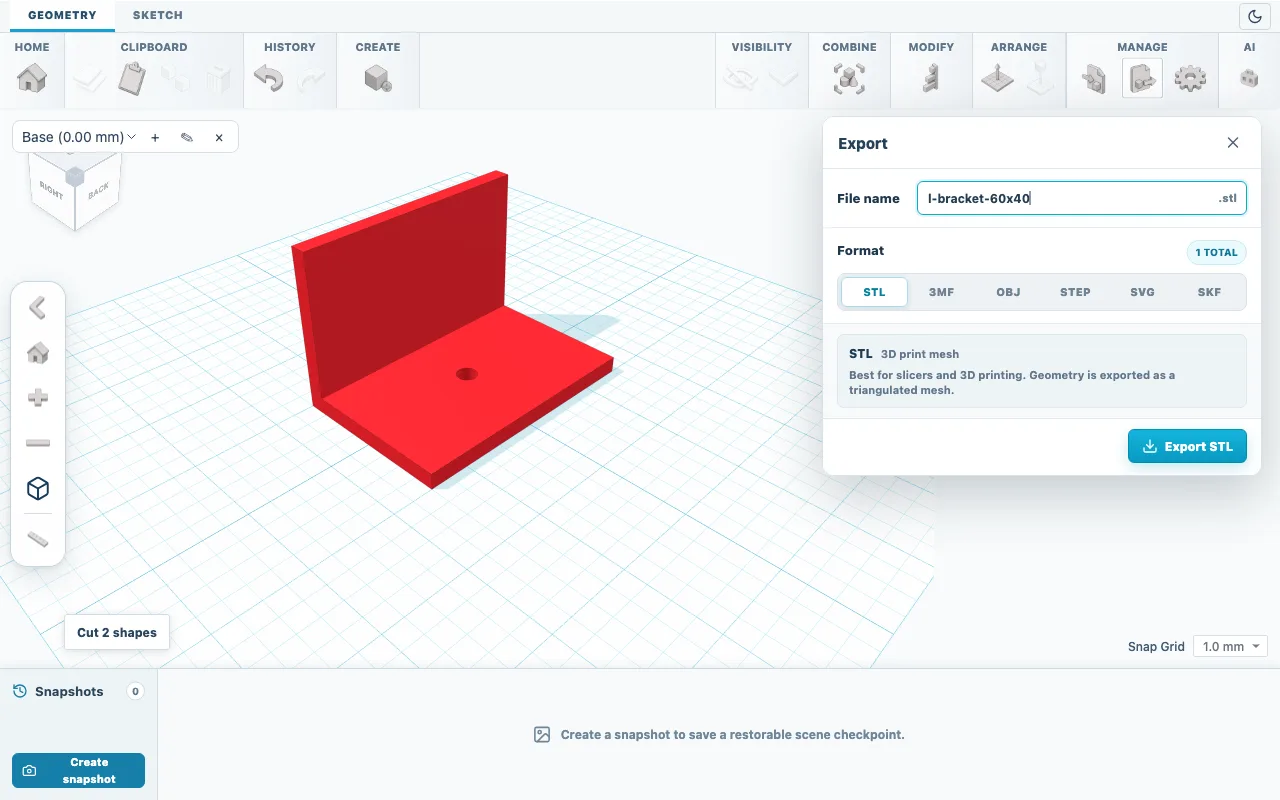
02. ábraFájlnév, formátum és az exportálás köre. A formátum kiválasztása
Nyomtatáshoz használd a 3MF formátumot, ha a slicered megnyitja, egyébként az STL-t. Írj be egy nevet a Fájlnév mezőbe; a kiterjesztést a választott formátum alapján kapja meg. Az alábbi lista minden lehetőséget leír.
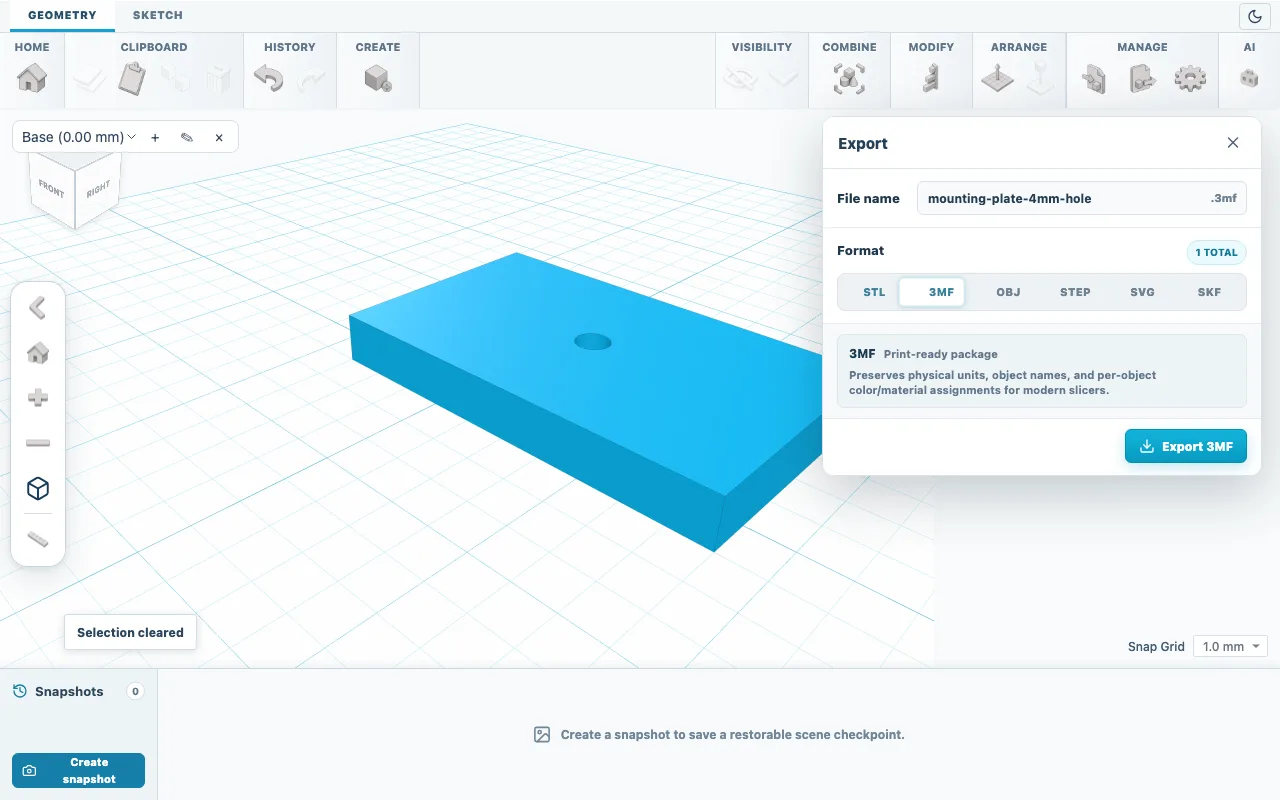
03. ábraA 3MF tárolja a mértékegységeket, az objektumneveket és a színeket. A fájl letöltése
Kattints a panel alján lévő exportálás gombra. A SolidPrompt nem küld feladatot nyomtatóra: a böngésződ úgy menti a fájlt, mint bármely más letöltést.
Ellenőrzés a slicerben
Nyisd meg a fájlt a slicerben, és először ellenőrizd a méretet: az első útmutató konzoljának 60 x 40 x 40 mm-esnek kell lennie. Helyezd a legnagyobb sík felületével a tárgyasztalra, a szokásos módon válaszd ki a nyomtatót, az anyagot és a támaszokat, majd nézd át a rétegelőnézetet.
Formátumok
- 3MF
- Nyomtatási csomag milliméteres mértékegységgel, objektumnevekkel és színekkel. Az alkatrészek álló helyzetben érkeznek, ahogy modellezted őket.
- STL
- Háromszögháló mértékegység nélkül; a számok milliméterek. Megtartja a szerkesztő tengelyeit, ezért sok slicer 90 fokkal elforgatva mutatja az alkatrészt.
- OBJ
- Háló más 3D programokhoz, az STL-lel azonos mértékegységekkel és tengelyekkel.
- STEP
- Pontos CAD-geometria a támogatott téglatestekhez, hengerekhez, gömbökhöz és kúpokhoz. Felületi textúrával rendelkező alakzatoknál nem érhető el.
- SVG
- Felülnézeti körvonal milliméterben, a furatokkal együtt, lézervágáshoz vagy rajzokhoz.
- SKF
- A szerkeszthető SolidPrompt-projekt vázlatokkal, csoportokkal, importált forrásokkal és visszavonási előzményekkel.
Ellenőrizd az eredményt
Ha a fájlban felesleges alkatrészek vannak, térj vissza a SolidPromptba, és csak a kívánt testeket jelöld ki. Ha egy STL rossz méretben nyílik meg, állítsd a slicer importálási mértékegységét milliméterre.
Ha valami nem sikerül
- Az exportálás gomb inaktív
- Az exportálás körében nincs test. Szüntesd meg a kijelölést, vagy jelölj ki legalább egy testet.
- Az alkatrész elforgatva jelenik meg a slicerben
- Az STL és az OBJ megtartja a szerkesztő tengelyeit, ahol az Y mutat felfelé. Használd a slicer lefektető vagy forgató eszközét, vagy exportálj 3MF-et.
- A kerek élek szögletesnek látszanak
- A hálók lapos háromszögekkel közelítik a görbéket. A Henger alakzat alapértéke Oldalak 96; simább furatokhoz exportálás előtt növeld az értéket.