
Útmutatók
STL fájl szerkesztése: fektesd le és adj hozzá furatot
Importálj egy STL fájlt, ellenőrizd a méretét milliméterben, fektesd le, vizsgáld meg a hálót, vágj ki egy 4 mm-es furatot, és méretezd át arányosan. Gyakorolj a mellékelt lapon.
A képernyőképek az angol felületet mutatják.
A gyakorló lap importálása
Töltsd le lent a gyakorló STL fájlt, vagy használd a sajátodat. Nyiss meg egy tervet, kattints az Importálás gombra, és húzd a fájlt a panelre. A panel STL, STEP, DXF és SVG fájlokat fogad; a szerkeszthető .skf projektet ehelyett a SketchForge-projekt megnyitása lehetőséggel nyithatod meg.
Gyakorló STL letöltéseSTL · 50 × 30 × 6 mm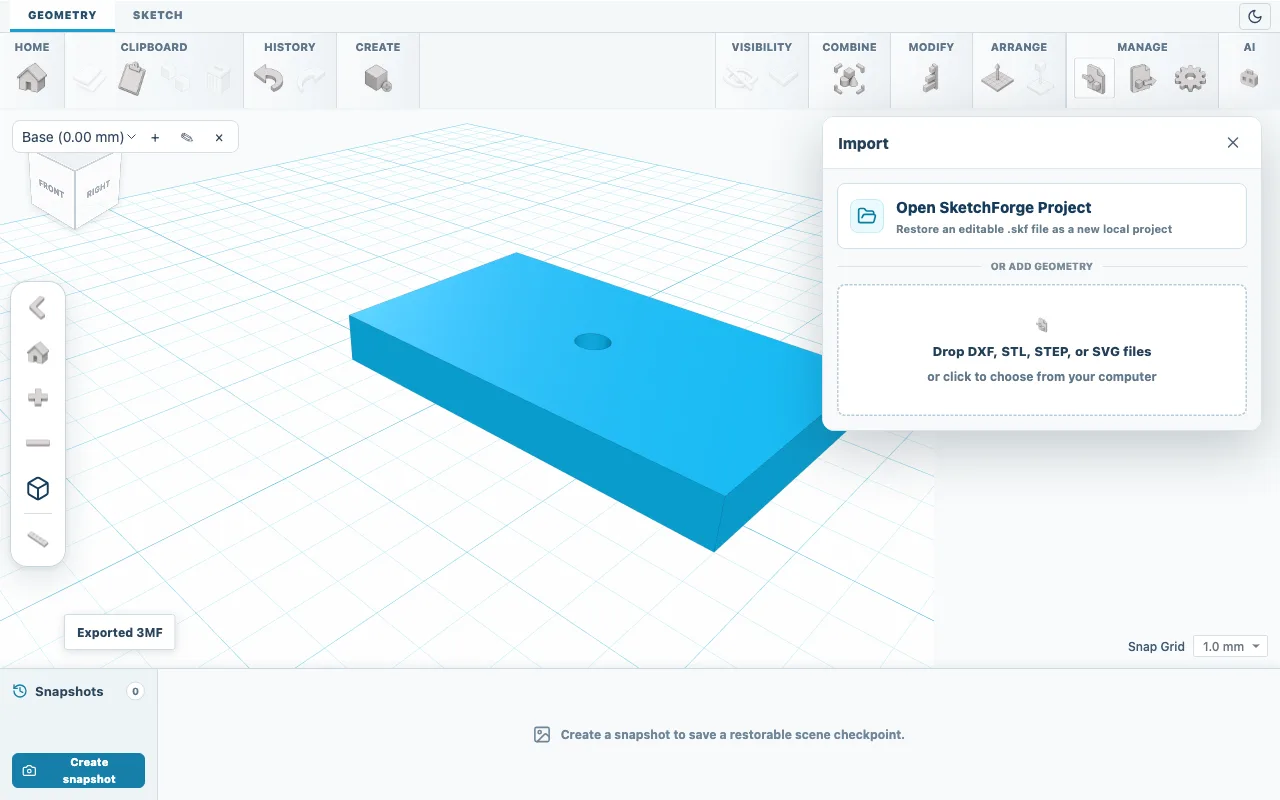
01. ábraAz importálás STL, STEP, DXF és SVG fájlokat fogad. A méret ellenőrzése
Jelöld ki az importált hálót, és olvasd le a Hossz, Szélesség és Magasság értékét a Tulajdonságok részben. Az STL fájlok nem tárolnak mértékegységet, ezért a számokat milliméterként olvassa be. Ha egy 50 mm szélesnek szánt alkatrész kb. 2 mm-t mutat, hüvelykben mentették: szorozz meg minden értéket 25,4-del.
Az alkatrész lefektetése
A gyakorló lap az oldalára állítva érkezik, Magasság 30 értékkel, mert sok program úgy menti az STL fájlokat, hogy a Z tengely mutat felfelé, a szerkesztő viszont az Y tengelyt használja. Kattints a kijelölés melletti egyik ívelt Forgatás nyílra, írd be, hogy 90, és nyomj Entert; ha rossz irányba fordul, használd a Visszavonás gombot, és próbálj egy másik nyilat. Ezután kattints a Munkasíkra ejtés gombra. A lap most ezt mutatja: Hossz 30, Szélesség 50 és Magasság 6.
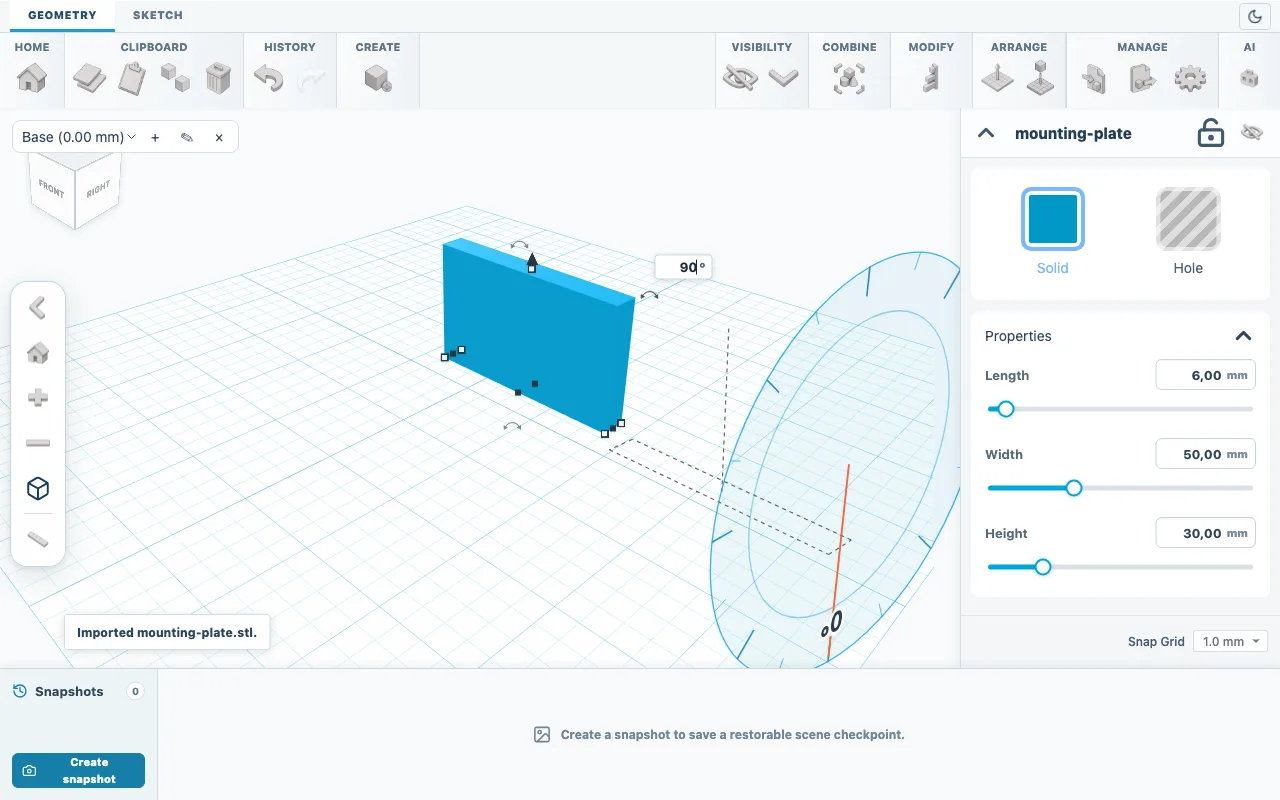
02. ábraForgasd el a lapot 90 fokkal, hogy lefeküdjön. A háló vizsgálata
Nyisd meg a Módosítás menüt, válaszd a Hálóeszközök lehetőséget, és kattints a Vizsgálat gombra. A Vízzáró azt jelenti, hogy a felület zárt. Ha a panel javítást javasol, kattints a Javítás gombra, és vizsgáld meg újra, mielőtt bármit kivágnál vagy egyesítenél.
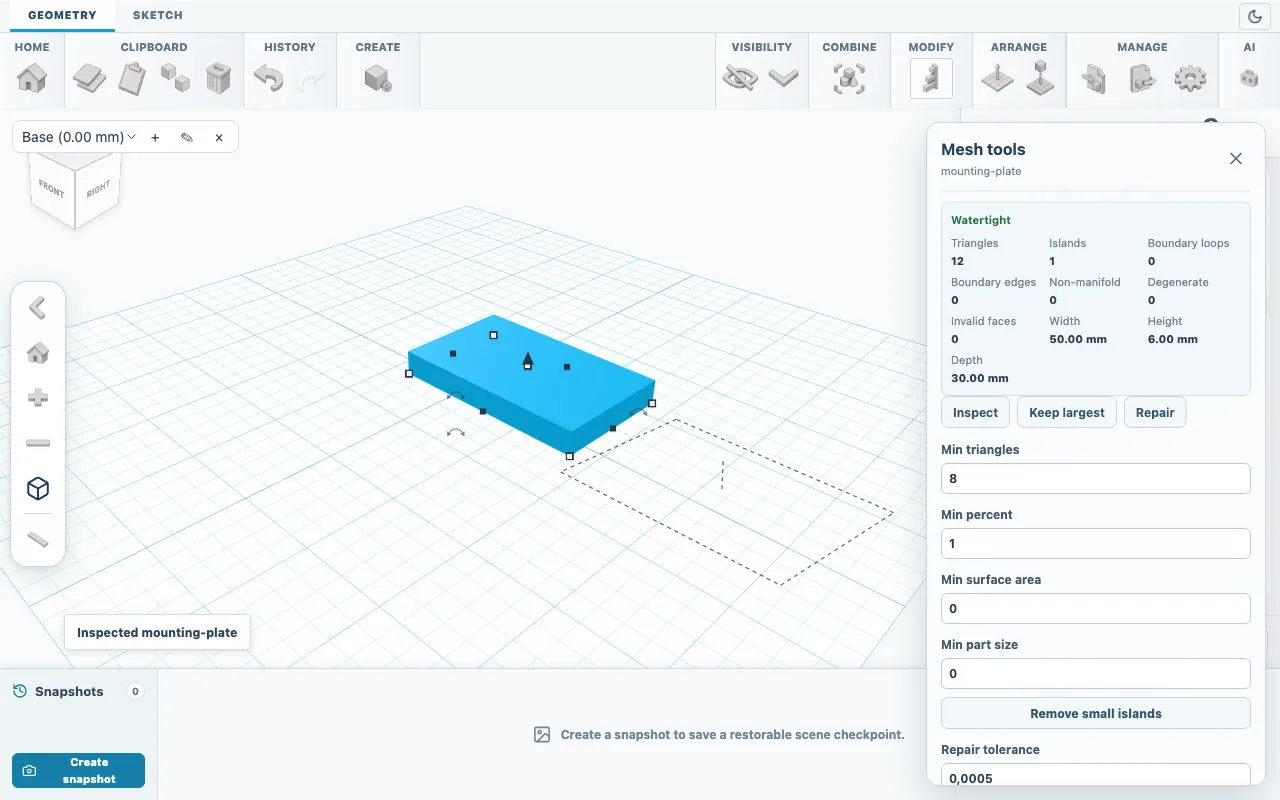
03. ábraA vizsgálat zárt, vízzáró hálót és annak méretét jelzi. 4 mm-es furat hozzáadása
Adj hozzá egy Henger alakzatot, kattints a Kivágás gombra, és írd be: Hossz 4, Szélesség 4 és Magasság 10. Jelöld ki mindkét alakzatot, válaszd az Igazítás lehetőséget, kattints a lapra, hogy horgony legyen, majd kattints a munkasíkon a közép és középen pontokra. Kattints újra az Igazítás gombra, majd nyisd meg a Kombinálás menüt, és válaszd a Logikai kivonás lehetőséget.
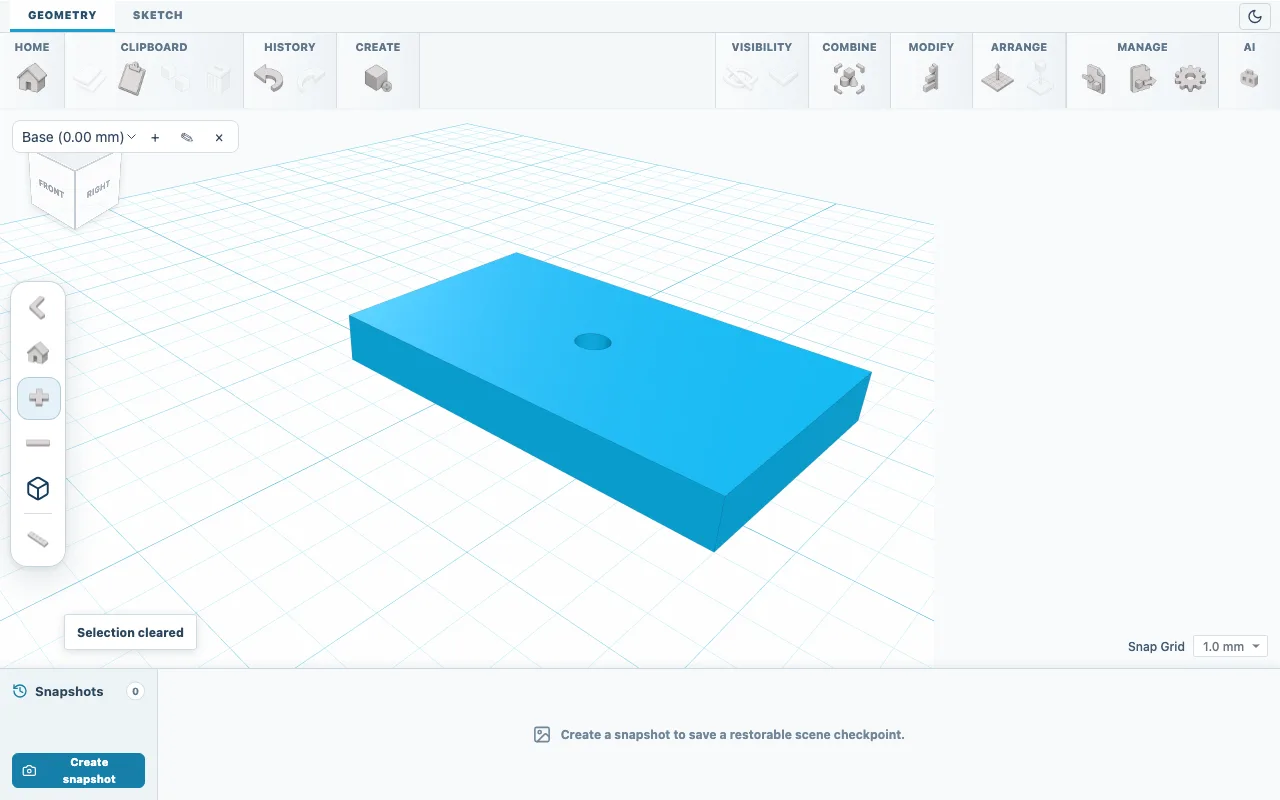
04. ábraA lap az új 4 mm-es furattal. Átméretezés azonos arányokkal
A Hossz, Szélesség és Magasság mindegyike egy irányt méretez, a furatokat is beleértve. Ha 50%-kal akarod nagyítani a lapot, írd be: 45, 75 és 9; a furat 6 mm-esre nő. Ha csak egy értéket módosítasz, a kerek furat oválissá nyúlik.
Exportálj külön másolatot
Kijelölt lappal nyisd meg az Exportálás ablakot, válaszd a 3MF vagy STL formátumot, és adj meg új fájlnevet. Ments egy SKF másolatot is, ha később újra meg akarod nyitni a projektet.
Ellenőrizd az eredményt
A slicerben a lapnak 50 x 30 x 6 mm-esnek kell lennie, átméretezés után 75 x 45 x 9 mm-esnek. Az STL háromszögháló marad: átméretezheted, és alakzatokat adhatsz hozzá vagy vághatsz ki belőle, de az eredeti vázlatok és CAD-elemek nem állíthatók vissza.
Ha valami nem sikerül
- STEP fájlok
- A STEP importok álló helyzetben érkeznek, és pontos CAD-geometriájukat az alakzattal együtt tárolják. Ha a tervező kínál STEP fájlt, inkább azt használd.
- Laza töredékek
- A szkennelések gyakran tartalmaznak apró, lebegő darabokat. A Hálóeszközök között található Legnagyobb megtartása a legnagyobb rész kivételével mindent eltávolít.
- Egy logikai művelet nem sikerül
- A nyitott élek megakadályozhatják a logikai műveleteket egy letöltött hálón. Kattints a Hálóeszközök között a Javítás gombra, majd vizsgáld meg újra.