
Guide
Crea una staffa a L con foro per vite
Modella una staffa a L di 60 x 40 x 40 mm con pareti da 4 mm e un foro per vite da 5 mm partendo da due parallelepipedi e un cilindro, poi salvala ed esportala.
Gli screenshot mostrano l'interfaccia in inglese.
Inizia un nuovo modello
Nel pannello di controllo scegli Crea nuovo modello 3D. Le misure si inseriscono in millimetri; se i campi mostrano un'altra unità, apri Impostazioni area di lavoro e imposta Unità su Metrico (predefinito). I millimetri definiscono le dimensioni del modello; quanto la stampa vi corrisponda dipende da stampante, materiale e impostazioni dello slicer.
Crea la piastra di base
Apri Aggiungi forma e scegli Parallelepipedo. In Proprietà inserisci Lunghezza 40, Larghezza 60 e Altezza 4, premendo Invio dopo ogni valore. I campi numerici sono più precisi dei cursori.
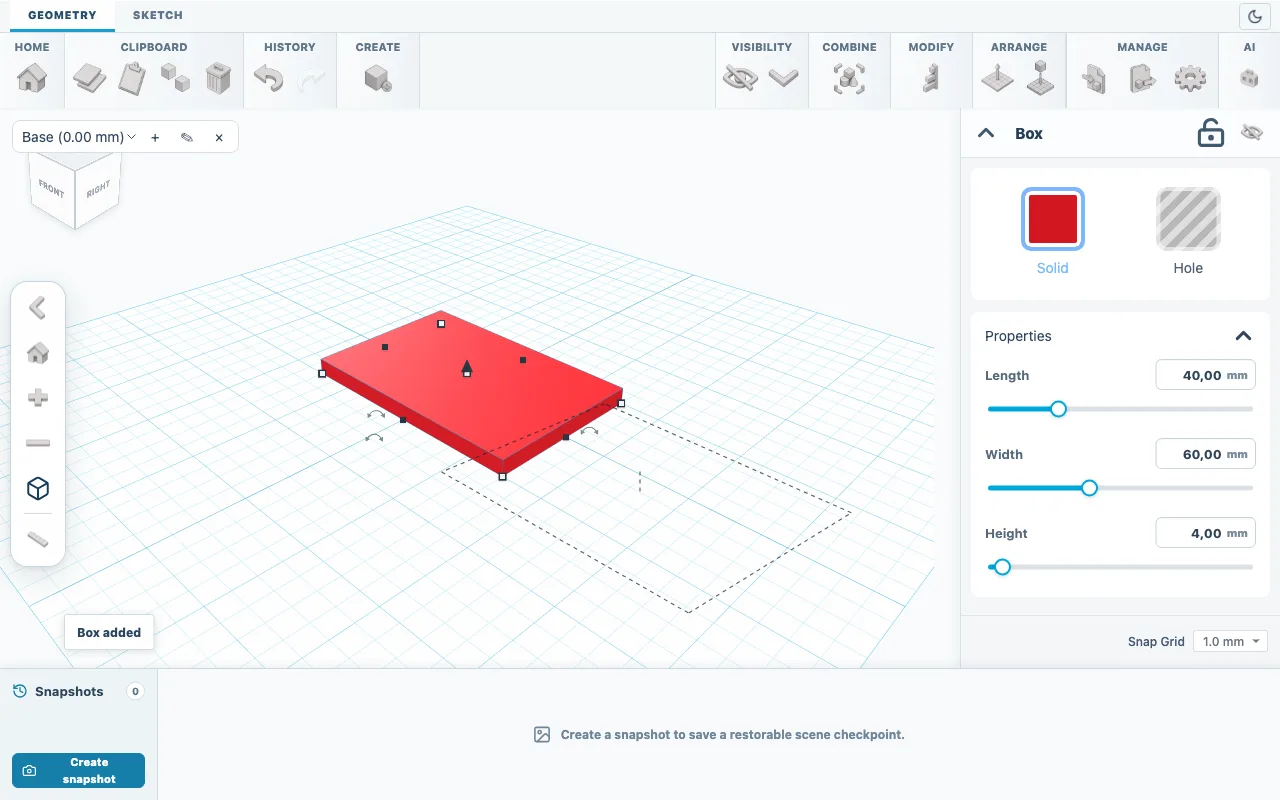
Fig. 01Piastra di base: Lunghezza 40, Larghezza 60, Altezza 4. Aggiungi la parete verticale
Aggiungi un secondo Parallelepipedo e inserisci Lunghezza 4, Larghezza 60 e Altezza 40. Compare al centro della piastra; il passaggio successivo lo sposta sul bordo.
Sposta la parete sul bordo
Premi Ctrl+A (Cmd+A su Mac) per selezionare entrambi i parallelepipedi, poi apri Modifica e scegli Allinea. Attorno alla selezione compaiono dei punti; passandoci sopra vedi il loro nome. Fai clic sul punto retro per portare la parete a filo con il bordo posteriore della piastra. Entrambi i parallelepipedi poggiano sul piano di lavoro, quindi basso è già allineato.
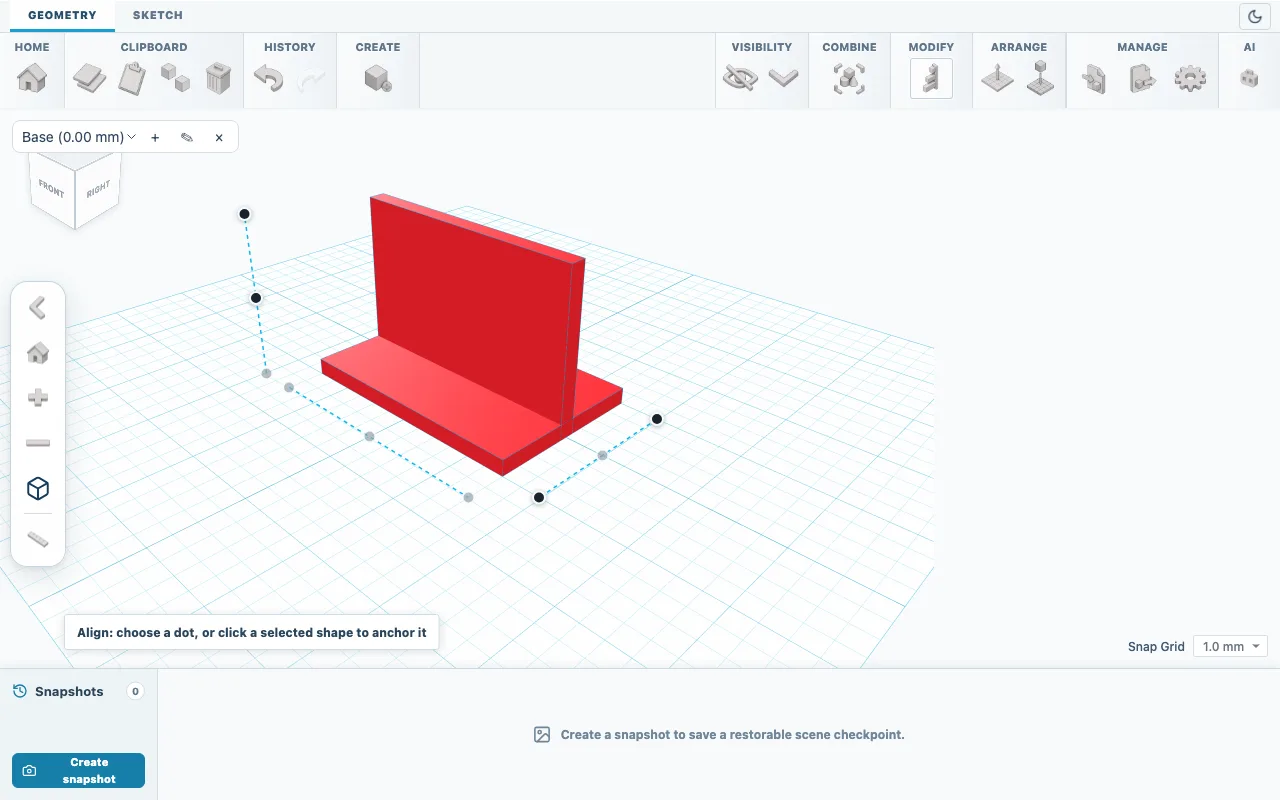
Fig. 02Allinea mostra dei punti lungo i bordi della selezione. Unisci i parallelepipedi
Fai di nuovo clic su Allinea per terminare l'allineamento. Con entrambi i parallelepipedi ancora selezionati, apri Combina e scegli Unione booleana. Ottieni un solo solido, e Proprietà mostra Lunghezza 40, Larghezza 60 e Altezza 40.
Aggiungi il foro per la vite
Aggiungi un Cilindro e nelle sue impostazioni fai clic su Foro. Inserisci Lunghezza 5, Larghezza 5 e Altezza 10. Il foro è più alto della piastra da 4 mm, quindi la attraversa completamente.
Centra il foro
Premi Ctrl+A e scegli di nuovo Allinea. Fai clic sulla staffa per renderla l'ancora, così resta ferma, poi fai clic sui punti centro e mezzo che si trovano sul piano di lavoro. I punti già allineati sono disattivati. Ora il foro si trova a 30 mm da ciascun lato e a 20 mm dal bordo anteriore.
Pratica il foro
Fai di nuovo clic su Allinea per terminare. Con la staffa e il foro selezionati, apri Combina e scegli Sottrazione booleana. La staffa mantiene le dimensioni di 60 x 40 x 40 mm e ora ha un foro passante da 5 mm nella base.
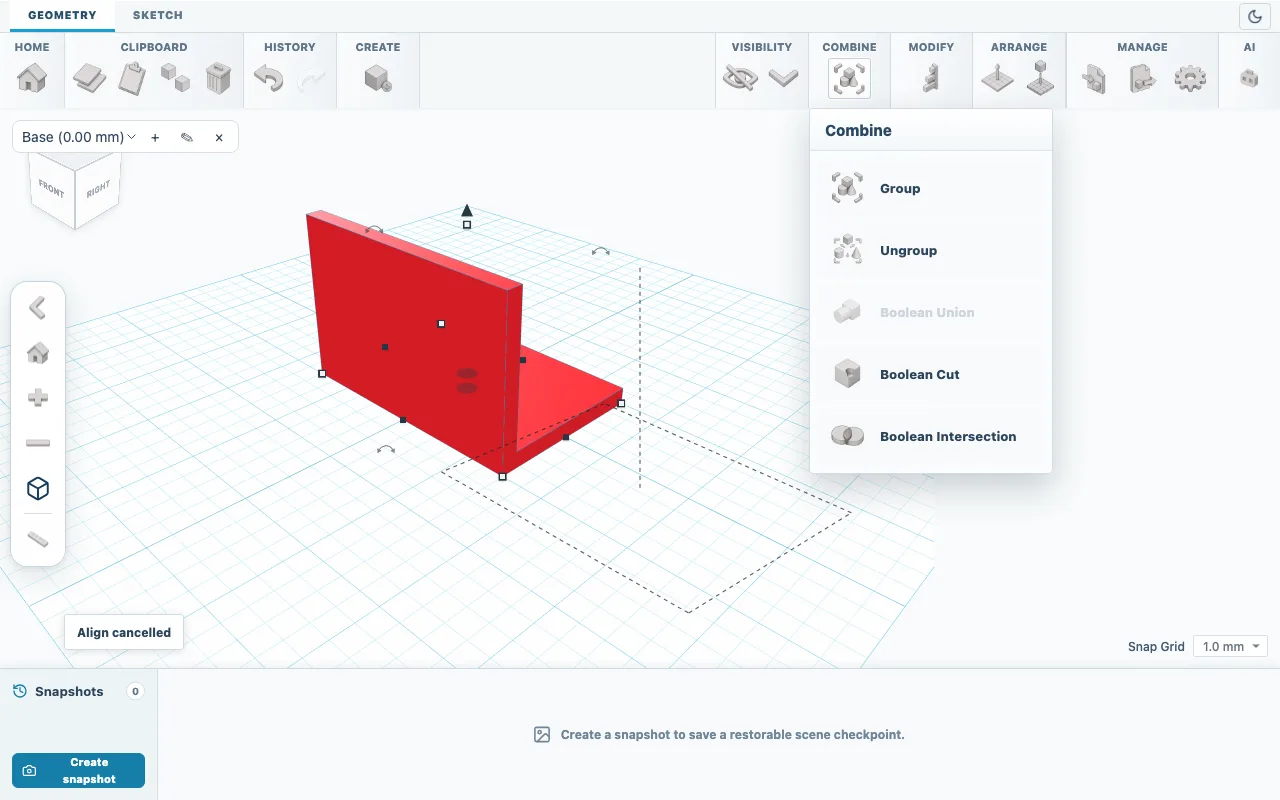
Fig. 03La sottrazione booleana diventa disponibile quando selezioni un solido e un foro. Salva ed esporta
Apri Esporta, scegli SKF e fai clic su Salva progetto SketchForge per conservare una copia modificabile. Poi scegli 3MF o STL ed esporta il file per il tuo slicer.
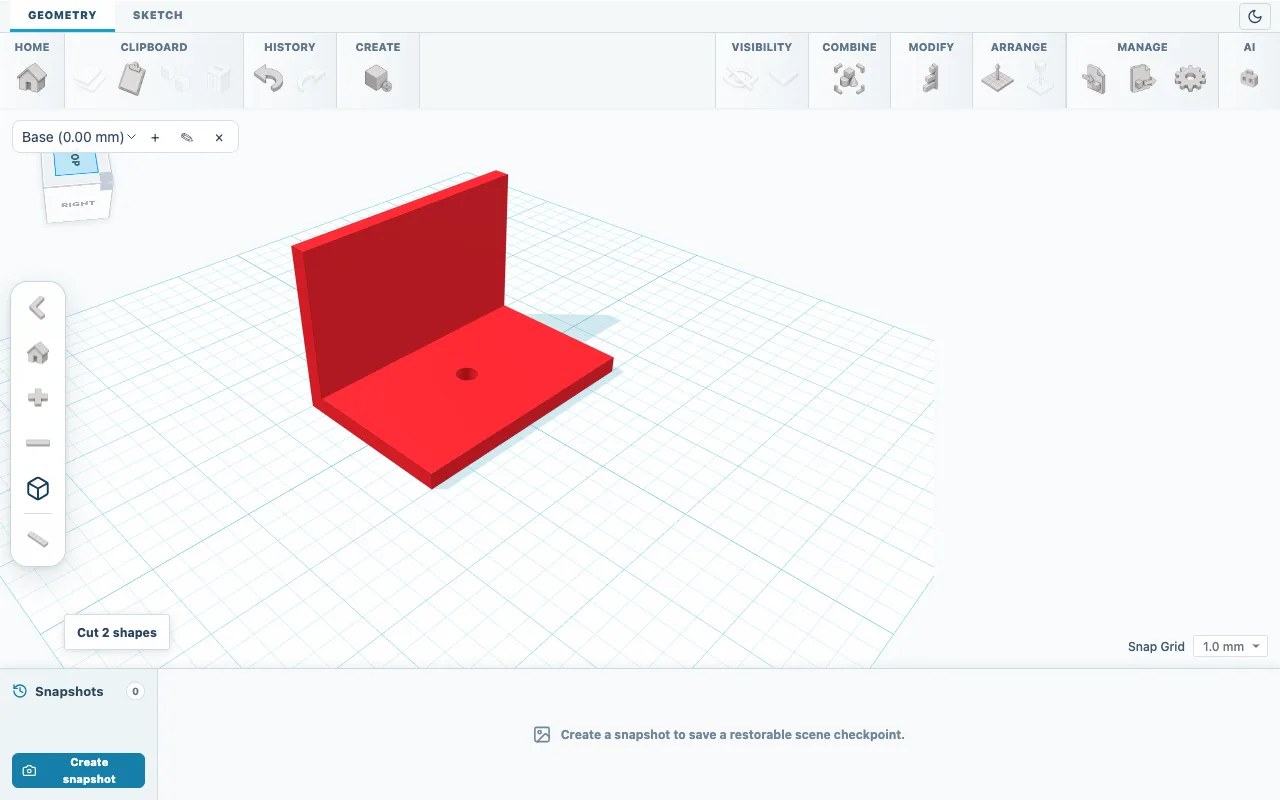
Fig. 04Staffa finita: 60 x 40 x 40 mm con un foro da 5 mm.
Controlla il risultato
Controlla le dimensioni complessive in Proprietà: Lunghezza 40, Larghezza 60, Altezza 40. Dopo un clic su Vista dall'alto nel cubo di vista, dovresti vedere attraverso il foro.
Se qualcosa non funziona
- La sottrazione booleana è disattivata
- Seleziona almeno un solido e almeno una forma impostata su Foro. Le forme bloccate non contano.
- Il file esportato non ha il foro
- Le forme impostate su Foro vengono escluse dai file STL, 3MF e OBJ. Applica Sottrazione booleana prima di esportare.
- Un passaggio non è riuscito
- Usa Annulla o Ctrl+Z. Crea istantanea salva un punto a cui puoi tornare in seguito.