
Guide
Modifica un STL: appoggialo in piano e aggiungi un foro
Importa un STL, controlla le sue dimensioni in millimetri, appoggialo in piano, ispeziona la mesh, pratica un foro da 4 mm e ridimensionalo in modo uniforme. Esercitati con la piastra inclusa.
Gli screenshot mostrano l'interfaccia in inglese.
Importa la piastra di prova
Scarica qui sotto lo STL di prova oppure usa un tuo file. Apri un modello, fai clic su Importa e trascina il file sul pannello. Il pannello accetta STL, STEP, DXF e SVG; un progetto .skf modificabile si apre invece con Apri progetto SketchForge.
Scarica lo STL di provaSTL · 50 × 30 × 6 mm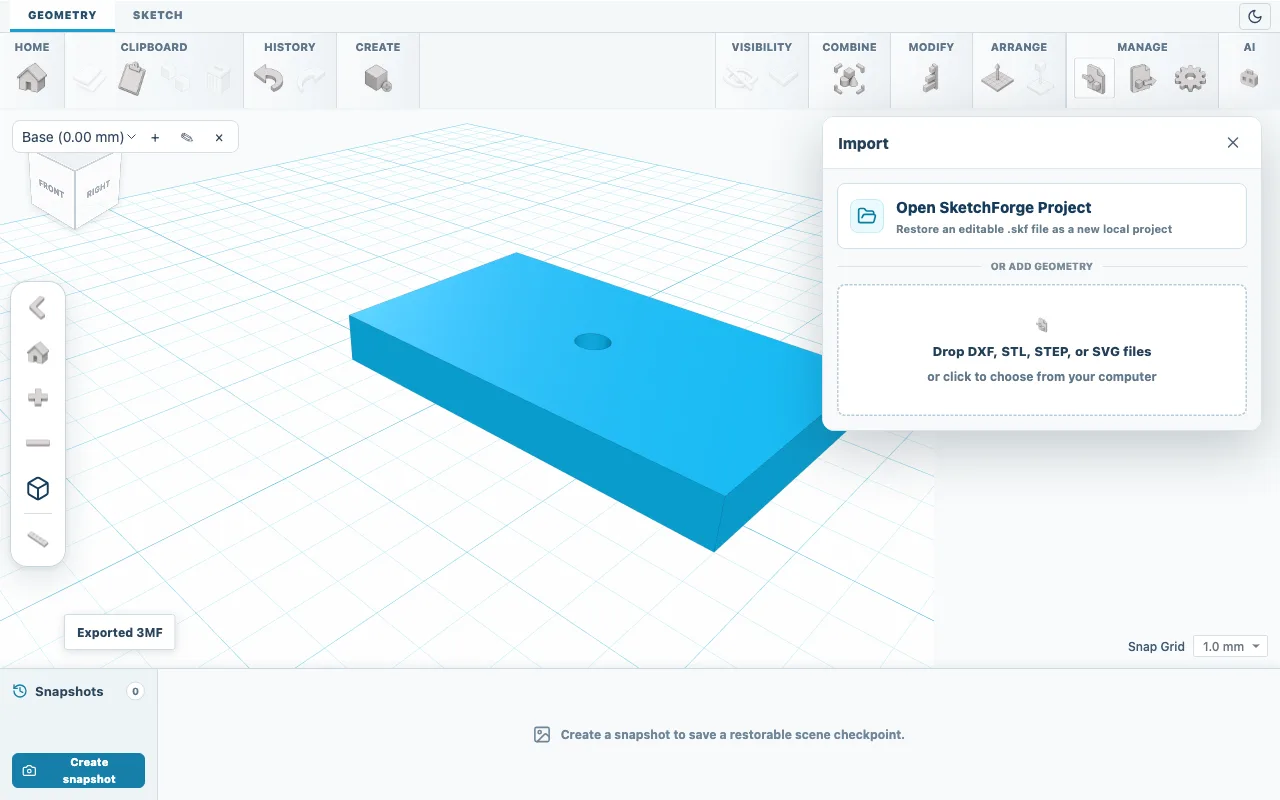
Fig. 01L'importazione accetta file STL, STEP, DXF e SVG. Controlla le dimensioni
Seleziona la mesh importata e leggi Lunghezza, Larghezza e Altezza in Proprietà. I file STL non memorizzano l'unità, quindi i numeri vengono letti come millimetri. Se un pezzo che dovrebbe essere largo 50 mm mostra circa 2 mm, è stato salvato in pollici: moltiplica ogni valore per 25,4.
Appoggia il pezzo in piano
La piastra di prova arriva in piedi su un lato, con Altezza 30, perché molti programmi salvano gli STL con l'asse Z verso l'alto mentre l'editor usa Y. Fai clic su una delle frecce curve Ruota accanto alla selezione, inserisci 90 e premi Invio; se il pezzo ruota nel verso sbagliato, usa Annulla e prova un'altra freccia. Poi fai clic su Appoggia sul piano di lavoro. Ora la piastra mostra Lunghezza 30, Larghezza 50 e Altezza 6.
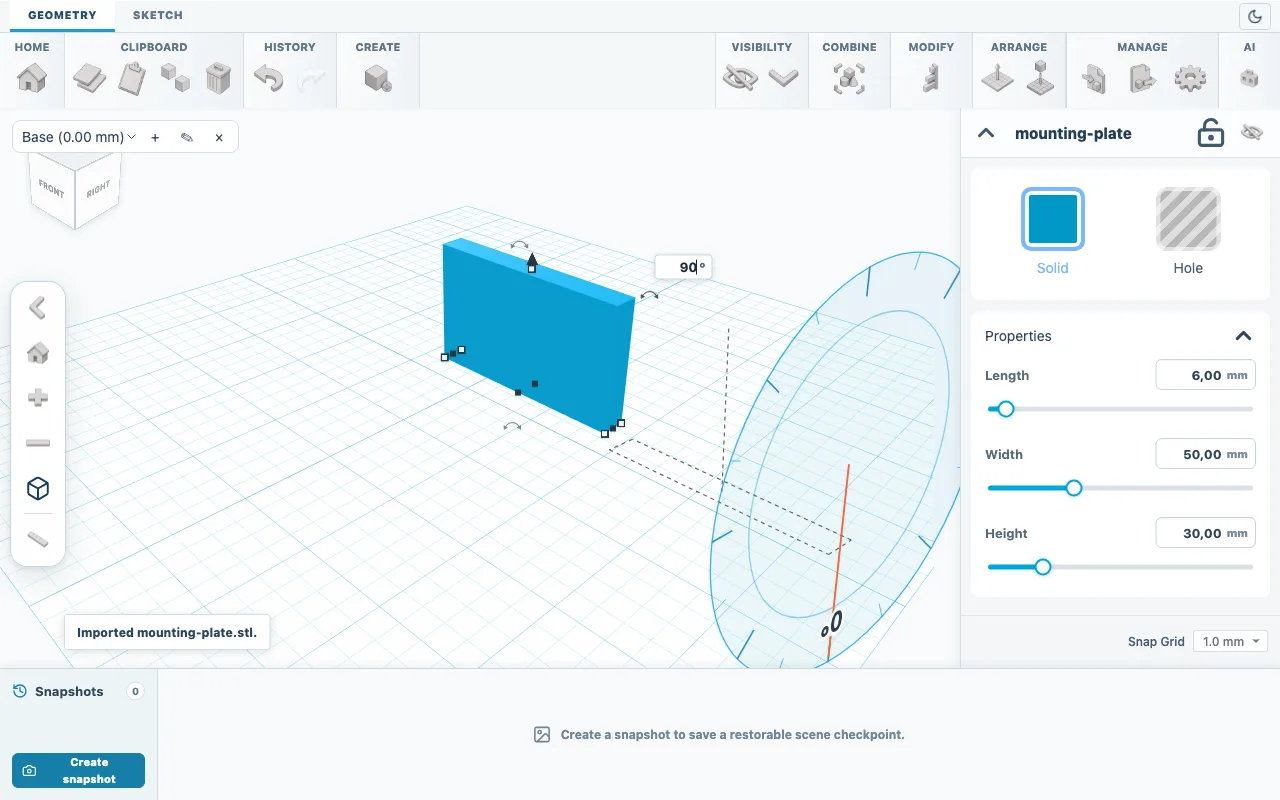
Fig. 02Ruota la piastra di 90 gradi per appoggiarla in piano. Ispeziona la mesh
Apri Modifica, scegli Strumenti mesh e fai clic su Ispeziona. Stagna significa che la superficie è chiusa. Se il pannello consiglia una riparazione, fai clic su Ripara e ispeziona di nuovo prima di sottrarre o unire qualcosa.
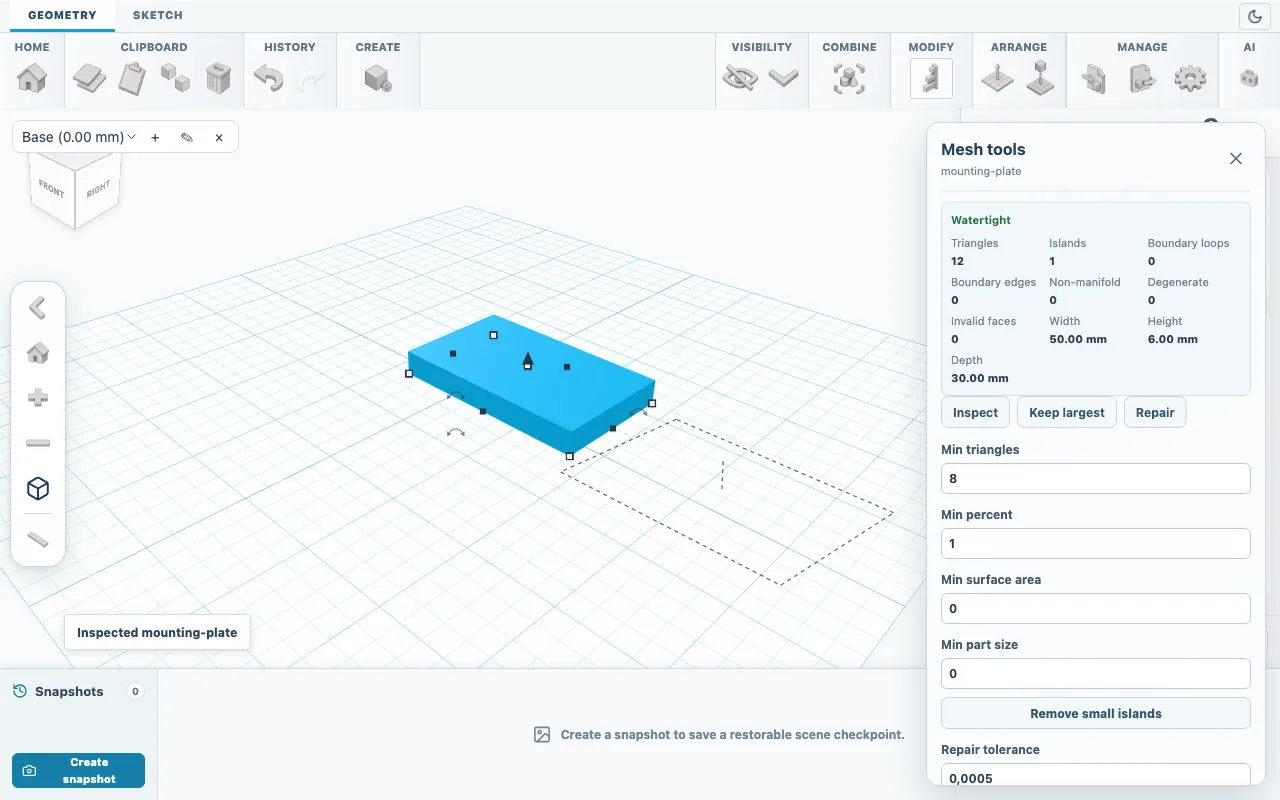
Fig. 03L'ispezione segnala una mesh chiusa e stagna e le sue dimensioni. Aggiungi un foro da 4 mm
Aggiungi un Cilindro, fai clic su Foro e inserisci Lunghezza 4, Larghezza 4 e Altezza 10. Seleziona entrambe le forme, scegli Allinea, fai clic sulla piastra per renderla l'ancora e fai clic sui punti centro e mezzo sul piano di lavoro. Fai di nuovo clic su Allinea, poi apri Combina e scegli Sottrazione booleana.
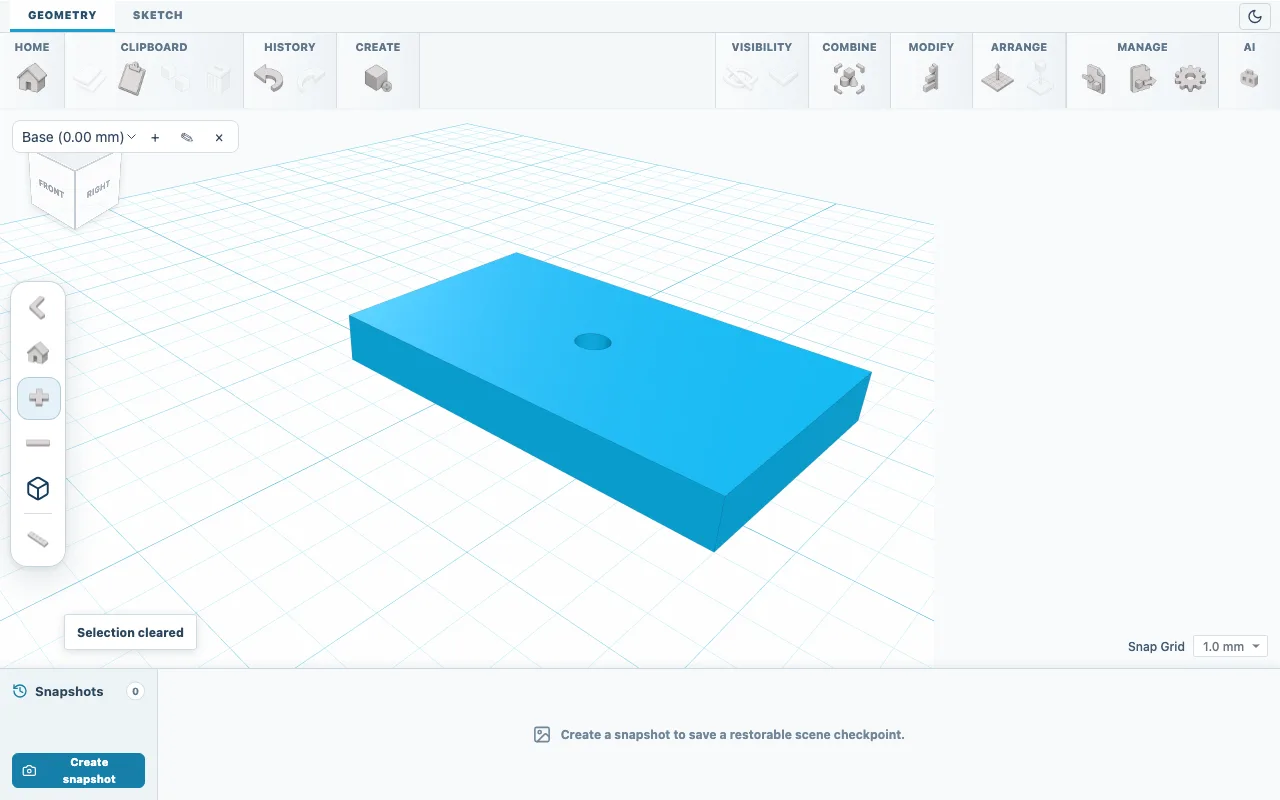
Fig. 04La piastra con il nuovo foro da 4 mm. Ridimensiona mantenendo le proporzioni
Lunghezza, Larghezza e Altezza scalano ciascuno una sola direzione, fori compresi. Per ingrandire la piastra del 50%, inserisci 45, 75 e 9; il foro diventa di 6 mm. Modificare un solo valore allunga il foro rotondo in un ovale.
Esporta una copia separata
Con la piastra selezionata, apri Esporta, scegli 3MF o STL e usa un nuovo nome file. Salva anche una copia SKF se vuoi riaprire il progetto in seguito.
Controlla il risultato
Nello slicer la piastra deve misurare 50 x 30 x 6 mm, oppure 75 x 45 x 9 mm dopo il ridimensionamento. Un STL resta una mesh di triangoli: puoi scalarlo e aggiungere o sottrarre forme, ma i suoi schizzi e le funzioni CAD originali non si possono recuperare.
Se qualcosa non funziona
- File STEP
- Le importazioni STEP arrivano diritte e conservano la geometria CAD esatta memorizzata con la forma. Preferisci lo STEP quando il progettista lo offre.
- Frammenti sparsi
- Le scansioni contengono spesso piccoli pezzi fluttuanti. Mantieni la più grande in Strumenti mesh rimuove tutto tranne la parte più grande.
- Un'operazione booleana non riesce
- I bordi aperti possono bloccare le operazioni booleane su una mesh scaricata. Fai clic su Ripara in Strumenti mesh, poi ispeziona di nuovo.