
Guide
Esporta un modello per la stampa 3D
Scegli tra 3MF, STL, OBJ, STEP, SVG e SKF modificabile, esporta solo i pezzi che ti servono e apri il file nel tuo slicer.
Gli screenshot mostrano l'interfaccia in inglese.
Conserva una copia modificabile
I progetti sono salvati in questo browser. Apri Esporta, scegli SKF e fai clic su Salva progetto SketchForge. Lo SKF contiene sempre l'intero progetto; Cronologia azioni salvata stabilisce quanti passaggi di annullamento lo accompagnano: Illimitato, 100, 50 o 30. Riaprilo con Importa e Apri progetto SketchForge.
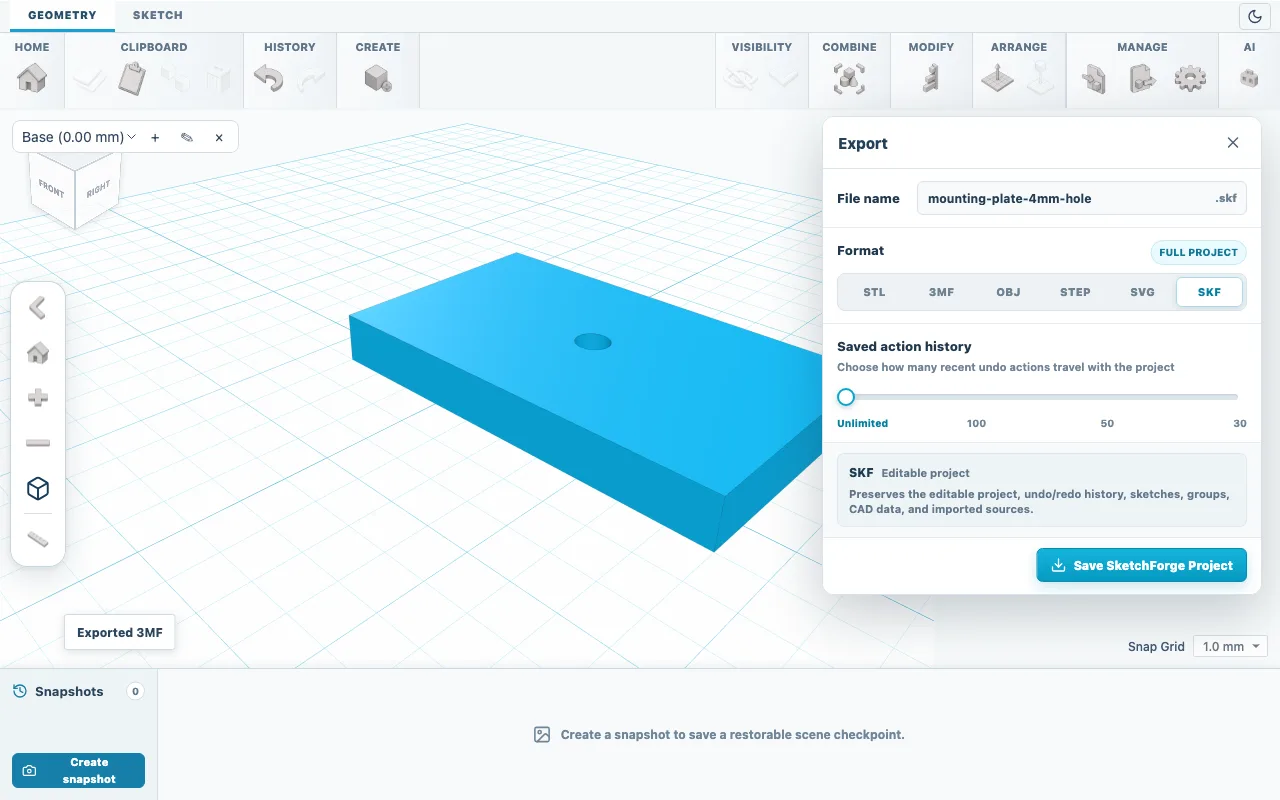
Fig. 01Lo SKF conserva il progetto modificabile. Scegli cosa esportare
Senza selezione, il file contiene tutti i solidi e il badge accanto a Formato ne mostra il numero con totale. Seleziona prima le forme per esportare solo quelle; il badge mostra allora selezionato. Le forme impostate su Foro non vengono mai esportate da sole, quindi sottraile prima da un solido con Sottrazione booleana.
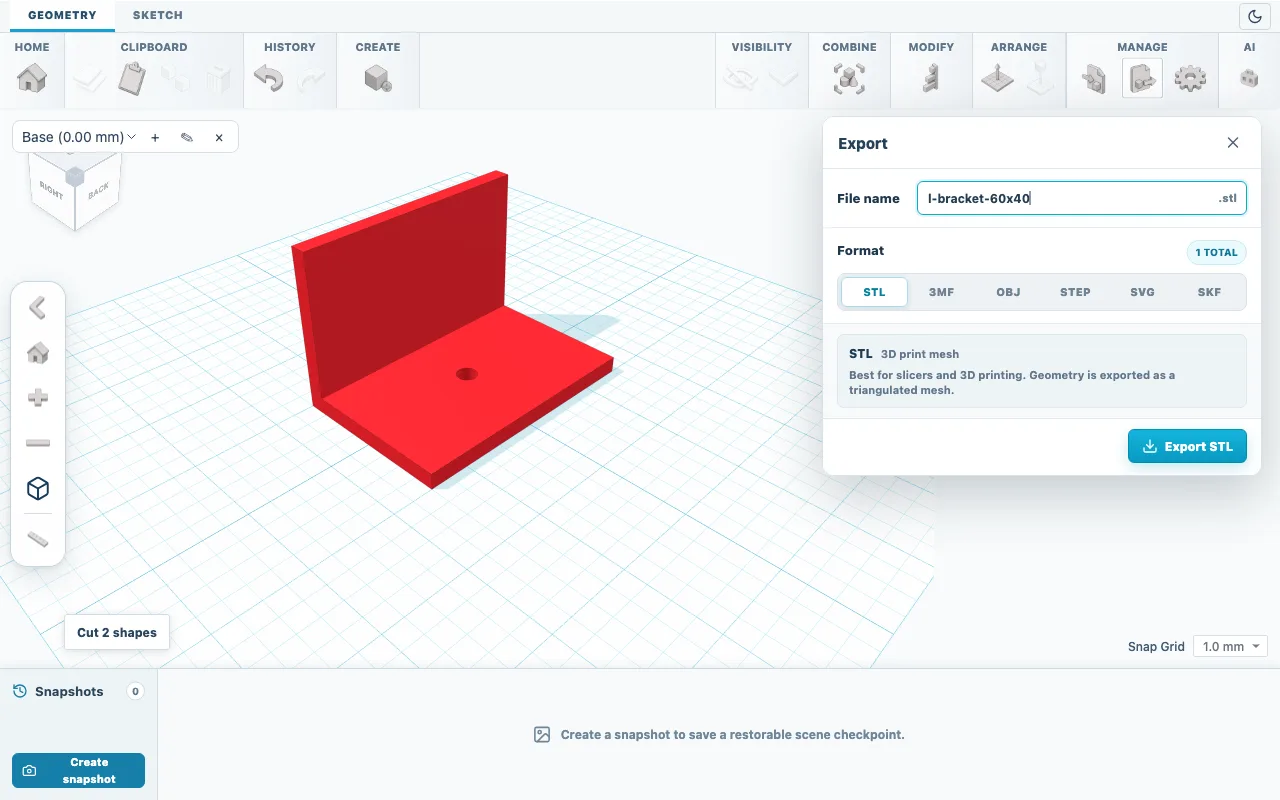
Fig. 02Nome file, formato e ambito dell'esportazione. Scegli il formato
Per la stampa usa 3MF se il tuo slicer lo apre, altrimenti STL. Inserisci un nome in Nome file; l'estensione viene aggiunta in base al formato scelto. L'elenco qui sotto descrive ogni opzione.
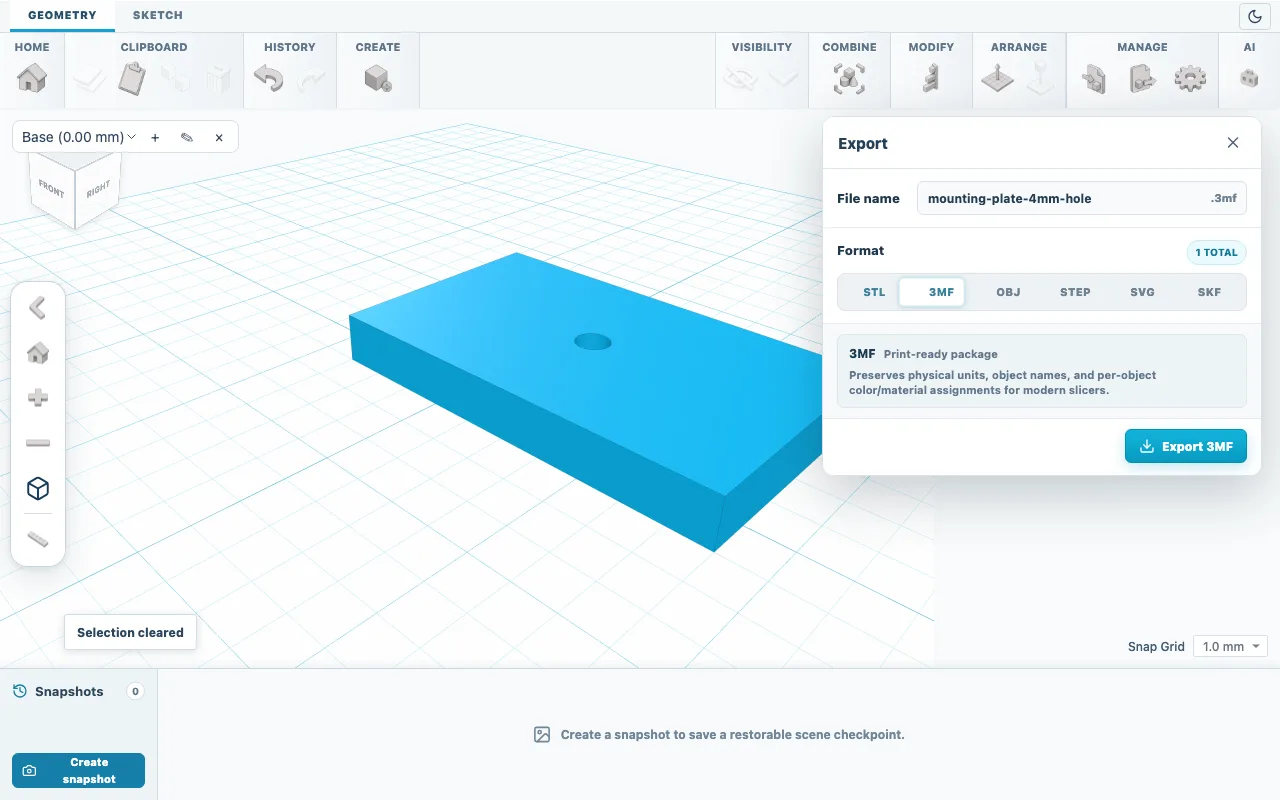
Fig. 03Il 3MF memorizza unità, nomi degli oggetti e colori. Scarica il file
Fai clic sul pulsante di esportazione in fondo al pannello. SolidPrompt non invia lavori a una stampante: il browser salva il file come qualsiasi altro download.
Controllalo nello slicer
Apri il file nello slicer e controlla prima le dimensioni: la staffa della prima guida deve misurare 60 x 40 x 40 mm. Appoggiala sul piatto con la faccia piana più grande, scegli come di consueto stampante, materiale e supporti, poi controlla l'anteprima degli strati.
Formati
- 3MF
- Pacchetto di stampa con unità in millimetri, nomi degli oggetti e colori. I pezzi arrivano diritti, come sono stati modellati.
- STL
- Mesh di triangoli senza unità; i numeri sono millimetri. Mantiene gli assi dell'editor, quindi molti slicer mostrano il pezzo ruotato di 90 gradi.
- OBJ
- Mesh per altri programmi 3D, con le stesse unità e gli stessi assi dello STL.
- STEP
- Geometria CAD esatta per parallelepipedi, cilindri, sfere e coni supportati. Non disponibile per forme con texture superficiale.
- SVG
- Contorno in vista dall'alto in millimetri, fori compresi, per il taglio laser o i disegni.
- SKF
- Il progetto SolidPrompt modificabile con schizzi, gruppi, sorgenti importate e cronologia di annullamento.
Controlla il risultato
Se il file contiene pezzi in più, torna in SolidPrompt e seleziona solo i solidi desiderati. Se uno STL si apre con le dimensioni sbagliate, imposta nello slicer l'unità di importazione in millimetri.
Se qualcosa non funziona
- Il pulsante di esportazione è disattivato
- Nell'ambito dell'esportazione non c'è alcun solido. Annulla la selezione o seleziona almeno un solido.
- Il pezzo appare ruotato nello slicer
- STL e OBJ mantengono gli assi dell'editor, in cui Y punta verso l'alto. Usa lo strumento di appoggio in piano o di rotazione del tuo slicer, oppure esporta in 3MF.
- I bordi arrotondati sembrano sfaccettati
- Le mesh approssimano le curve con triangoli piatti. Un Cilindro usa per impostazione predefinita Lati 96; aumenta il valore prima dell'esportazione per fori più lisci.