
Handleidingen
Maak een L-beugel met een schroefgat
Modelleer uit twee blokken en een cilinder een L-beugel van 60 x 40 x 40 mm met wanden van 4 mm en een schroefgat van 5 mm, en sla hem daarna op en exporteer hem.
De schermafbeeldingen tonen de Engelse interface.
Begin een nieuw ontwerp
Kies in het overzicht Nieuw 3D-ontwerp maken. Maten voer je in millimeters in; tonen de velden een andere eenheid, open dan Werkruimte-instellingen en zet Eenheden op Metrisch (standaard). Millimeters bepalen de maat van het model; hoe nauwkeurig de print die volgt, hangt af van je printer, het materiaal en de instellingen van je slicer.
Maak de voetplaat
Open Vorm toevoegen en kies Blok. Typ bij Eigenschappen Lengte 40, Breedte 60 en Hoogte 4, en druk na elke waarde op Enter. De getalvelden zijn nauwkeuriger dan de schuifregelaars.
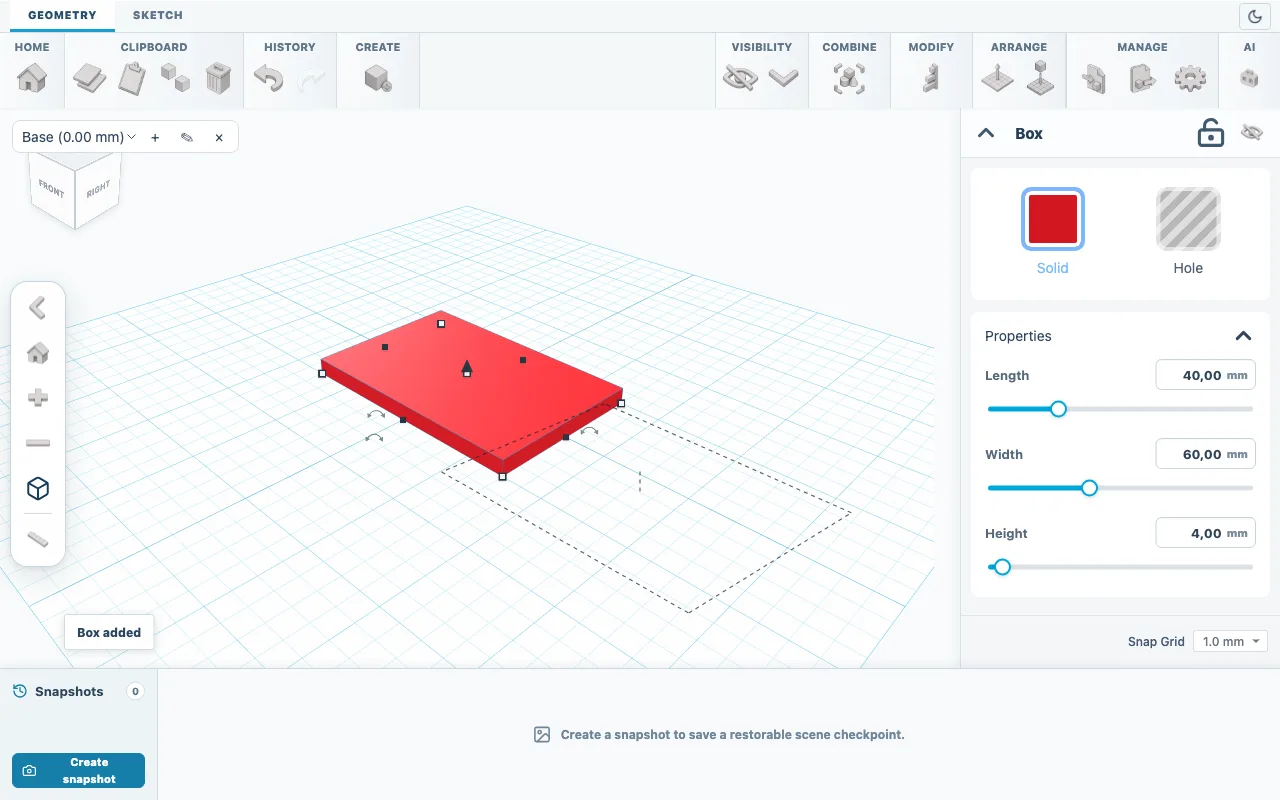
Afb. 01Voetplaat: Lengte 40, Breedte 60, Hoogte 4. Voeg de staande wand toe
Voeg een tweede Blok toe en typ Lengte 4, Breedte 60 en Hoogte 40. Het verschijnt midden op de plaat; de volgende stap zet het tegen de rand.
Zet de wand tegen de rand
Druk op Ctrl+A (Cmd+A op een Mac) om beide blokken te selecteren, open Wijzigen en kies Uitlijnen. Rond de selectie verschijnen punten; beweeg erover om hun naam te zien. Klik op het punt achter om de wand gelijk te zetten met de achterrand van de plaat. Beide blokken staan op het werkvlak, dus onder is al uitgelijnd.
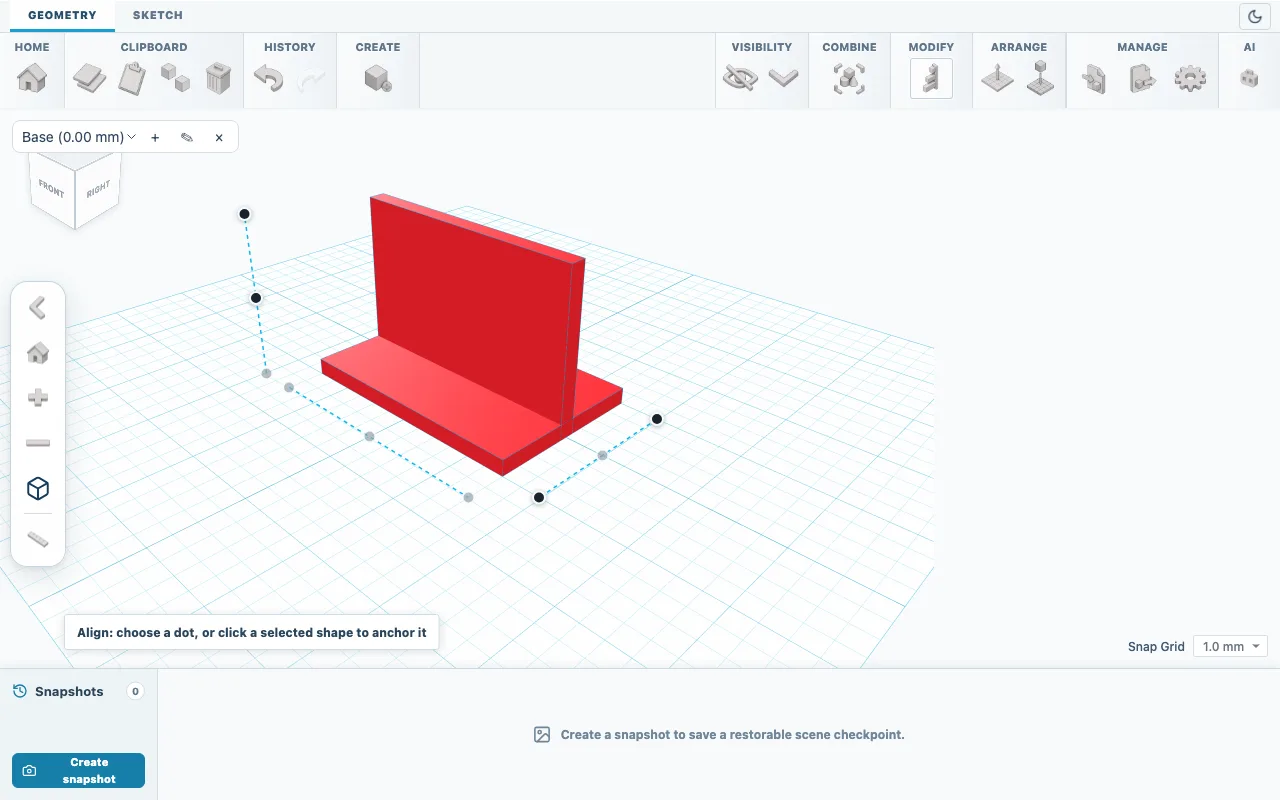
Afb. 02Uitlijnen toont punten langs de randen van de selectie. Voeg de blokken samen
Klik nogmaals op Uitlijnen om het uitlijnen af te ronden. Open met beide blokken nog geselecteerd Combineren en kies Booleaanse vereniging. Je krijgt één massief object, en Eigenschappen toont Lengte 40, Breedte 60 en Hoogte 40.
Voeg het schroefgat toe
Voeg een Cilinder toe en klik in de instellingen op Gat. Typ Lengte 5, Breedte 5 en Hoogte 10. Het gat is hoger dan de plaat van 4 mm en snijdt er dus helemaal doorheen.
Centreer het gat
Druk op Ctrl+A en kies opnieuw Uitlijnen. Klik op de beugel om die het anker te maken, zodat hij op zijn plek blijft, en klik dan op de punten midden en midden die op het werkvlak liggen. Punten die al uitgelijnd zijn, zijn uitgeschakeld. Het gat zit nu 30 mm van elke zijkant en 20 mm van de voorrand.
Snijd het gat uit
Klik nogmaals op Uitlijnen om af te ronden. Open met de beugel en het gat geselecteerd Combineren en kies Booleaans verschil. De beugel houdt zijn maat van 60 x 40 x 40 mm en heeft nu een doorlopend gat van 5 mm in de voet.
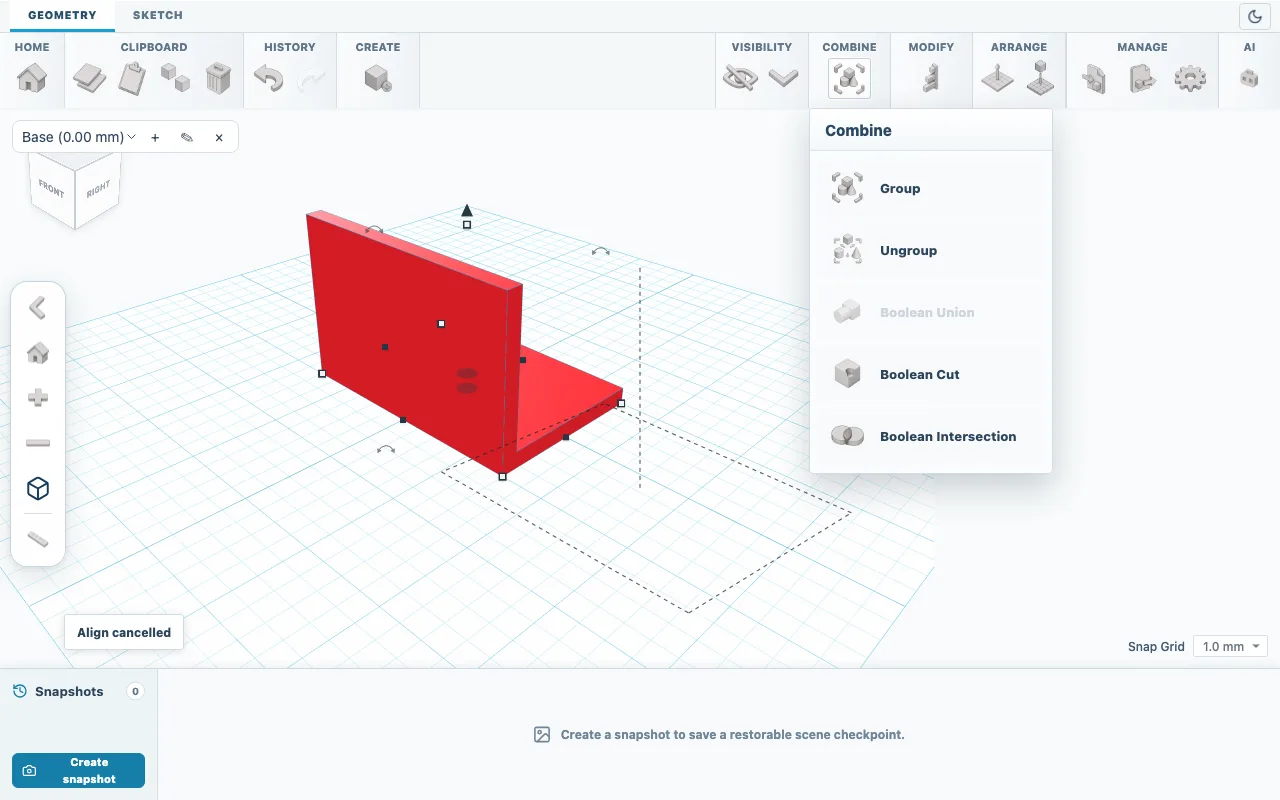
Afb. 03Booleaans verschil wordt beschikbaar zodra een massief object en een gat geselecteerd zijn. Opslaan en exporteren
Open Exporteren, kies SKF en klik op SketchForge-project opslaan om een bewerkbare kopie te bewaren. Kies daarna 3MF of STL en exporteer het bestand voor je slicer.
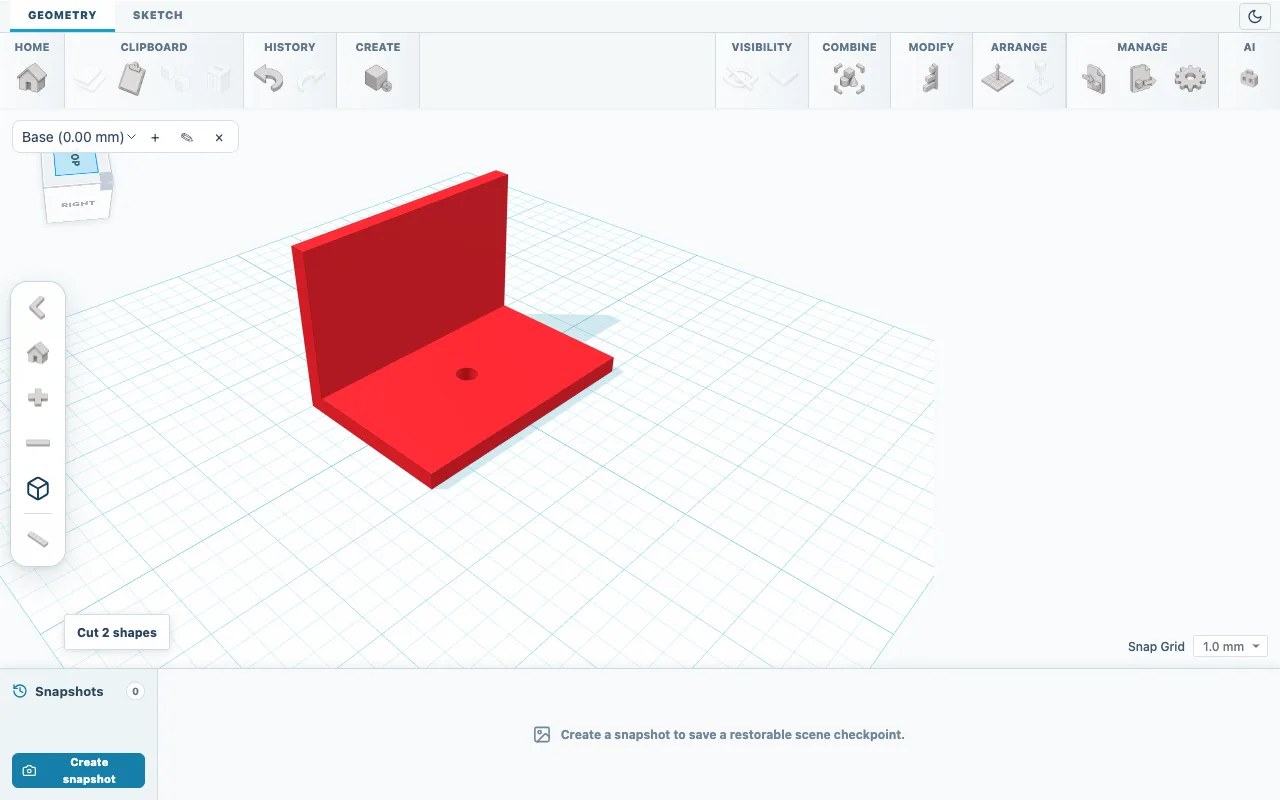
Afb. 04Afgewerkte beugel: 60 x 40 x 40 mm met een gat van 5 mm.
Controleer het resultaat
Controleer de totale maat bij Eigenschappen: Lengte 40, Breedte 60, Hoogte 40. Na een klik op Bovenaanzicht in de weergavekubus kijk je recht door het gat.
Als er iets misgaat
- Booleaans verschil is grijs
- Selecteer minstens één massief object en minstens één vorm die op Gat staat. Vergrendelde vormen tellen niet mee.
- Het geëxporteerde bestand heeft geen gat
- Vormen die op Gat staan, worden weggelaten uit STL-, 3MF- en OBJ-bestanden. Pas Booleaans verschil toe voordat je exporteert.
- Een stap ging mis
- Gebruik Ongedaan maken of Ctrl+Z. Momentopname maken bewaart een tussenstand waar je later naar terug kunt.