
Handleidingen
Een STL bewerken: plat leggen en een gat toevoegen
Importeer een STL, controleer de maat in millimeters, leg hem plat, inspecteer het net, snijd een gat van 4 mm en schaal hem gelijkmatig. Oefen met de meegeleverde plaat.
De schermafbeeldingen tonen de Engelse interface.
Importeer de oefenplaat
Download hieronder de oefen-STL of gebruik je eigen bestand. Open een ontwerp, klik op Importeren en sleep het bestand op het paneel. Het paneel accepteert STL, STEP, DXF en SVG; een bewerkbaar .skf-project open je in plaats daarvan met SketchForge-project openen.
Download de oefen-STLSTL · 50 × 30 × 6 mm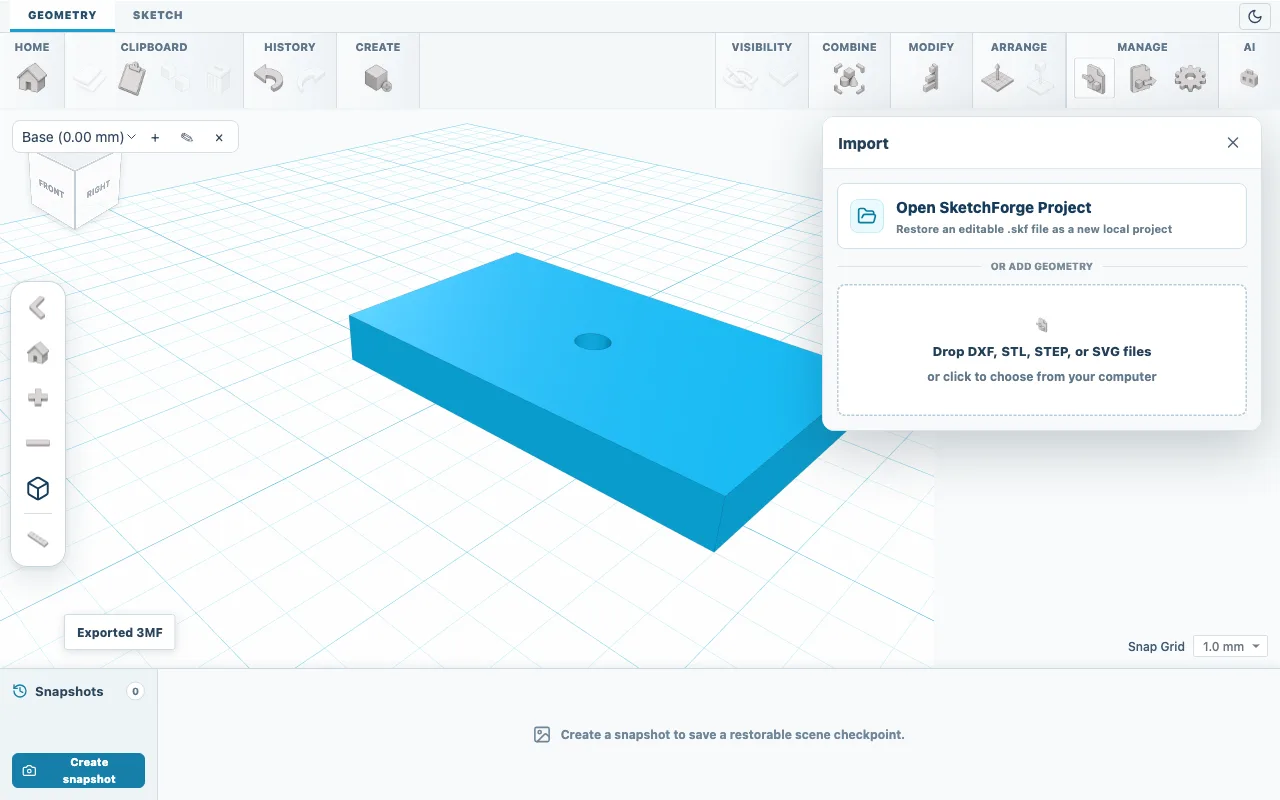
Afb. 01Importeren accepteert STL-, STEP-, DXF- en SVG-bestanden. Controleer de maat
Selecteer het geïmporteerde net en lees Lengte, Breedte en Hoogte af bij Eigenschappen. STL-bestanden bewaren geen eenheid, dus de getallen worden als millimeters gelezen. Toont een onderdeel dat 50 mm breed hoort te zijn ongeveer 2 mm, dan is het in inches opgeslagen: vermenigvuldig elke waarde met 25,4.
Leg het onderdeel plat
De oefenplaat komt op zijn kant binnen, met Hoogte 30, omdat veel programma's STL-bestanden opslaan met Z omhoog, terwijl de editor Y gebruikt. Klik op een van de gebogen Draaien-pijlen naast de selectie, typ 90 en druk op Enter; draait het onderdeel de verkeerde kant op, gebruik dan Ongedaan maken en probeer een andere pijl. Klik daarna op Op werkvlak plaatsen. De plaat toont nu Lengte 30, Breedte 50 en Hoogte 6.
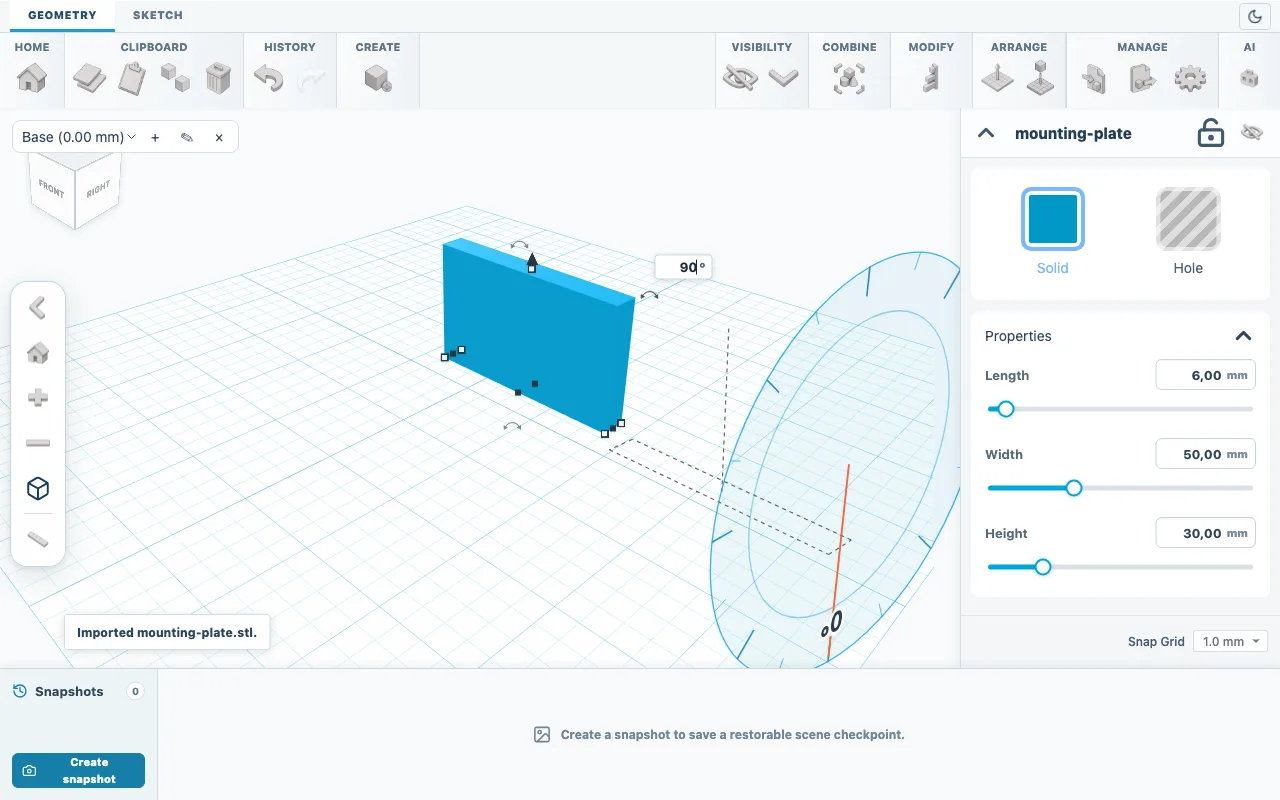
Afb. 02Draai de plaat 90 graden om hem plat te leggen. Inspecteer het net
Open Wijzigen, kies Netgereedschappen en klik op Inspecteren. Waterdicht betekent dat het oppervlak gesloten is. Raadt het paneel een reparatie aan, klik dan op Repareren en inspecteer opnieuw voordat je iets uitsnijdt of samenvoegt.
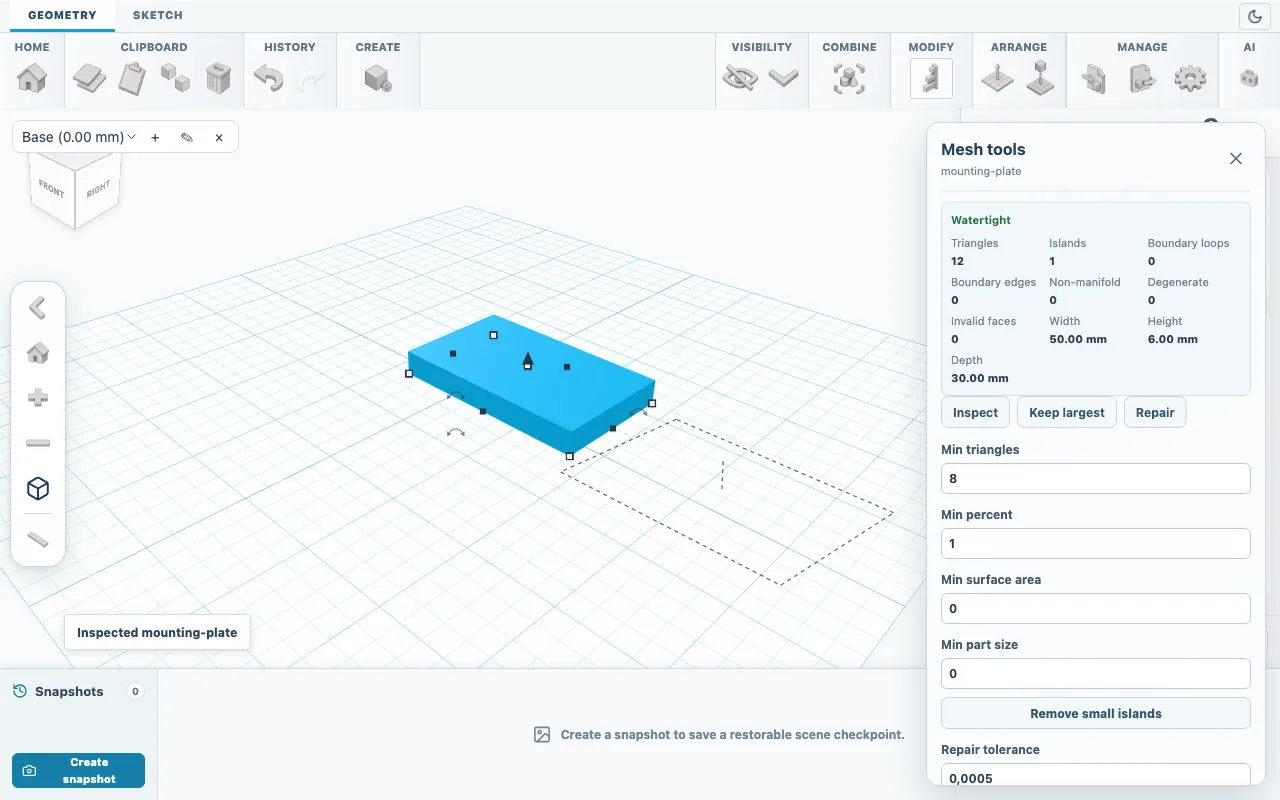
Afb. 03Inspecteren meldt een gesloten, waterdicht net en de maat ervan. Voeg een gat van 4 mm toe
Voeg een Cilinder toe, klik op Gat en typ Lengte 4, Breedte 4 en Hoogte 10. Selecteer beide vormen, kies Uitlijnen, klik op de plaat om die het anker te maken en klik op de punten midden en midden op het werkvlak. Klik nogmaals op Uitlijnen, open dan Combineren en kies Booleaans verschil.
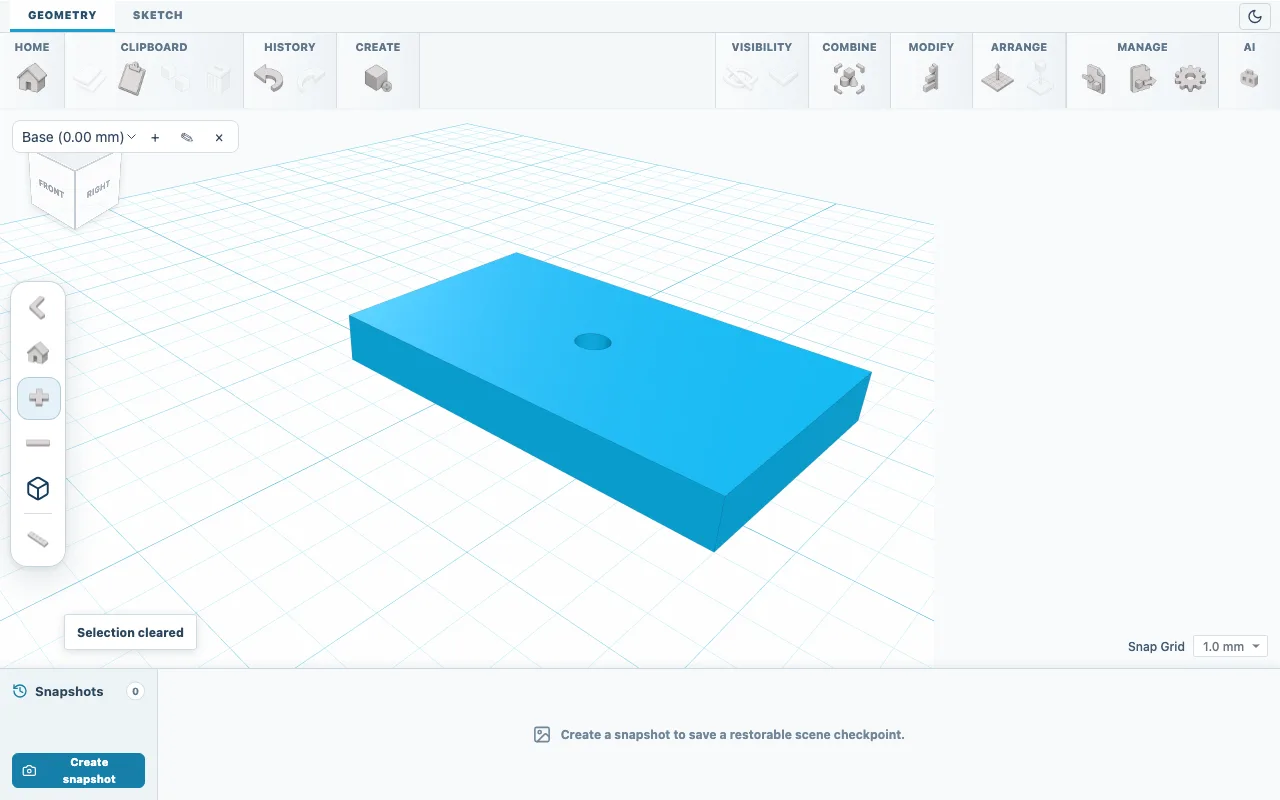
Afb. 04De plaat met het nieuwe gat van 4 mm. Schaal met dezelfde verhoudingen
Lengte, Breedte en Hoogte schalen elk één richting, gaten inbegrepen. Om de plaat 50% groter te maken, typ je 45, 75 en 9; het gat groeit dan mee naar 6 mm. Verander je maar één waarde, dan rekt het ronde gat uit tot een ovaal.
Exporteer een aparte kopie
Open met de plaat geselecteerd Exporteren, kies 3MF of STL en gebruik een nieuwe bestandsnaam. Sla ook een SKF-kopie op als je het project later opnieuw wilt openen.
Controleer het resultaat
In je slicer hoort de plaat 50 x 30 x 6 mm te meten, of 75 x 45 x 9 mm na het schalen. Een STL blijft een driehoeksnet: je kunt hem schalen en vormen toevoegen of uitsnijden, maar de oorspronkelijke schetsen en CAD-functies zijn niet terug te halen.
Als er iets misgaat
- STEP-bestanden
- STEP-imports komen rechtop binnen en bewaren hun exacte CAD-geometrie bij de vorm. Kies STEP als de ontwerper het aanbiedt.
- Losse fragmenten
- Scans bevatten vaak kleine zwevende stukjes. Grootste behouden in Netgereedschappen verwijdert alles behalve het grootste deel.
- Een Booleaanse bewerking mislukt
- Open randen kunnen Booleaanse bewerkingen op een gedownload net tegenhouden. Klik op Repareren in Netgereedschappen en inspecteer daarna opnieuw.