
Handleidingen
Exporteer een model voor 3D-printen
Kies tussen 3MF, STL, OBJ, STEP, SVG en bewerkbaar SKF, exporteer alleen de onderdelen die je nodig hebt en open het bestand in je slicer.
De schermafbeeldingen tonen de Engelse interface.
Bewaar een bewerkbare kopie
Projecten worden in deze browser bewaard. Open Exporteren, kies SKF en klik op SketchForge-project opslaan. SKF bevat altijd het hele project; Opgeslagen actiegeschiedenis bepaalt hoeveel stappen voor ongedaan maken meegaan: Onbeperkt, 100, 50 of 30. Open het later weer met Importeren en SketchForge-project openen.
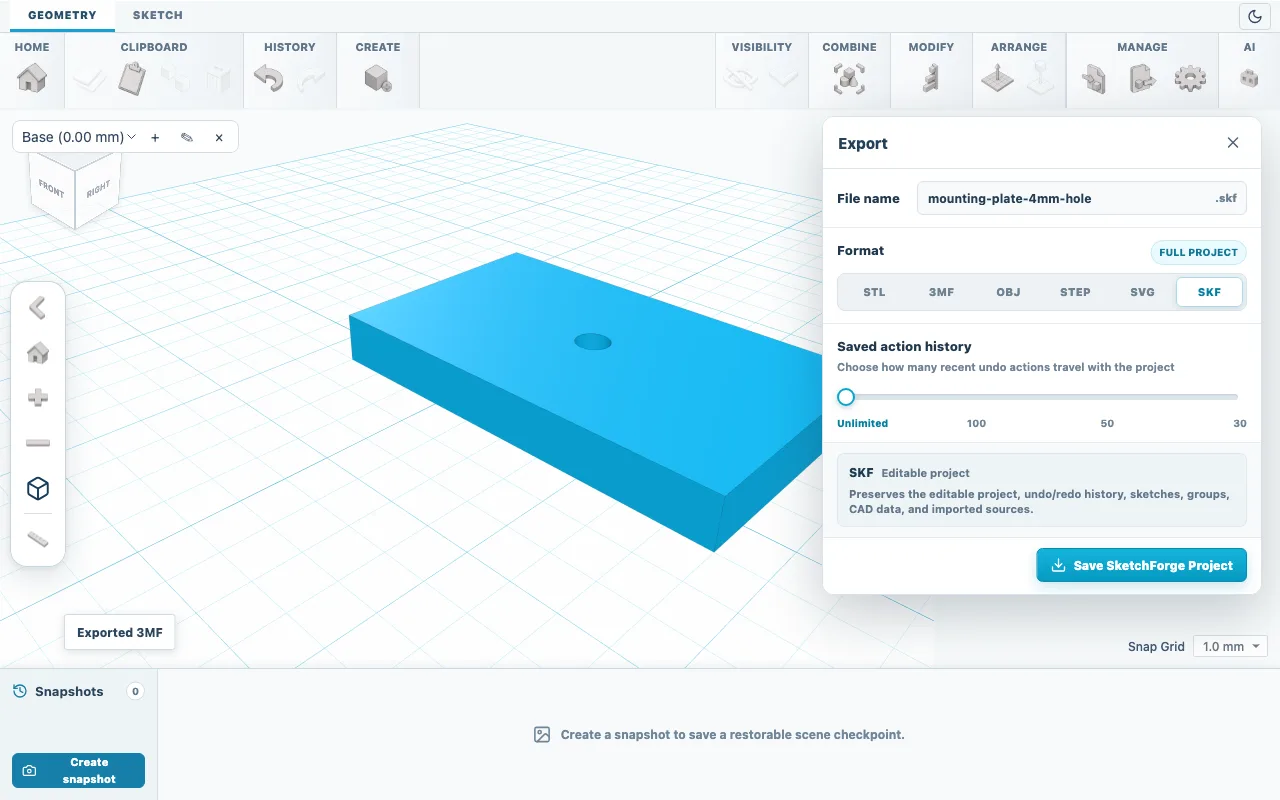
Afb. 01SKF bewaart het bewerkbare project. Kies wat je exporteert
Is er niets geselecteerd, dan bevat het bestand alle massieve objecten en toont het label naast Formaat het aantal met totaal. Selecteer eerst vormen om alleen die te exporteren; het label toont dan geselecteerd. Vormen die op Gat staan, worden nooit los geëxporteerd, dus snijd ze eerst met Booleaans verschil uit een massief object.
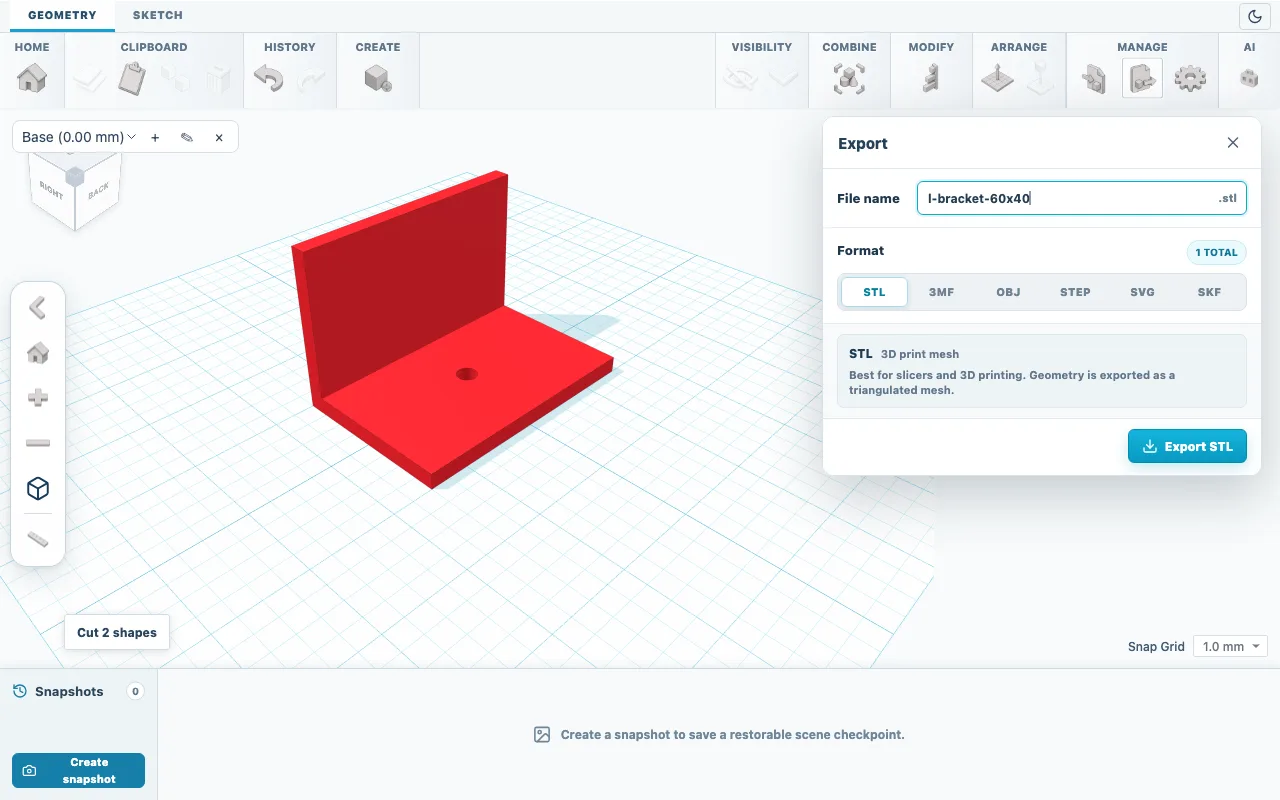
Afb. 02Bestandsnaam, formaat en exportbereik. Kies het formaat
Gebruik voor printen 3MF als je slicer het opent, anders STL. Typ een naam bij Bestandsnaam; de extensie wordt toegevoegd voor het gekozen formaat. De lijst hieronder beschrijft elke optie.
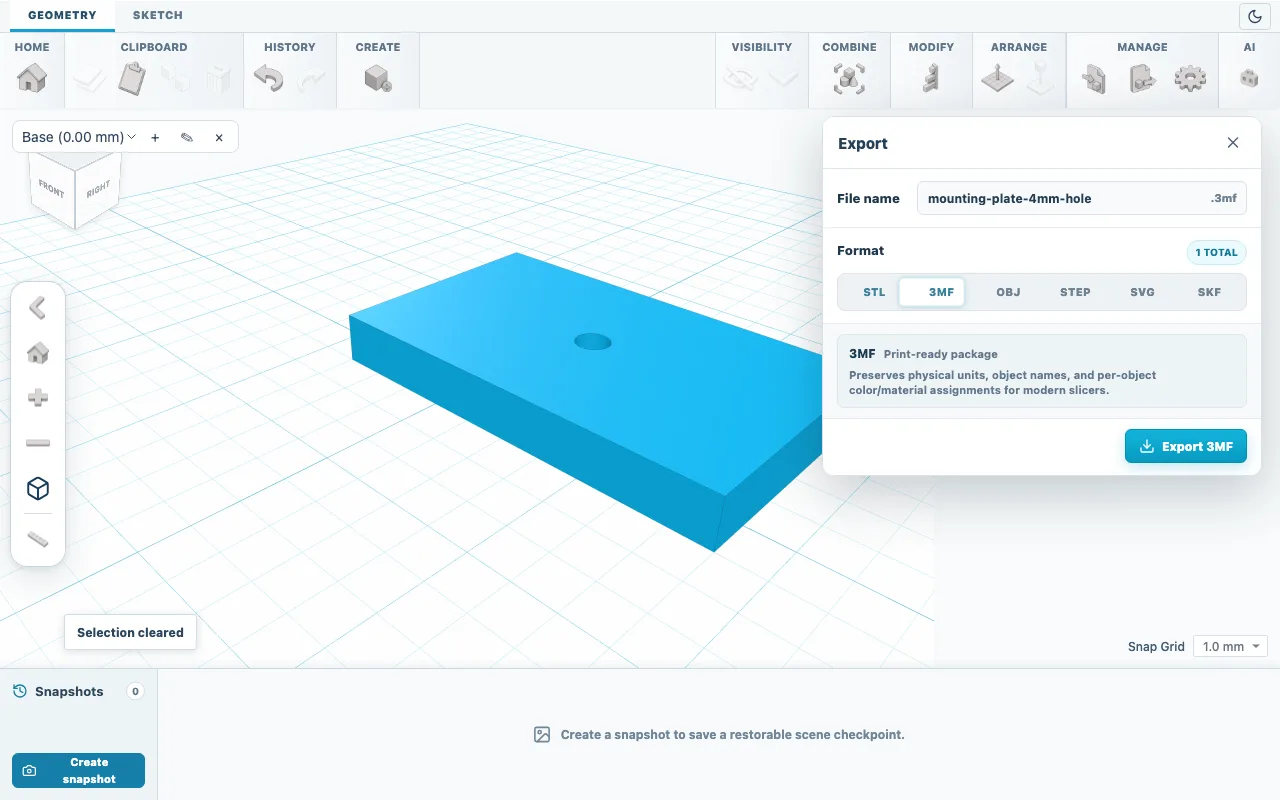
Afb. 033MF bewaart eenheden, objectnamen en kleuren. Download het bestand
Klik op de exportknop onderaan het paneel. SolidPrompt stuurt geen opdrachten naar een printer: je browser slaat het bestand op zoals elke andere download.
Controleer het in je slicer
Open het bestand in je slicer en controleer eerst de maat: de beugel uit de eerste handleiding hoort 60 x 40 x 40 mm te meten. Leg hem met het grootste platte vlak op het printbed, kies zoals gewoonlijk printer, materiaal en ondersteuning en bekijk daarna de laagvoorvertoning.
Formaten
- 3MF
- Printpakket met millimeters als eenheid, objectnamen en kleuren. Onderdelen komen rechtop binnen, zoals ze gemodelleerd zijn.
- STL
- Driehoeksnet zonder eenheden; de getallen zijn millimeters. De assen van de editor blijven behouden, dus veel slicers tonen het onderdeel 90 graden gedraaid.
- OBJ
- Net voor andere 3D-programma's, met dezelfde eenheden en assen als STL.
- STEP
- Exacte CAD-geometrie voor ondersteunde blokken, cilinders, bollen en kegels. Niet beschikbaar voor vormen met een oppervlaktetextuur.
- SVG
- Omtrek in bovenaanzicht in millimeters, inclusief gaten, voor lasersnijden of tekeningen.
- SKF
- Het bewerkbare SolidPrompt-project met schetsen, groepen, geïmporteerde bronnen en geschiedenis voor ongedaan maken.
Controleer het resultaat
Bevat het bestand extra onderdelen, ga dan terug naar SolidPrompt en selecteer alleen de bedoelde massieve objecten. Opent een STL op de verkeerde maat, zet de importeenheid van je slicer dan op millimeters.
Als er iets misgaat
- De exportknop is uitgeschakeld
- Er staat geen massief object in het exportbereik. Hef de selectie op of selecteer minstens één massief object.
- Het onderdeel staat gedraaid in de slicer
- STL en OBJ behouden de assen van de editor, waarin Y omhoog wijst. Gebruik het gereedschap voor plat leggen of draaien in je slicer, of exporteer 3MF.
- Ronde randen zien er hoekig uit
- Netten benaderen rondingen met platte driehoeken. Een Cilinder heeft standaard Zijden 96; verhoog de waarde vóór het exporteren voor gladdere gaten.