
Poradniki
Utwórz kątownik L z otworem na śrubę
Zamodeluj kątownik L 60 x 40 x 40 mm ze ściankami 4 mm i otworem na śrubę 5 mm z dwóch prostopadłościanów i walca, a potem go zapisz i wyeksportuj.
Zrzuty ekranu pokazują angielski interfejs.
Rozpocznij nowy projekt
Na pulpicie wybierz Utwórz nowy projekt 3D. Wymiary wpisuje się w milimetrach; jeśli pola pokazują inną jednostkę, otwórz Ustawienia przestrzeni roboczej i ustaw Jednostki na Metryczne (domyślne). Milimetry określają rozmiar modelu; to, jak dokładnie wydruk mu odpowiada, zależy od drukarki, materiału i ustawień slicera.
Utwórz płytę podstawy
Otwórz Dodaj kształt i wybierz Prostopadłościan. W sekcji Właściwości wpisz Długość 40, Szerokość 60 i Wysokość 4, naciskając Enter po każdej wartości. Pola liczbowe są dokładniejsze niż suwaki.
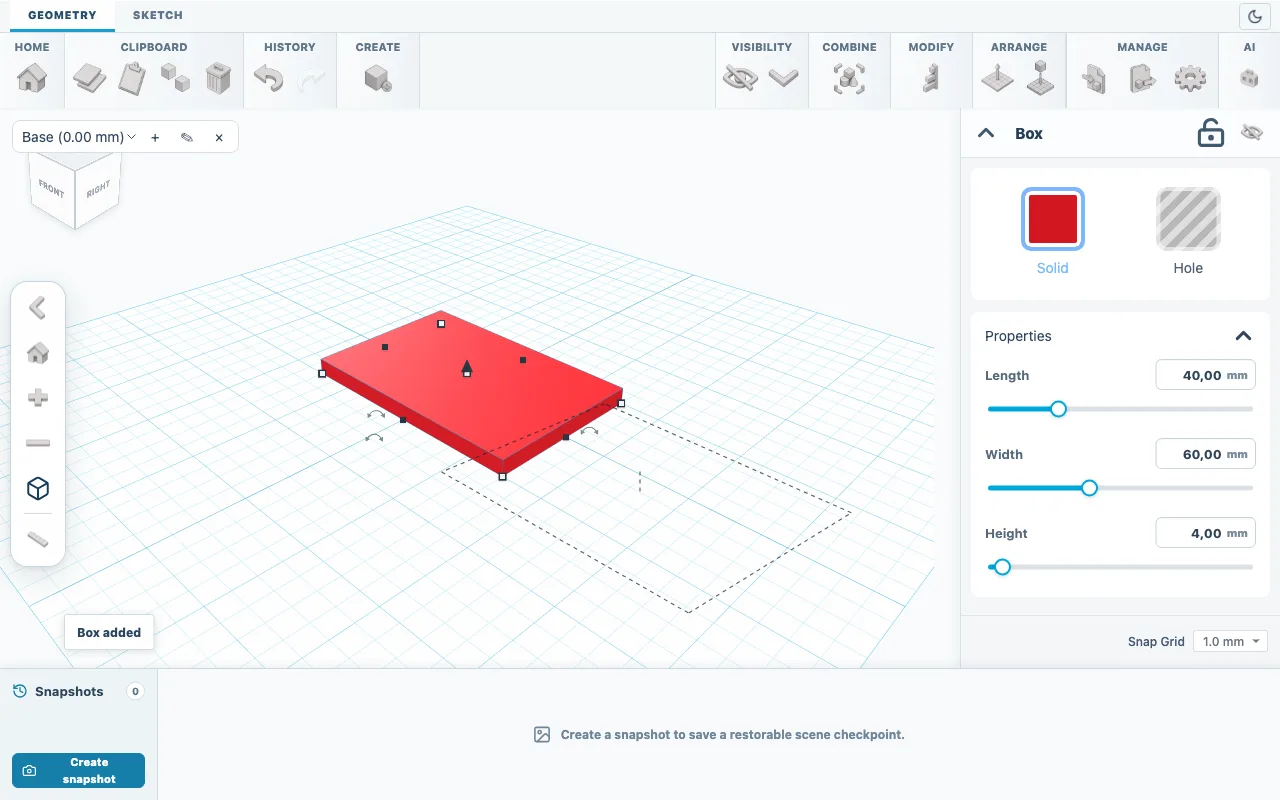
Rys. 01Płyta podstawy: Długość 40, Szerokość 60, Wysokość 4. Dodaj pionową ściankę
Dodaj drugi Prostopadłościan i wpisz Długość 4, Szerokość 60 i Wysokość 40. Pojawi się na środku płyty; następny krok przesunie go do krawędzi.
Przesuń ściankę do krawędzi
Naciśnij Ctrl+A (na Macu Cmd+A), aby zaznaczyć oba prostopadłościany, a potem otwórz Modyfikuj i wybierz Wyrównaj. Wokół zaznaczenia pojawią się punkty; po najechaniu kursorem widać ich nazwę. Kliknij punkt tył, aby wyrównać ściankę z tylną krawędzią płyty. Oba prostopadłościany stoją na płaszczyźnie roboczej, więc wyrównanie dół jest już spełnione.
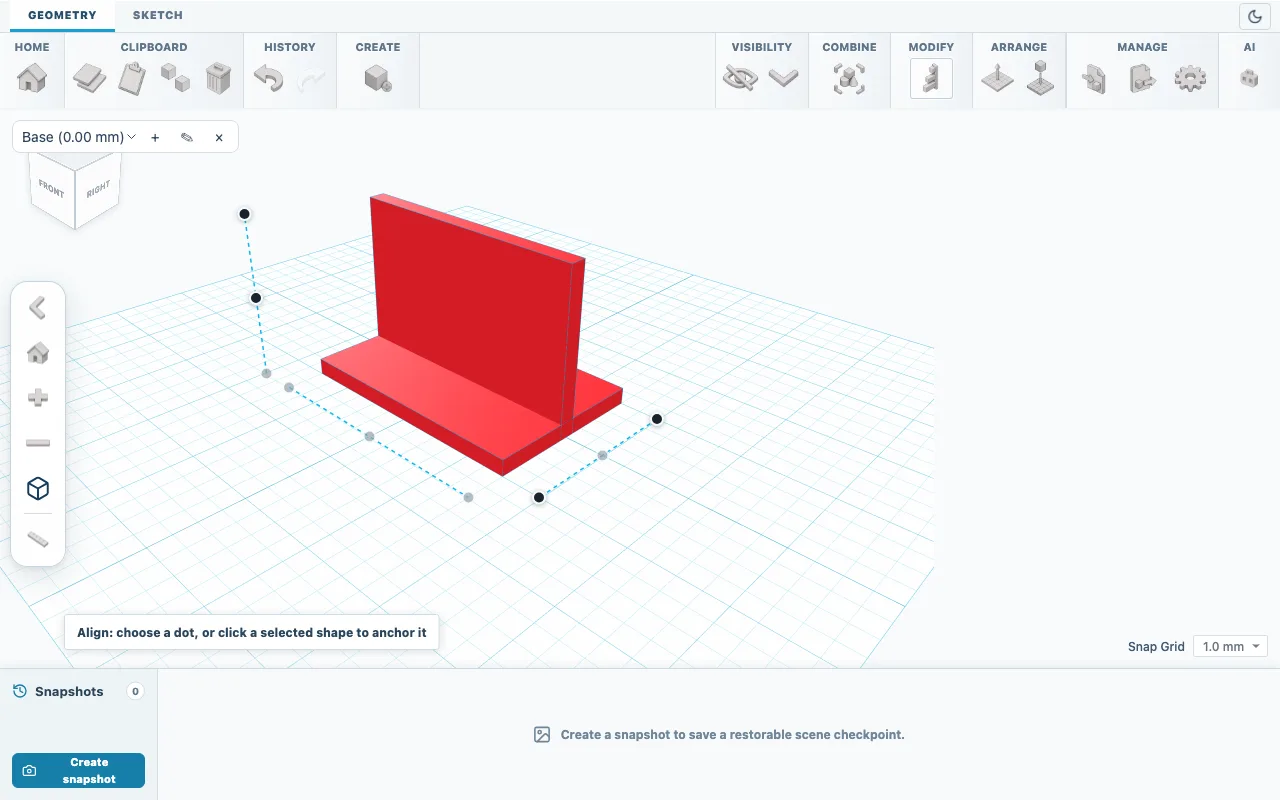
Rys. 02Wyrównanie pokazuje punkty wzdłuż krawędzi zaznaczenia. Połącz prostopadłościany
Kliknij ponownie Wyrównaj, aby zakończyć wyrównywanie. Gdy oba prostopadłościany są nadal zaznaczone, otwórz Połącz i wybierz Suma boolowska. Powstanie jedna bryła, a Właściwości pokażą Długość 40, Szerokość 60 i Wysokość 40.
Dodaj otwór na śrubę
Dodaj Walec i w jego ustawieniach kliknij Otwór. Wpisz Długość 5, Szerokość 5 i Wysokość 10. Otwór jest wyższy niż płyta o grubości 4 mm, więc przetnie ją na wylot.
Wyśrodkuj otwór
Naciśnij Ctrl+A i ponownie wybierz Wyrównaj. Kliknij kątownik, aby stał się kotwicą i pozostał na miejscu, a potem kliknij punkty środek i środek leżące na płaszczyźnie roboczej. Punkty, które są już wyrównane, są nieaktywne. Otwór znajduje się teraz 30 mm od każdego boku i 20 mm od przedniej krawędzi.
Wytnij otwór
Kliknij ponownie Wyrównaj, aby zakończyć. Przy zaznaczonym kątowniku i otworze otwórz Połącz i wybierz Różnica boolowska. Kątownik zachowuje wymiary 60 x 40 x 40 mm i ma teraz w podstawie przelotowy otwór 5 mm.
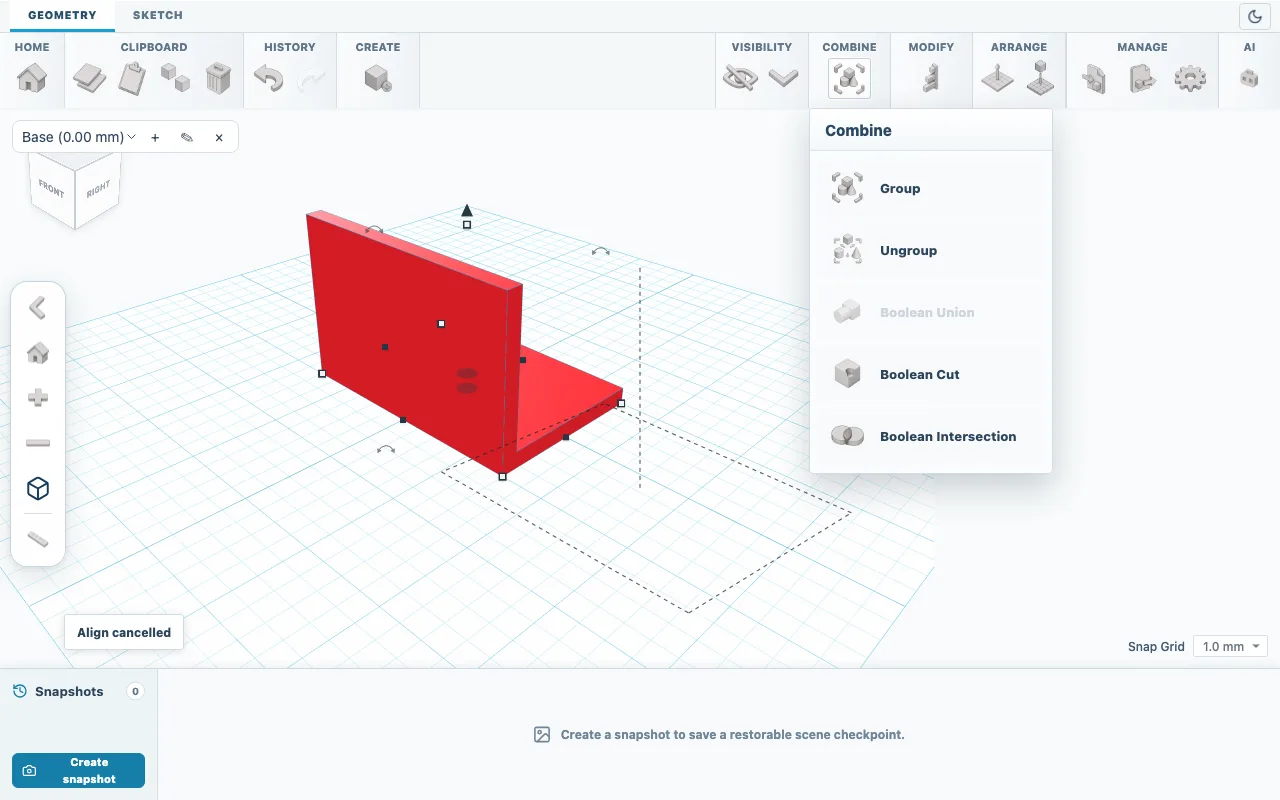
Rys. 03Różnica boolowska staje się dostępna po zaznaczeniu bryły i otworu. Zapisz i wyeksportuj
Otwórz Eksportuj, wybierz SKF i kliknij Zapisz projekt SketchForge, aby zachować edytowalną kopię. Następnie wybierz 3MF lub STL i wyeksportuj plik do slicera.
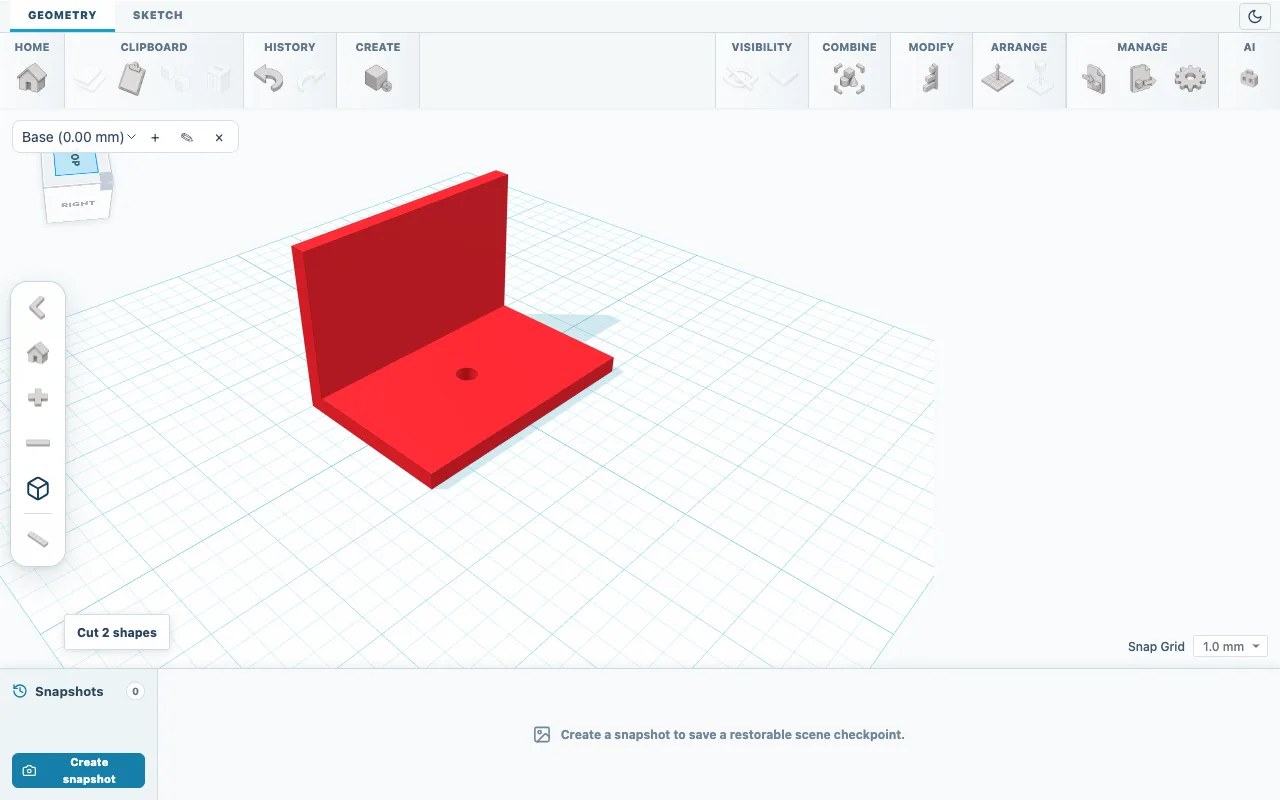
Rys. 04Gotowy kątownik: 60 x 40 x 40 mm z otworem 5 mm.
Sprawdź wynik
Sprawdź łączny rozmiar w sekcji Właściwości: Długość 40, Szerokość 60, Wysokość 40. Po kliknięciu Widok z góry na kostce widoków otwór powinien być widoczny na wylot.
Gdy coś pójdzie nie tak
- Różnica boolowska jest wyszarzona
- Zaznacz co najmniej jedną bryłę i co najmniej jeden kształt ustawiony jako Otwór. Zablokowane kształty się nie liczą.
- Wyeksportowany plik nie ma otworu
- Kształty ustawione jako Otwór są pomijane w plikach STL, 3MF i OBJ. Przed eksportem użyj Różnica boolowska.
- Krok się nie udał
- Użyj Cofnij lub Ctrl+Z. Utwórz migawkę zapisuje punkt, do którego możesz później wrócić.