
Poradniki
Wyeksportuj model do druku 3D
Wybierz między 3MF, STL, OBJ, STEP, SVG i edytowalnym SKF, wyeksportuj tylko potrzebne części i otwórz plik w slicerze.
Zrzuty ekranu pokazują angielski interfejs.
Zachowaj edytowalną kopię
Projekty są przechowywane w tej przeglądarce. Otwórz Eksportuj, wybierz SKF i kliknij Zapisz projekt SketchForge. SKF zawsze zawiera cały projekt; Zapisana historia działań określa, ile kroków cofania trafi do pliku: Bez ograniczeń, 100, 50 lub 30. Otworzysz go ponownie przez Importuj i Otwórz projekt SketchForge.
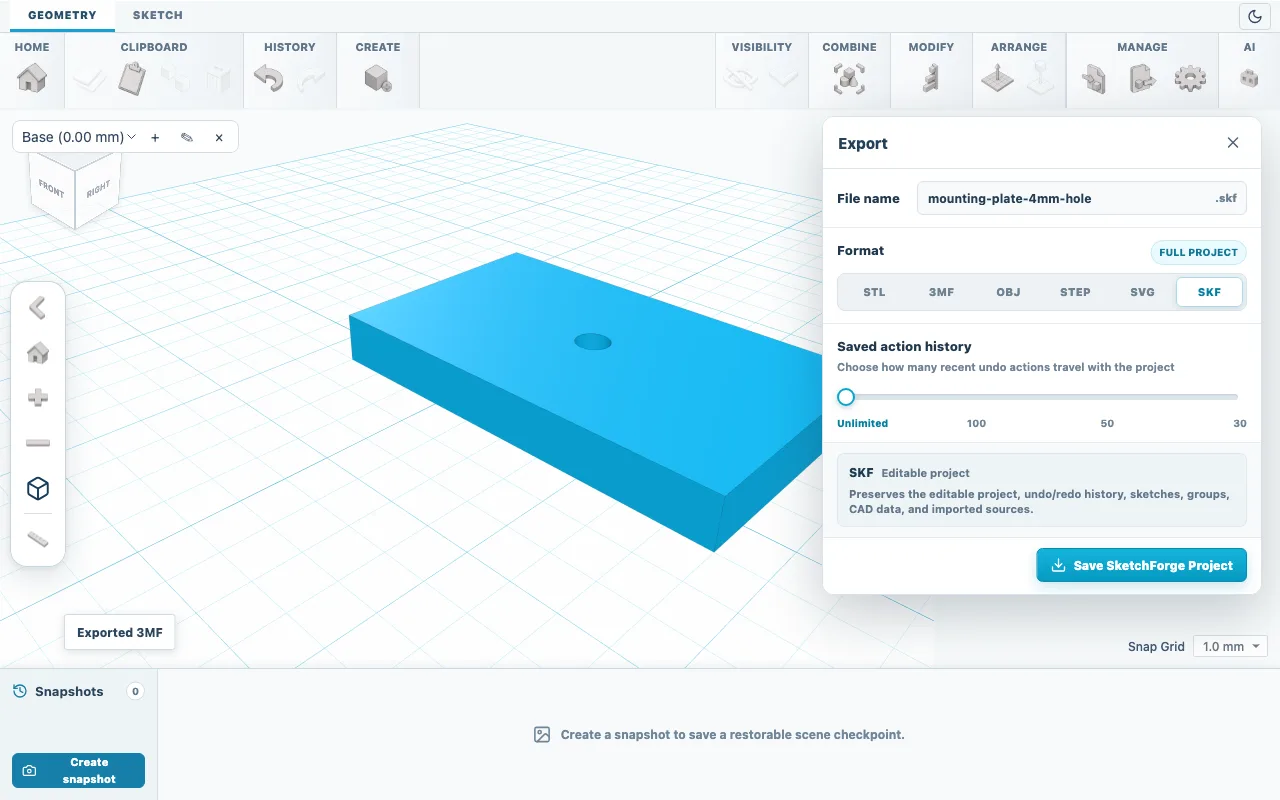
Rys. 01SKF zachowuje edytowalny projekt. Wybierz zawartość eksportu
Gdy nic nie jest zaznaczone, plik zawiera wszystkie bryły, a plakietka przy polu Format pokazuje ich liczbę z napisem łącznie. Aby wyeksportować tylko wybrane kształty, najpierw je zaznacz; plakietka pokaże wtedy zaznaczone. Kształty ustawione jako Otwór nigdy nie są eksportowane osobno, więc najpierw wytnij je w bryle za pomocą Różnica boolowska.
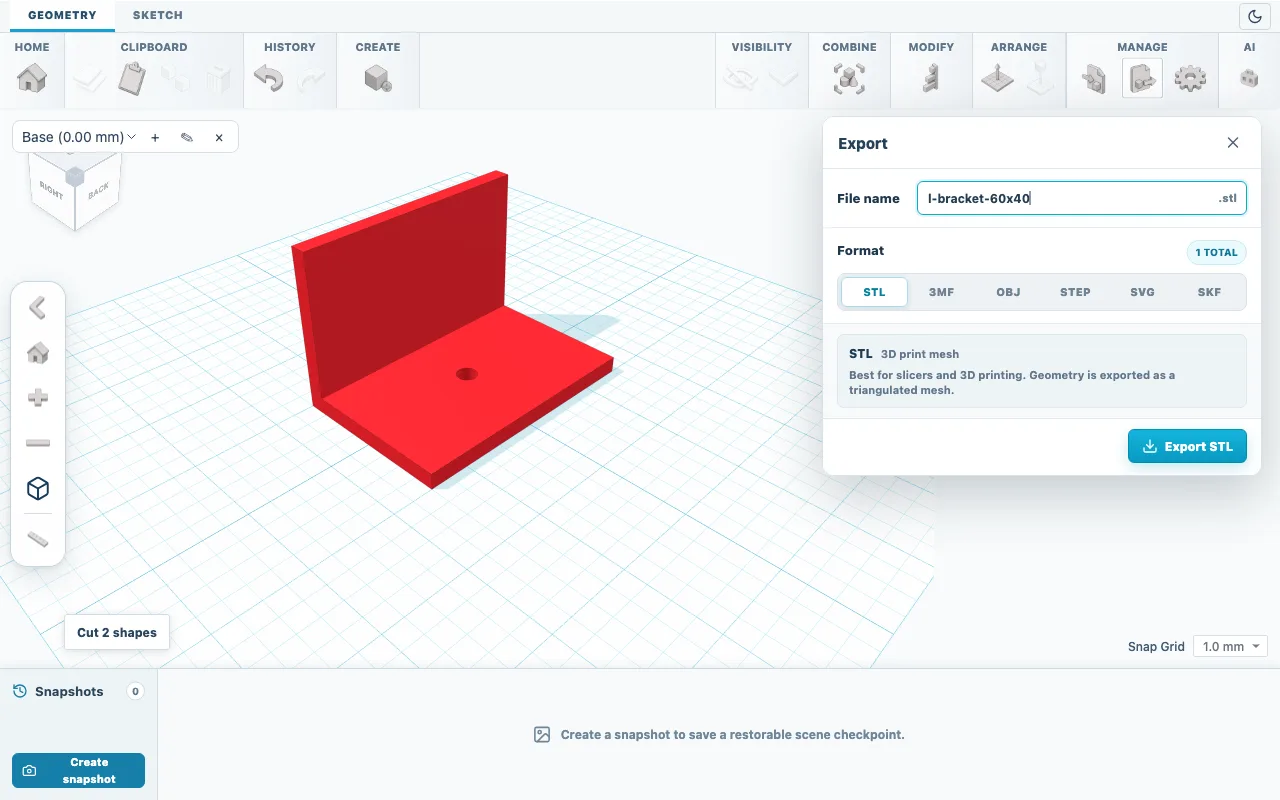
Rys. 02Nazwa pliku, format i zakres eksportu. Wybierz format
Do druku użyj 3MF, jeśli Twój slicer go otwiera, w przeciwnym razie STL. Wpisz nazwę w polu Nazwa pliku; rozszerzenie zostanie dodane zgodnie z wybranym formatem. Lista poniżej opisuje każdą opcję.
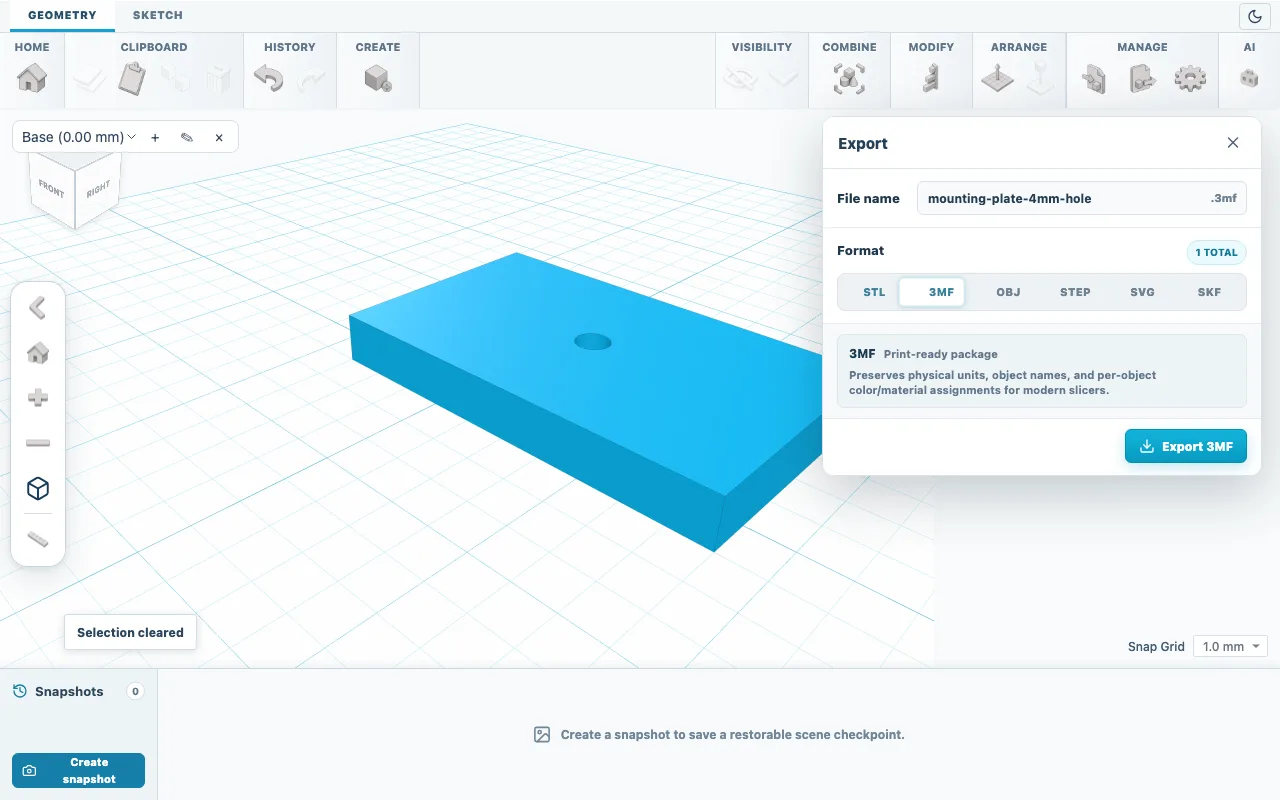
Rys. 033MF zapisuje jednostki, nazwy obiektów i kolory. Pobierz plik
Kliknij przycisk eksportu na dole panelu. SolidPrompt nie wysyła zadań do drukarki: przeglądarka zapisuje plik jak każde inne pobranie.
Sprawdź go w slicerze
Otwórz plik w slicerze i najpierw sprawdź rozmiar: kątownik z pierwszego poradnika powinien mieć 60 x 40 x 40 mm. Połóż go największą płaską powierzchnią na stole roboczym, jak zwykle wybierz drukarkę, materiał i podpory, a potem obejrzyj podgląd warstw.
Formaty
- 3MF
- Pakiet do druku z jednostkami w milimetrach, nazwami obiektów i kolorami. Części trafiają we właściwej pozycji, tak jak je zamodelowano.
- STL
- Siatka trójkątów bez jednostek; liczby oznaczają milimetry. Zachowuje osie edytora, więc wiele slicerów pokazuje część obróconą o 90 stopni.
- OBJ
- Siatka dla innych programów 3D, z tymi samymi jednostkami i osiami co STL.
- STEP
- Dokładna geometria CAD dla obsługiwanych prostopadłościanów, walców, kul i stożków. Niedostępna dla kształtów z teksturą powierzchni.
- SVG
- Obrys w widoku z góry w milimetrach, łącznie z otworami, do cięcia laserowego lub rysunków.
- SKF
- Edytowalny projekt SolidPrompt ze szkicami, grupami, importowanymi źródłami i historią cofania.
Sprawdź wynik
Jeśli plik zawiera dodatkowe części, wróć do SolidPrompt i zaznacz tylko właściwe bryły. Jeśli STL otworzy się w złym rozmiarze, ustaw w slicerze jednostkę importu na milimetry.
Gdy coś pójdzie nie tak
- Przycisk eksportu jest nieaktywny
- W zakresie eksportu nie ma żadnej bryły. Wyczyść zaznaczenie albo zaznacz co najmniej jedną bryłę.
- Część w slicerze jest obrócona
- STL i OBJ zachowują osie edytora, w których oś Y jest skierowana w górę. Użyj w slicerze narzędzia do kładzenia na płaszczyźnie lub obracania albo wyeksportuj 3MF.
- Okrągłe krawędzie są kanciaste
- Siatki przybliżają krzywe płaskimi trójkątami. Walec ma domyślnie Boki 96; zwiększ tę wartość przed eksportem, aby otwory były gładsze.