
Poradniki
Edytuj STL: połóż go płasko i dodaj otwór
Zaimportuj STL, sprawdź jego rozmiar w milimetrach, połóż go płasko, sprawdź siatkę, wytnij otwór 4 mm i równomiernie zmień rozmiar. Poćwicz na dołączonej płytce.
Zrzuty ekranu pokazują angielski interfejs.
Zaimportuj płytkę ćwiczeniową
Pobierz ćwiczeniowy STL poniżej albo użyj własnego pliku. Otwórz projekt, kliknij Importuj i upuść plik na panel. Panel przyjmuje STL, STEP, DXF i SVG; edytowalny projekt .skf otwiera się zamiast tego przez Otwórz projekt SketchForge.
Pobierz ćwiczeniowy STLSTL · 50 × 30 × 6 mm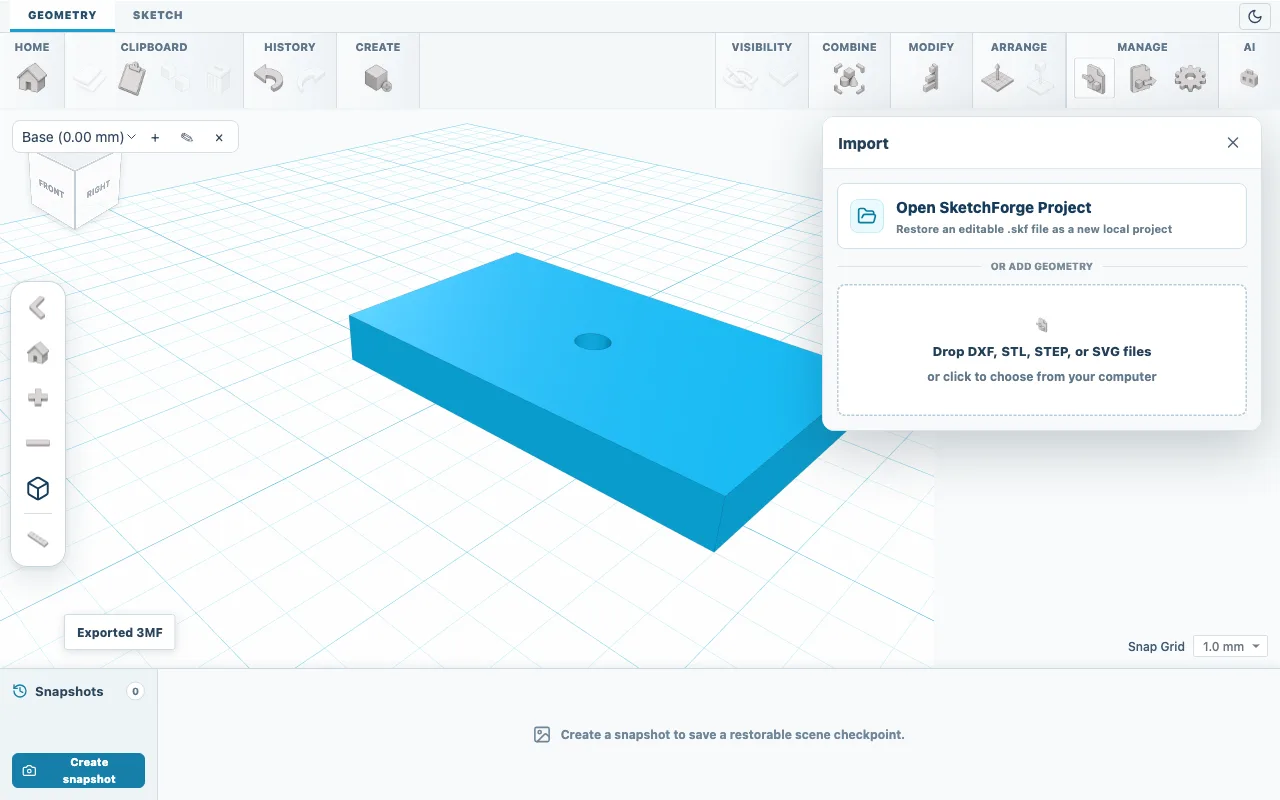
Rys. 01Import przyjmuje pliki STL, STEP, DXF i SVG. Sprawdź rozmiar
Zaznacz zaimportowaną siatkę i odczytaj Długość, Szerokość i Wysokość w sekcji Właściwości. Pliki STL nie zapisują jednostki, więc liczby są odczytywane jako milimetry. Jeśli część, która powinna mieć 50 mm szerokości, pokazuje około 2 mm, zapisano ją w calach: pomnóż każdą wartość przez 25,4.
Połóż część płasko
Płytka ćwiczeniowa pojawia się postawiona na boku z wartością Wysokość 30, ponieważ wiele programów zapisuje STL z osią Z skierowaną w górę, a edytor używa osi Y. Kliknij jedną z zakrzywionych strzałek Obróć przy zaznaczeniu, wpisz 90 i naciśnij Enter; jeśli część obróci się w złą stronę, użyj Cofnij i spróbuj innej strzałki. Następnie kliknij Opuść na płaszczyznę roboczą. Płytka pokazuje teraz Długość 30, Szerokość 50 i Wysokość 6.
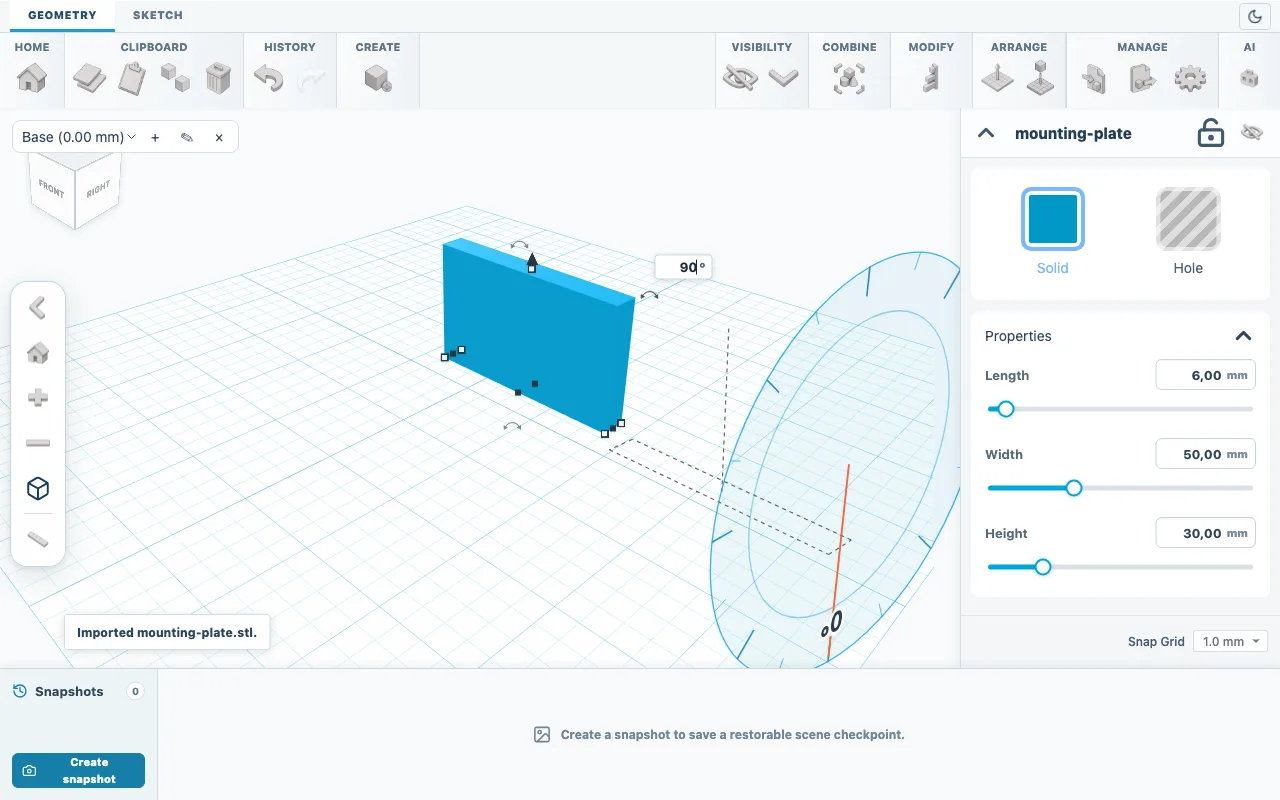
Rys. 02Obróć płytkę o 90 stopni, aby położyć ją płasko. Sprawdź siatkę
Otwórz Modyfikuj, wybierz Narzędzia siatki i kliknij Sprawdź. Szczelna oznacza, że powierzchnia jest zamknięta. Jeśli panel zaleci naprawę, kliknij Napraw i sprawdź siatkę ponownie przed wycinaniem lub łączeniem.
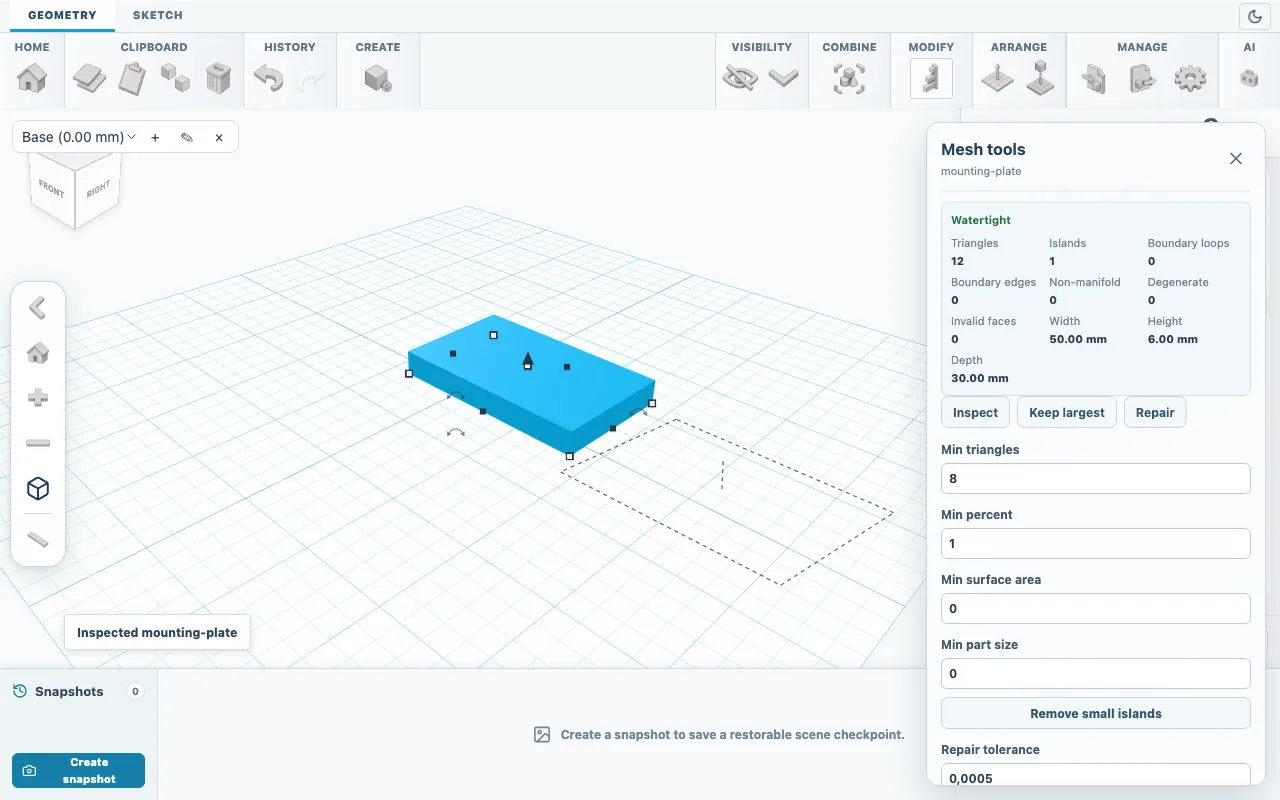
Rys. 03Sprawdzenie zgłasza zamkniętą, szczelną siatkę i jej rozmiar. Dodaj otwór 4 mm
Dodaj Walec, kliknij Otwór i wpisz Długość 4, Szerokość 4 i Wysokość 10. Zaznacz oba kształty, wybierz Wyrównaj, kliknij płytkę, aby była kotwicą, i kliknij punkty środek i środek na płaszczyźnie roboczej. Kliknij ponownie Wyrównaj, a potem otwórz Połącz i wybierz Różnica boolowska.
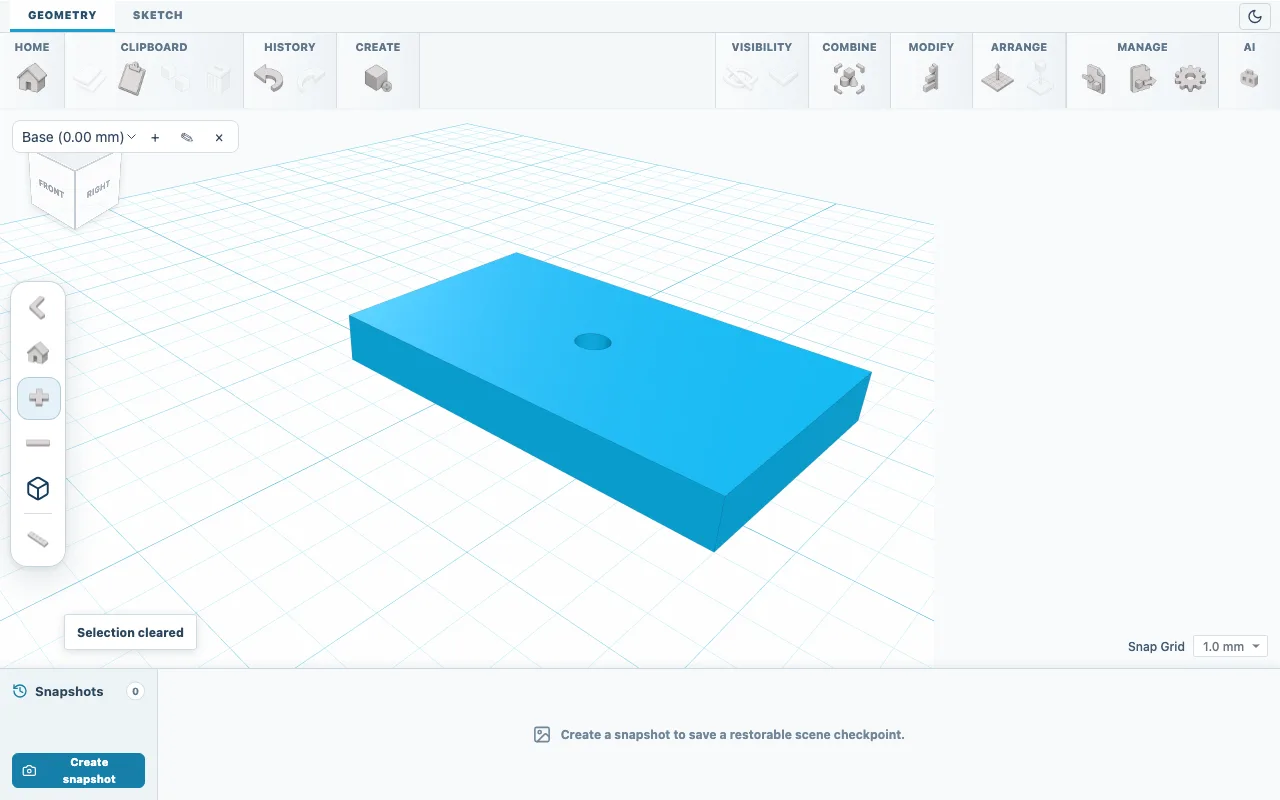
Rys. 04Płytka z nowym otworem 4 mm. Zmień rozmiar z zachowaniem proporcji
Długość, Szerokość i Wysokość skalują każdy tylko jeden kierunek, również otwory. Aby powiększyć płytkę o 50%, wpisz 45, 75 i 9; otwór urośnie do 6 mm. Zmiana tylko jednej wartości rozciągnie okrągły otwór w owal.
Wyeksportuj osobną kopię
Przy zaznaczonej płytce otwórz Eksportuj, wybierz 3MF lub STL i podaj nową nazwę pliku. Zapisz też kopię SKF, jeśli chcesz później ponownie otworzyć projekt.
Sprawdź wynik
W slicerze płytka powinna mieć 50 x 30 x 6 mm, a po powiększeniu 75 x 45 x 9 mm. STL pozostaje siatką trójkątów: możesz go skalować oraz dodawać lub wycinać kształty, ale oryginalnych szkiców i cech CAD nie da się odzyskać.
Gdy coś pójdzie nie tak
- Pliki STEP
- Importy STEP trafiają we właściwej pozycji i zachowują dokładną geometrię CAD zapisaną przy kształcie. Wybieraj STEP, jeśli autor go udostępnia.
- Luźne fragmenty
- Skany często zawierają małe, swobodne kawałki. Zachowaj największą w narzędziach Narzędzia siatki usuwa wszystko oprócz największej części.
- Operacja boolowska się nie udaje
- Otwarte krawędzie mogą zatrzymać operacje boolowskie na pobranej siatce. Kliknij Napraw w narzędziach Narzędzia siatki, a potem sprawdź ją ponownie.