
Anleitungen
Einen L-Winkel mit Schraubenloch erstellen
Modellieren Sie aus zwei Quadern und einem Zylinder einen L-Winkel mit 60 x 40 x 40 mm, 4 mm Wandstärke und einem 5-mm-Schraubenloch, und speichern und exportieren Sie ihn anschließend.
Die Screenshots zeigen die englische Oberfläche.
Neuen Entwurf beginnen
Wählen Sie in der Übersicht Neuen 3D-Entwurf erstellen. Maße werden in Millimetern eingegeben; zeigen die Felder eine andere Einheit, öffnen Sie Arbeitsbereichseinstellungen und stellen Einheiten auf Metrisch (Standard). Millimeter legen die Größe des Modells fest; wie genau der Druck ihr entspricht, hängt von Drucker, Material und Slicer-Einstellungen ab.
Grundplatte erstellen
Öffnen Sie Form hinzufügen und wählen Sie Quader. Geben Sie unter Eigenschaften Länge 40, Breite 60 und Höhe 4 ein und drücken Sie nach jedem Wert Enter. Die Zahlenfelder sind genauer als die Schieberegler.
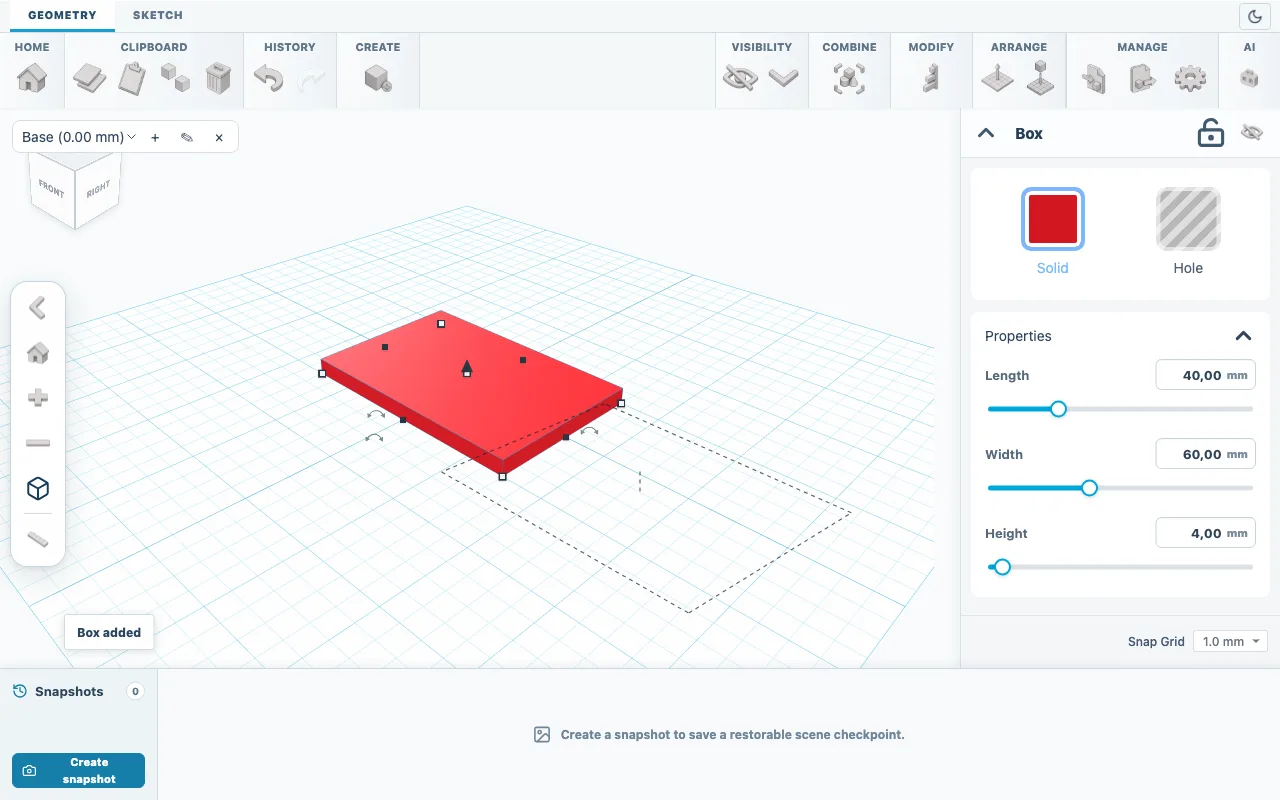
Abb. 01Grundplatte: Länge 40, Breite 60, Höhe 4. Senkrechte Wand hinzufügen
Fügen Sie einen zweiten Quader hinzu und geben Sie Länge 4, Breite 60 und Höhe 40 ein. Er erscheint in der Mitte der Platte; der nächste Schritt schiebt ihn an den Rand.
Wand an den Rand verschieben
Drücken Sie Strg+A (Cmd+A auf dem Mac), um beide Quader auszuwählen, öffnen Sie Ändern und wählen Sie Ausrichten. Um die Auswahl erscheinen Punkte; beim Darüberfahren wird ihr Name angezeigt. Klicken Sie auf den Punkt hinten, damit die Wand bündig mit der hinteren Kante der Platte abschließt. Beide Quader stehen auf der Arbeitsebene, daher ist unten bereits ausgerichtet.
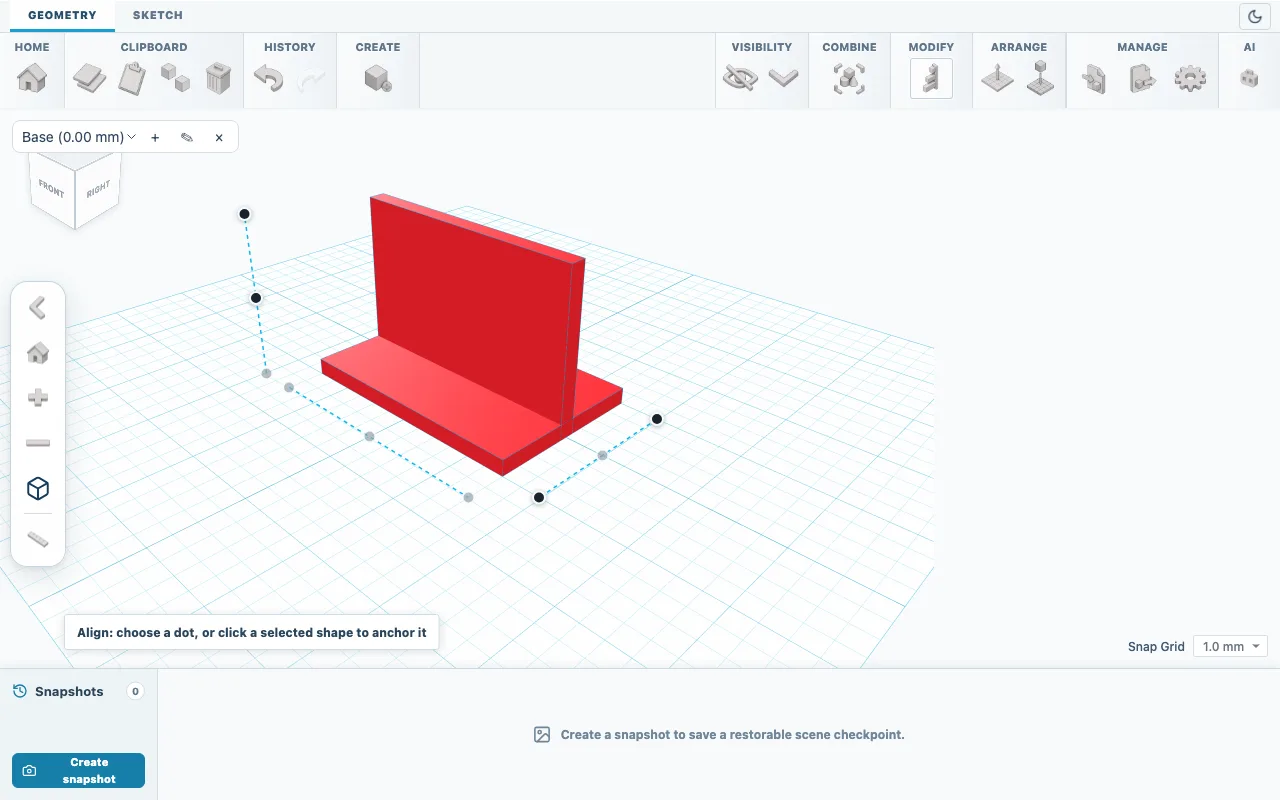
Abb. 02Ausrichten zeigt Punkte entlang der Kanten der Auswahl. Quader verbinden
Klicken Sie erneut auf Ausrichten, um das Ausrichten zu beenden. Öffnen Sie bei weiterhin ausgewählten Quadern Kombinieren und wählen Sie Boolesche Vereinigung. Es entsteht ein Volumenkörper, und Eigenschaften zeigt Länge 40, Breite 60 und Höhe 40.
Schraubenloch hinzufügen
Fügen Sie einen Zylinder hinzu und klicken Sie in seinen Einstellungen auf Loch. Geben Sie Länge 5, Breite 5 und Höhe 10 ein. Das Loch ist höher als die 4 mm dicke Platte und schneidet sie daher vollständig durch.
Loch zentrieren
Drücken Sie Strg+A und wählen Sie erneut Ausrichten. Klicken Sie auf den Winkel, um ihn zum Anker zu machen, damit er an seinem Platz bleibt, und klicken Sie dann auf die Punkte Mitte und mittig, die auf der Arbeitsebene liegen. Bereits ausgerichtete Punkte sind deaktiviert. Das Loch sitzt jetzt 30 mm von jeder Seite und 20 mm von der vorderen Kante entfernt.
Loch ausschneiden
Klicken Sie erneut auf Ausrichten, um abzuschließen. Öffnen Sie bei ausgewähltem Winkel und Loch Kombinieren und wählen Sie Boolesche Differenz. Der Winkel behält seine Größe von 60 x 40 x 40 mm und hat nun ein durchgehendes 5-mm-Loch in der Grundplatte.
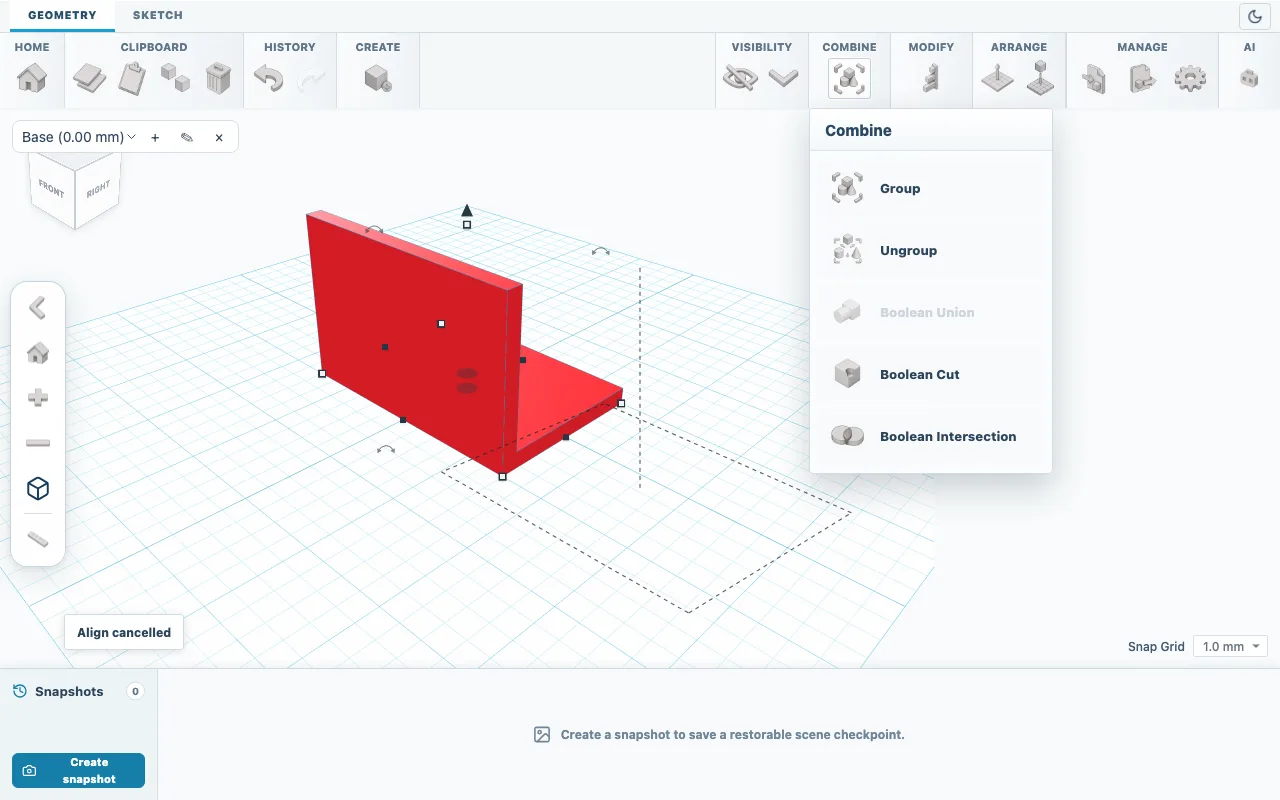
Abb. 03Die Boolesche Differenz ist verfügbar, sobald ein Volumenkörper und ein Loch ausgewählt sind. Speichern und exportieren
Öffnen Sie Exportieren, wählen Sie SKF und klicken Sie auf SketchForge-Projekt speichern, um eine bearbeitbare Kopie zu behalten. Wählen Sie dann 3MF oder STL und exportieren Sie die Datei für Ihren Slicer.
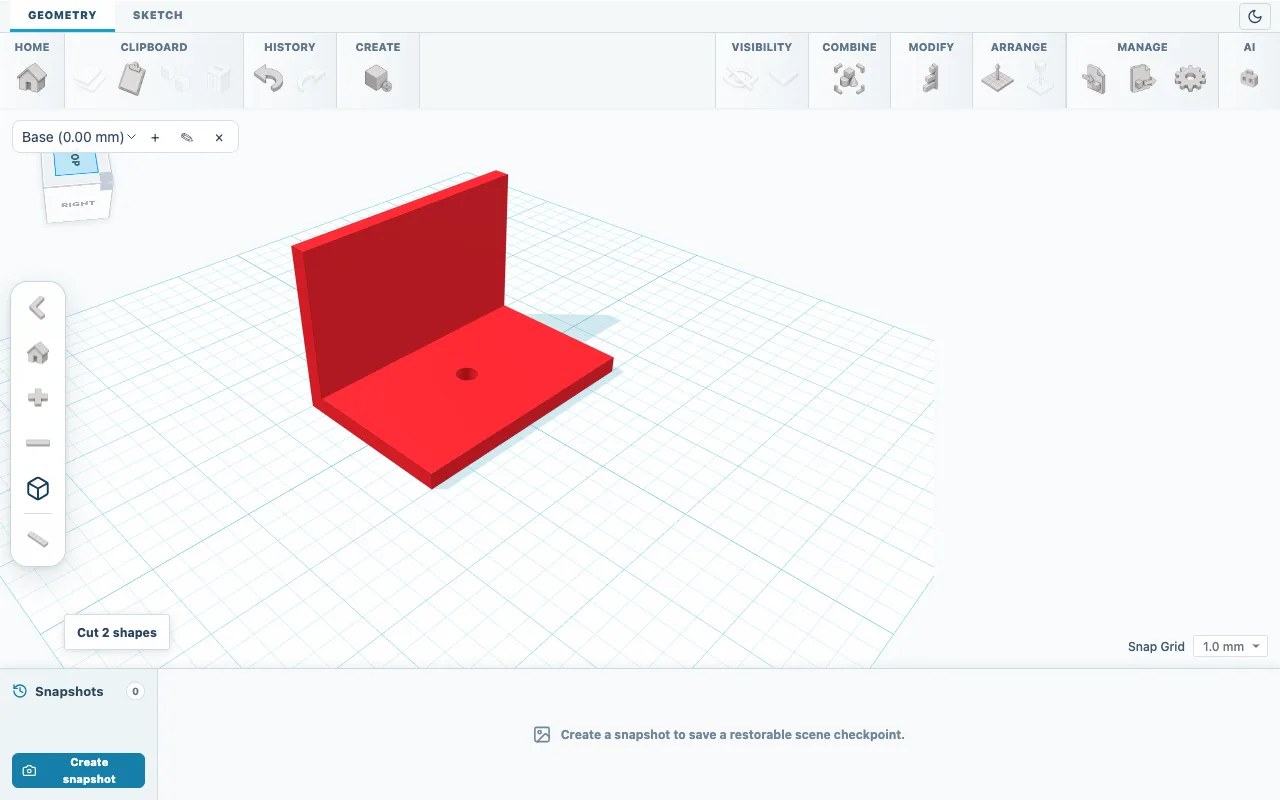
Abb. 04Fertiger Winkel: 60 x 40 x 40 mm mit 5-mm-Loch.
Ergebnis prüfen
Prüfen Sie die Gesamtgröße unter Eigenschaften: Länge 40, Breite 60, Höhe 40. Nach einem Klick auf Ansicht von oben im Ansichtswürfel sollten Sie durch das Loch hindurchsehen.
Wenn etwas nicht klappt
- Die Boolesche Differenz ist ausgegraut
- Wählen Sie mindestens einen Volumenkörper und mindestens eine als Loch eingestellte Form aus. Gesperrte Formen zählen nicht.
- Die exportierte Datei hat kein Loch
- Als Loch eingestellte Formen werden in STL-, 3MF- und OBJ-Dateien weggelassen. Wenden Sie vor dem Export Boolesche Differenz an.
- Ein Schritt ist schiefgegangen
- Verwenden Sie Rückgängig oder Strg+Z. Schnappschuss erstellen speichert einen Zwischenstand, zu dem Sie später zurückkehren können.