
Anleitungen
Eine STL-Datei bearbeiten: flach legen und ein Loch hinzufügen
Importieren Sie eine STL-Datei, prüfen Sie ihre Größe in Millimetern, legen Sie sie flach, prüfen Sie das Netz, schneiden Sie ein 4-mm-Loch aus und skalieren Sie sie gleichmäßig. Zum Üben gibt es eine Platte zum Herunterladen.
Die Screenshots zeigen die englische Oberfläche.
Übungsplatte importieren
Laden Sie die Übungs-STL unten herunter oder verwenden Sie Ihre eigene Datei. Öffnen Sie einen Entwurf, klicken Sie auf Importieren und ziehen Sie die Datei auf das Feld. Das Feld akzeptiert STL, STEP, DXF und SVG; ein bearbeitbares .skf-Projekt öffnen Sie stattdessen über SketchForge-Projekt öffnen.
Übungs-STL herunterladenSTL · 50 × 30 × 6 mm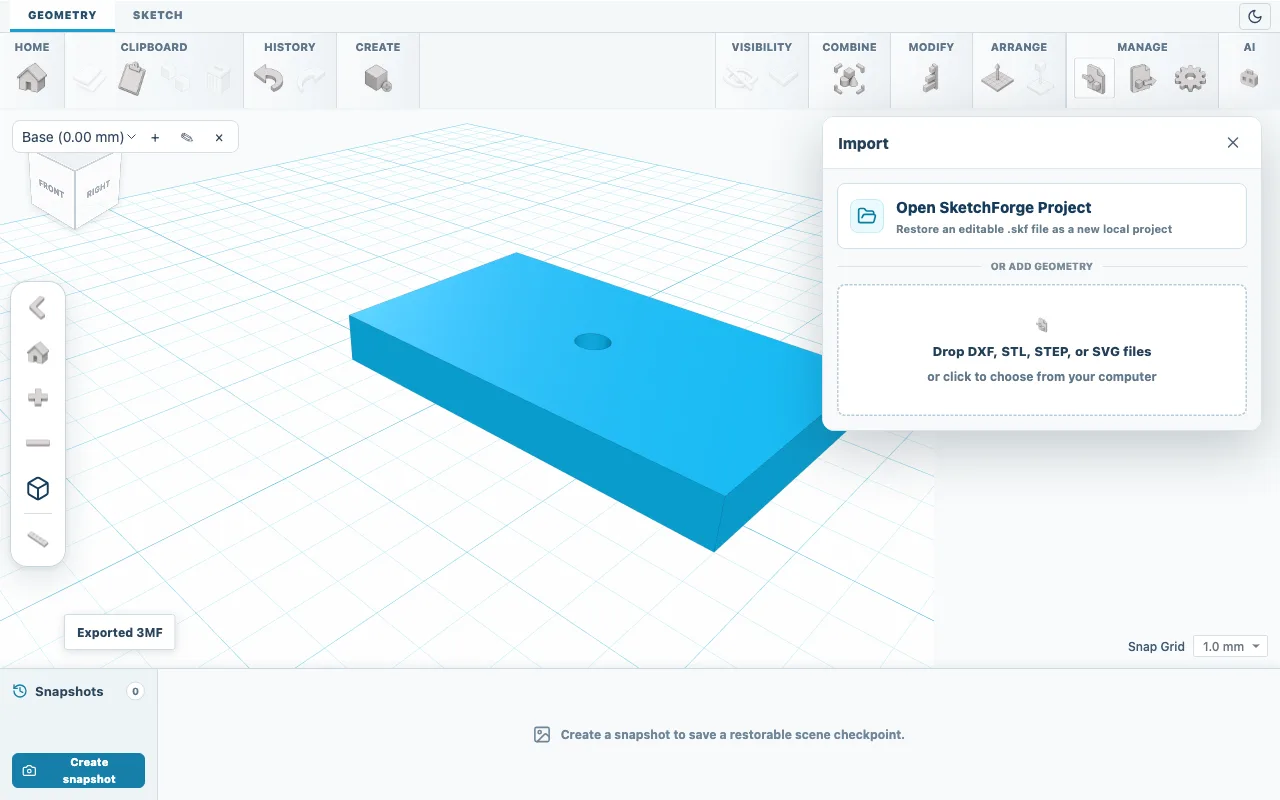
Abb. 01Import akzeptiert STL-, STEP-, DXF- und SVG-Dateien. Größe prüfen
Wählen Sie das importierte Netz aus und lesen Sie Länge, Breite und Höhe unter Eigenschaften ab. STL-Dateien speichern keine Einheit, daher werden die Zahlen als Millimeter gelesen. Zeigt ein Teil, das 50 mm breit sein sollte, etwa 2 mm, wurde es in Zoll gespeichert: Multiplizieren Sie jeden Wert mit 25,4.
Teil flach legen
Die Übungsplatte steht nach dem Import auf der Seite und zeigt Höhe 30, weil viele Programme STL-Dateien mit Z nach oben speichern, während der Editor Y verwendet. Klicken Sie auf einen der gebogenen Drehen-Pfeile neben der Auswahl, geben Sie 90 ein und drücken Sie Enter; dreht sich das Teil falsch herum, verwenden Sie Rückgängig und probieren Sie einen anderen Pfeil. Klicken Sie anschließend auf Auf Arbeitsebene ablegen. Die Platte zeigt nun Länge 30, Breite 50 und Höhe 6.
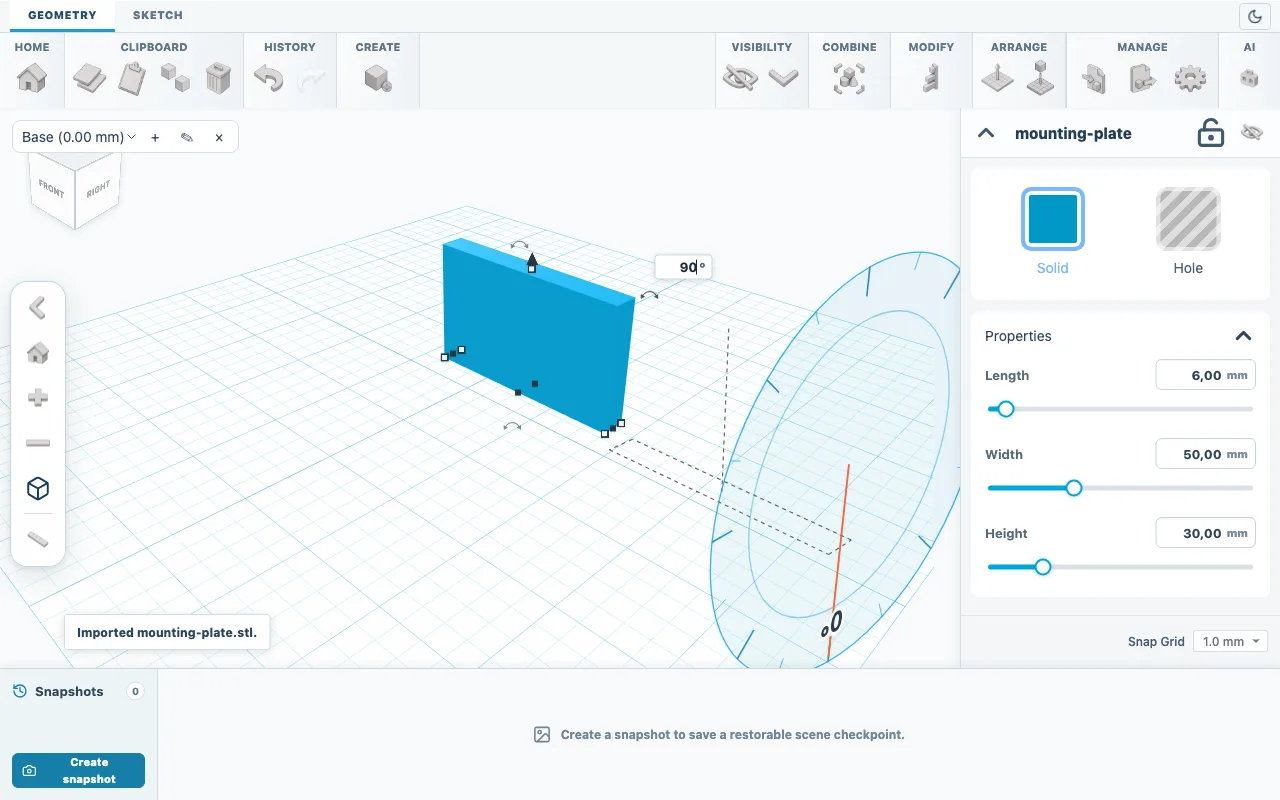
Abb. 02Drehen Sie die Platte um 90 Grad, um sie flach zu legen. Netz prüfen
Öffnen Sie Ändern, wählen Sie Netzwerkzeuge und klicken Sie auf Prüfen. Wasserdicht bedeutet, dass die Oberfläche geschlossen ist. Empfiehlt das Fenster eine Reparatur, klicken Sie auf Reparieren und prüfen Sie erneut, bevor Sie etwas ausschneiden oder verbinden.
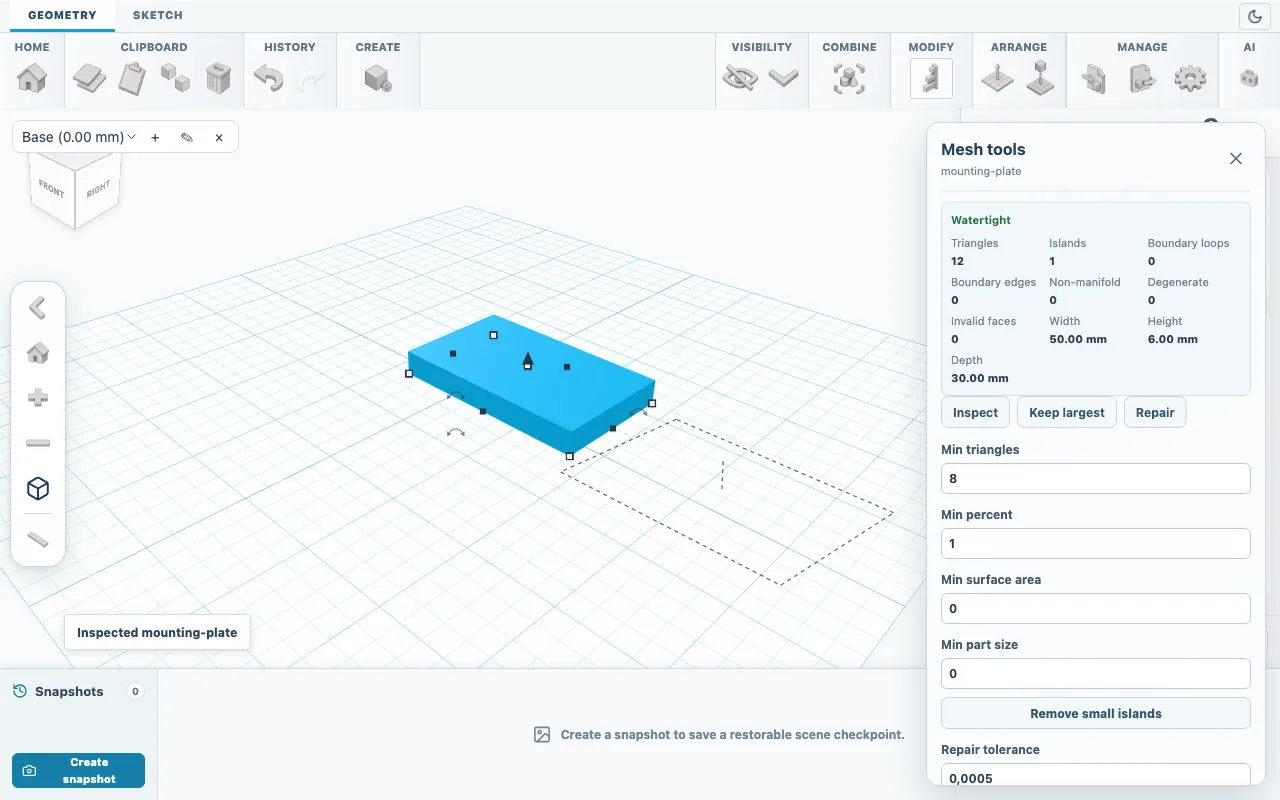
Abb. 03Die Prüfung meldet ein geschlossenes, wasserdichtes Netz und seine Größe. 4-mm-Loch hinzufügen
Fügen Sie einen Zylinder hinzu, klicken Sie auf Loch und geben Sie Länge 4, Breite 4 und Höhe 10 ein. Wählen Sie beide Formen aus, wählen Sie Ausrichten, klicken Sie auf die Platte, um sie zum Anker zu machen, und klicken Sie auf die Punkte Mitte und mittig auf der Arbeitsebene. Klicken Sie erneut auf Ausrichten, öffnen Sie dann Kombinieren und wählen Sie Boolesche Differenz.
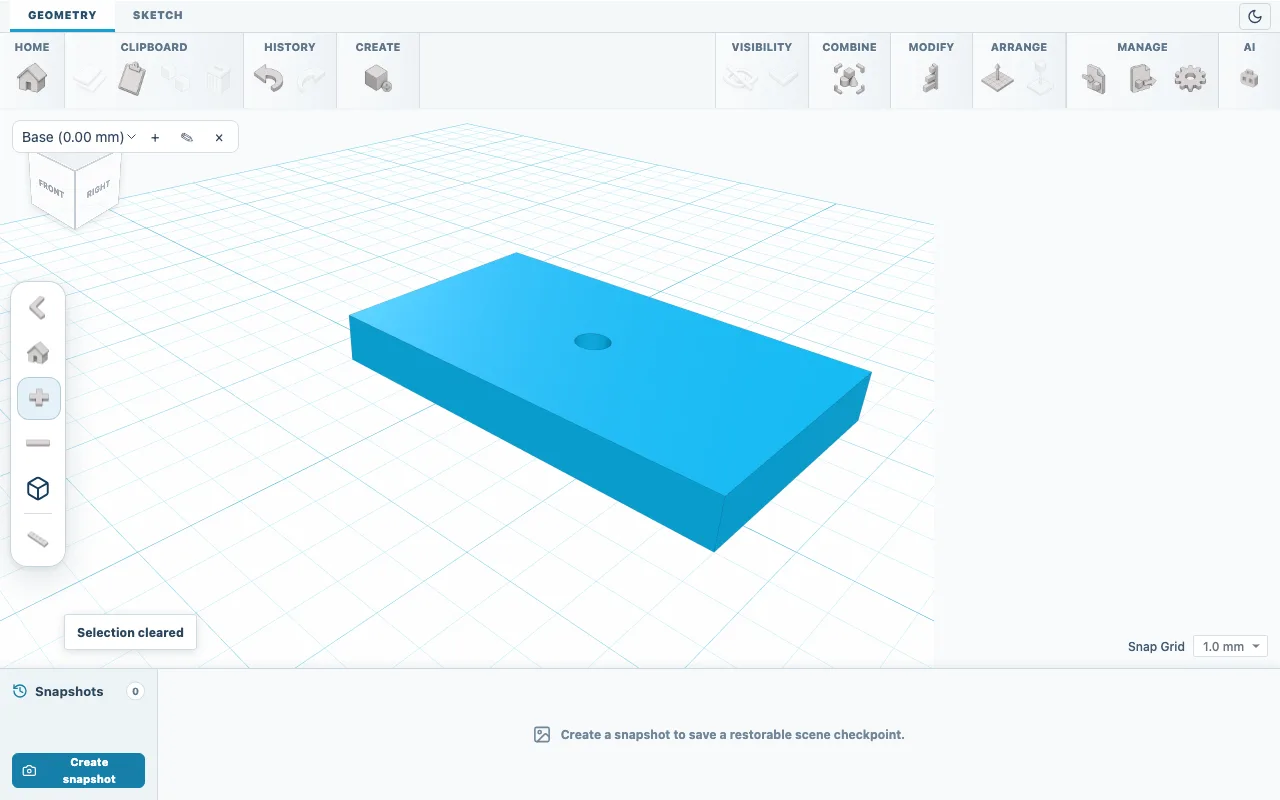
Abb. 04Die Platte mit dem neuen 4-mm-Loch. Proportional skalieren
Länge, Breite und Höhe skalieren jeweils eine Richtung, auch Löcher. Um die Platte um 50 % zu vergrößern, geben Sie 45, 75 und 9 ein; das Loch wächst auf 6 mm. Wird nur ein Wert geändert, wird das runde Loch zu einem Oval gestreckt.
Eine separate Kopie exportieren
Öffnen Sie bei ausgewählter Platte Exportieren, wählen Sie 3MF oder STL und verwenden Sie einen neuen Dateinamen. Speichern Sie zusätzlich eine SKF-Kopie, wenn Sie das Projekt später wieder öffnen möchten.
Ergebnis prüfen
Im Slicer sollte die Platte 50 x 30 x 6 mm messen, nach dem Vergrößern 75 x 45 x 9 mm. Eine STL-Datei bleibt ein Dreiecksnetz: Sie können sie skalieren und Formen hinzufügen oder ausschneiden, aber die ursprünglichen Skizzen und CAD-Features lassen sich nicht wiederherstellen.
Wenn etwas nicht klappt
- STEP-Dateien
- STEP-Importe kommen aufrecht an und behalten ihre exakte CAD-Geometrie in der Form gespeichert. Bevorzugen Sie STEP, wenn der Konstrukteur es anbietet.
- Lose Fragmente
- Scans enthalten oft kleine, frei schwebende Teile. Größte behalten in den Netzwerkzeuge entfernt alles außer dem größten Teil.
- Eine boolesche Operation schlägt fehl
- Offene Kanten können boolesche Operationen an einem heruntergeladenen Netz verhindern. Klicken Sie in den Netzwerkzeuge auf Reparieren und prüfen Sie dann erneut.