
Anleitungen
Ein Modell für den 3D-Druck exportieren
Wählen Sie zwischen 3MF, STL, OBJ, STEP, SVG und bearbeitbarem SKF, exportieren Sie nur die benötigten Teile und öffnen Sie die Datei in Ihrem Slicer.
Die Screenshots zeigen die englische Oberfläche.
Eine bearbeitbare Kopie behalten
Projekte werden in diesem Browser gespeichert. Öffnen Sie Exportieren, wählen Sie SKF und klicken Sie auf SketchForge-Projekt speichern. SKF enthält immer das gesamte Projekt; Gespeicherter Aktionsverlauf legt fest, wie viele Rückgängig-Schritte mitgespeichert werden: Unbegrenzt, 100, 50 oder 30. Wieder öffnen können Sie es über Importieren und SketchForge-Projekt öffnen.
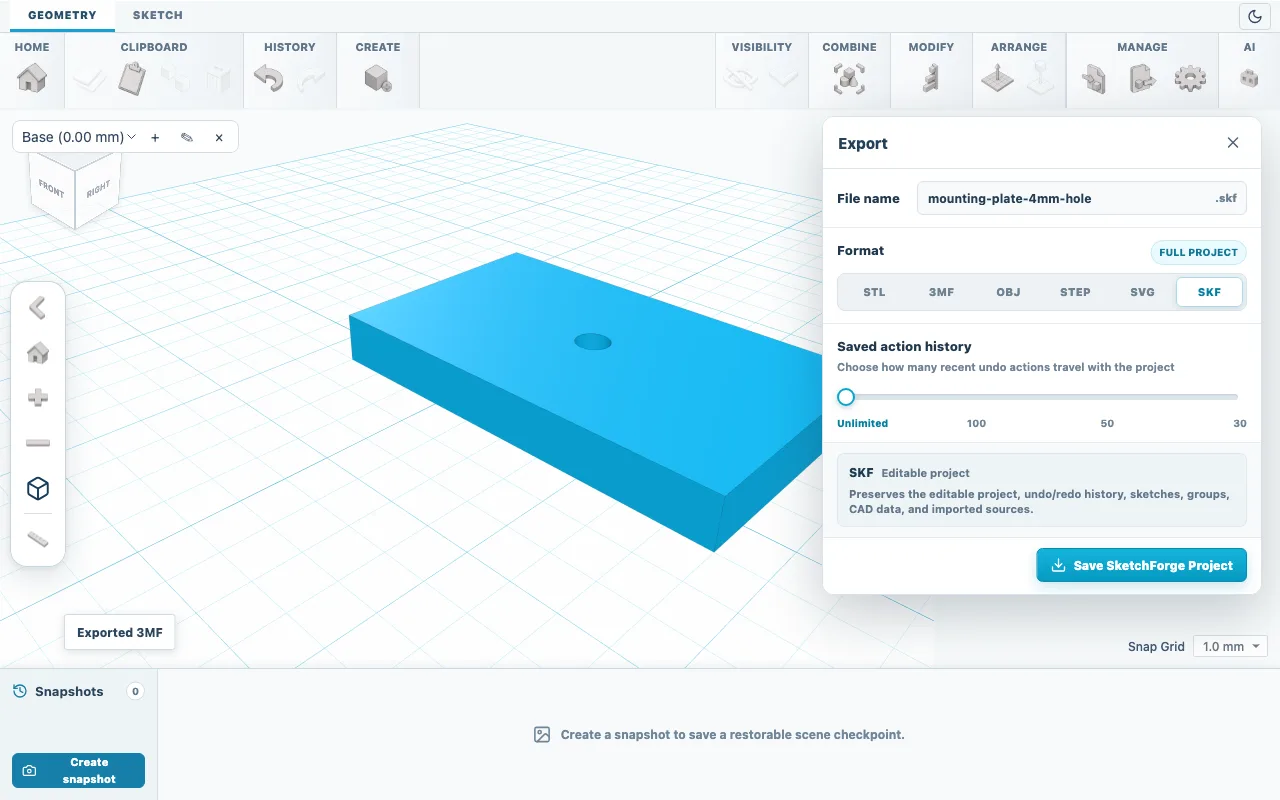
Abb. 01SKF bewahrt das bearbeitbare Projekt. Den Exportumfang wählen
Ist nichts ausgewählt, enthält die Datei alle Volumenkörper, und das Abzeichen neben Format zeigt ihre Anzahl mit gesamt. Wählen Sie zuerst Formen aus, um nur diese zu exportieren; das Abzeichen zeigt dann ausgewählt. Als Loch eingestellte Formen werden nie einzeln exportiert, schneiden Sie sie daher zuerst mit Boolesche Differenz aus einem Volumenkörper aus.
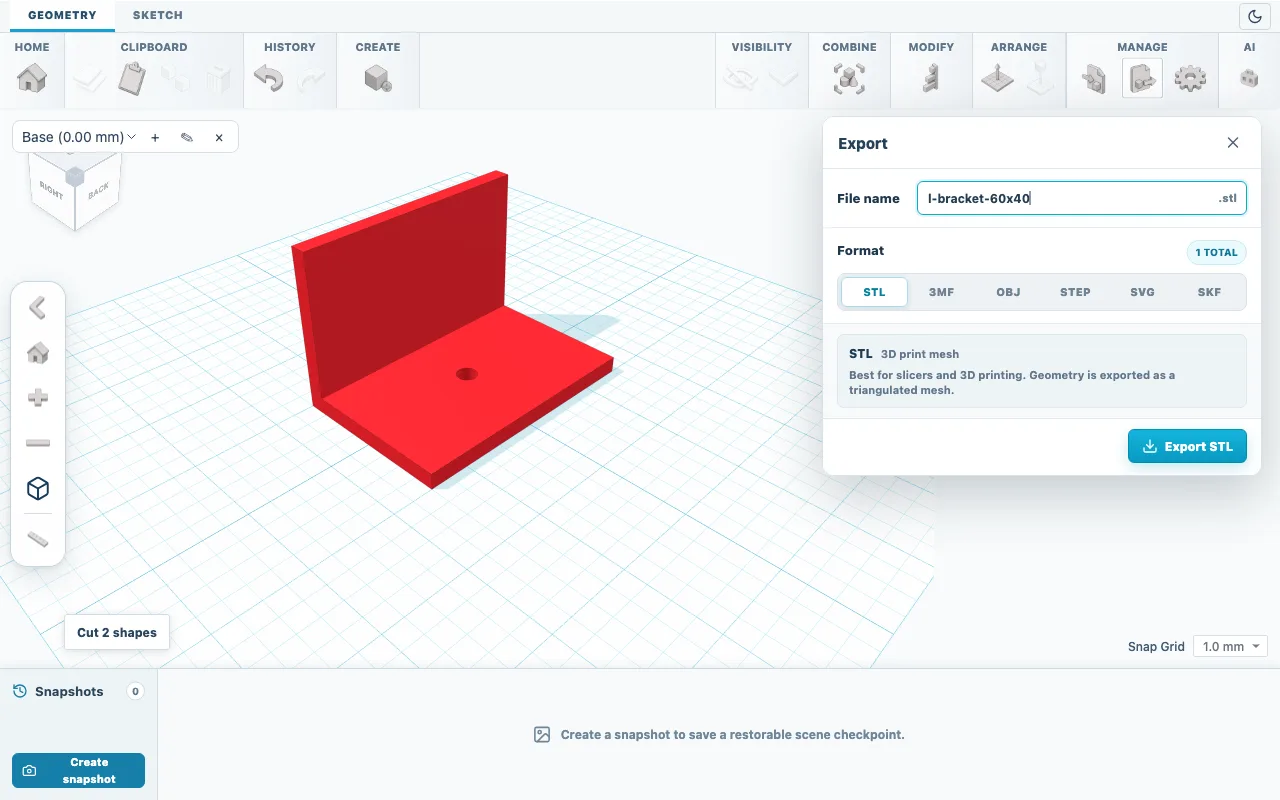
Abb. 02Dateiname, Format und Exportumfang. Format wählen
Verwenden Sie zum Drucken 3MF, wenn Ihr Slicer es öffnet, sonst STL. Geben Sie unter Dateiname einen Namen ein; die Endung wird passend zum gewählten Format ergänzt. Die Liste unten beschreibt jede Option.
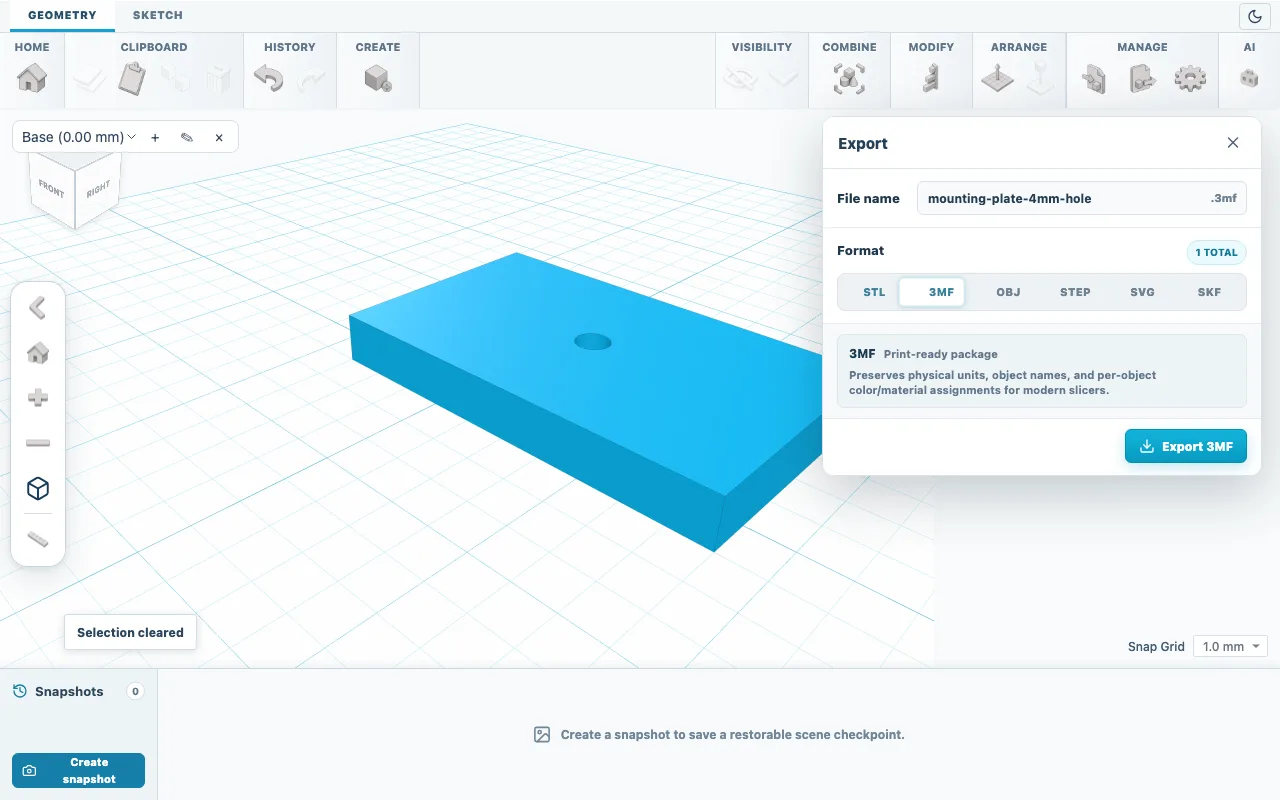
Abb. 033MF speichert Einheiten, Objektnamen und Farben. Datei herunterladen
Klicken Sie unten im Fenster auf die Export-Schaltfläche. SolidPrompt sendet keine Aufträge an einen Drucker: Ihr Browser speichert die Datei wie jeden anderen Download.
Im Slicer prüfen
Öffnen Sie die Datei in Ihrem Slicer und prüfen Sie zuerst die Größe: Der Winkel aus der ersten Anleitung sollte 60 x 40 x 40 mm messen. Legen Sie ihn mit der größten ebenen Fläche auf das Druckbett, wählen Sie wie gewohnt Drucker, Material und Stützen und prüfen Sie dann die Schichtvorschau.
Formate
- 3MF
- Druckpaket mit Millimetereinheiten, Objektnamen und Farben. Teile kommen aufrecht an, so wie sie modelliert wurden.
- STL
- Dreiecksnetz ohne Einheiten; die Zahlen sind Millimeter. Die Achsen des Editors bleiben erhalten, daher zeigen viele Slicer das Teil um 90 Grad gedreht.
- OBJ
- Netz für andere 3D-Programme, mit denselben Einheiten und Achsen wie STL.
- STEP
- Exakte CAD-Geometrie für unterstützte Quader, Zylinder, Kugeln und Kegel. Nicht verfügbar für Formen mit Oberflächentextur.
- SVG
- Umriss in der Draufsicht in Millimetern, einschließlich Löchern, für Laserschneiden oder Zeichnungen.
- SKF
- Das bearbeitbare SolidPrompt-Projekt mit Skizzen, Gruppen, importierten Quellen und Rückgängig-Verlauf.
Ergebnis prüfen
Enthält die Datei zusätzliche Teile, kehren Sie zu SolidPrompt zurück und wählen Sie nur die gewünschten Volumenkörper aus. Öffnet sich eine STL-Datei in falscher Größe, stellen Sie die Importeinheit im Slicer auf Millimeter.
Wenn etwas nicht klappt
- Die Export-Schaltfläche ist deaktiviert
- Im Exportumfang befindet sich kein Volumenkörper. Heben Sie die Auswahl auf oder wählen Sie mindestens einen Volumenkörper aus.
- Das Teil erscheint im Slicer gedreht
- STL und OBJ behalten die Achsen des Editors, bei denen Y nach oben zeigt. Verwenden Sie im Slicer das Werkzeug zum Flachlegen oder Drehen, oder exportieren Sie 3MF.
- Runde Kanten wirken facettiert
- Netze nähern Kurven mit flachen Dreiecken an. Ein Zylinder hat standardmäßig Seiten 96; erhöhen Sie den Wert vor dem Export für glattere Löcher.