
Посібники
Створіть L-кронштейн з отвором під гвинт
Змоделюйте L-кронштейн 60 x 40 x 40 мм зі стінками 4 мм і отвором під гвинт 5 мм із двох паралелепіпедів і циліндра, а потім збережіть і експортуйте його.
Знімки екрана показують англійський інтерфейс.
Почніть новий проєкт
На панелі керування виберіть Створити новий 3D-проєкт. Розміри вводяться в міліметрах; якщо поля показують іншу одиницю, відкрийте Налаштування робочого простору і встановіть Одиниці на Метричні (типові). Міліметри задають розмір моделі; наскільки точно йому відповідатиме друк, залежить від принтера, матеріалу та налаштувань slicer.
Створіть опорну пластину
Відкрийте Додати фігуру і виберіть Паралелепіпед. У розділі Властивості введіть Довжина 40, Ширина 60 і Висота 4, натискаючи Enter після кожного значення. Числові поля точніші за повзунки.
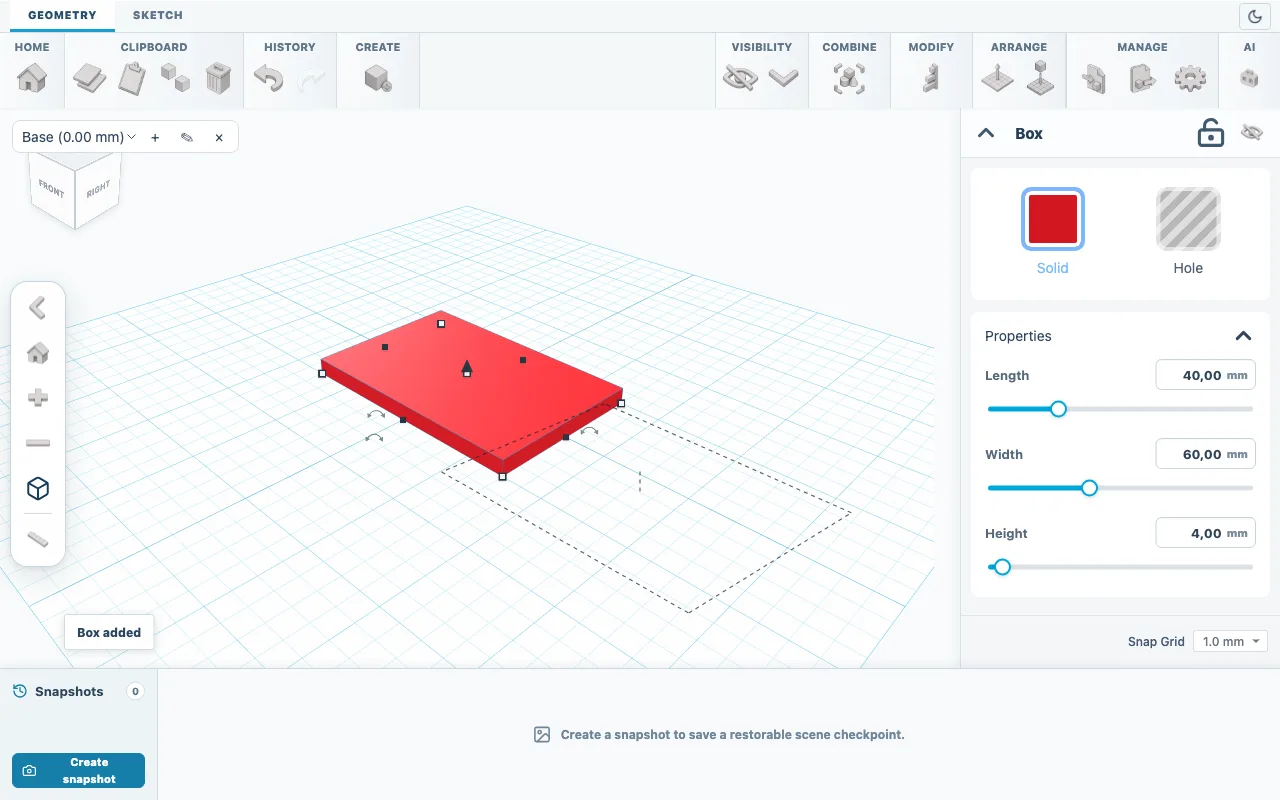
Рис. 01Опорна пластина: Довжина 40, Ширина 60, Висота 4. Додайте вертикальну стінку
Додайте другий Паралелепіпед і введіть Довжина 4, Ширина 60 і Висота 40. Він з'явиться посередині пластини; наступний крок пересуне його до краю.
Пересуньте стінку до краю
Натисніть Ctrl+A (Cmd+A на Mac), щоб вибрати обидва паралелепіпеди, потім відкрийте Змінити і виберіть Вирівняти. Навколо виділення з'являться точки; якщо навести на одну з них курсор, видно її назву. Клацніть точку ззаду, щоб вирівняти стінку із заднім краєм пластини. Обидва паралелепіпеди стоять на робочій площині, тож вирівнювання знизу уже виконано.
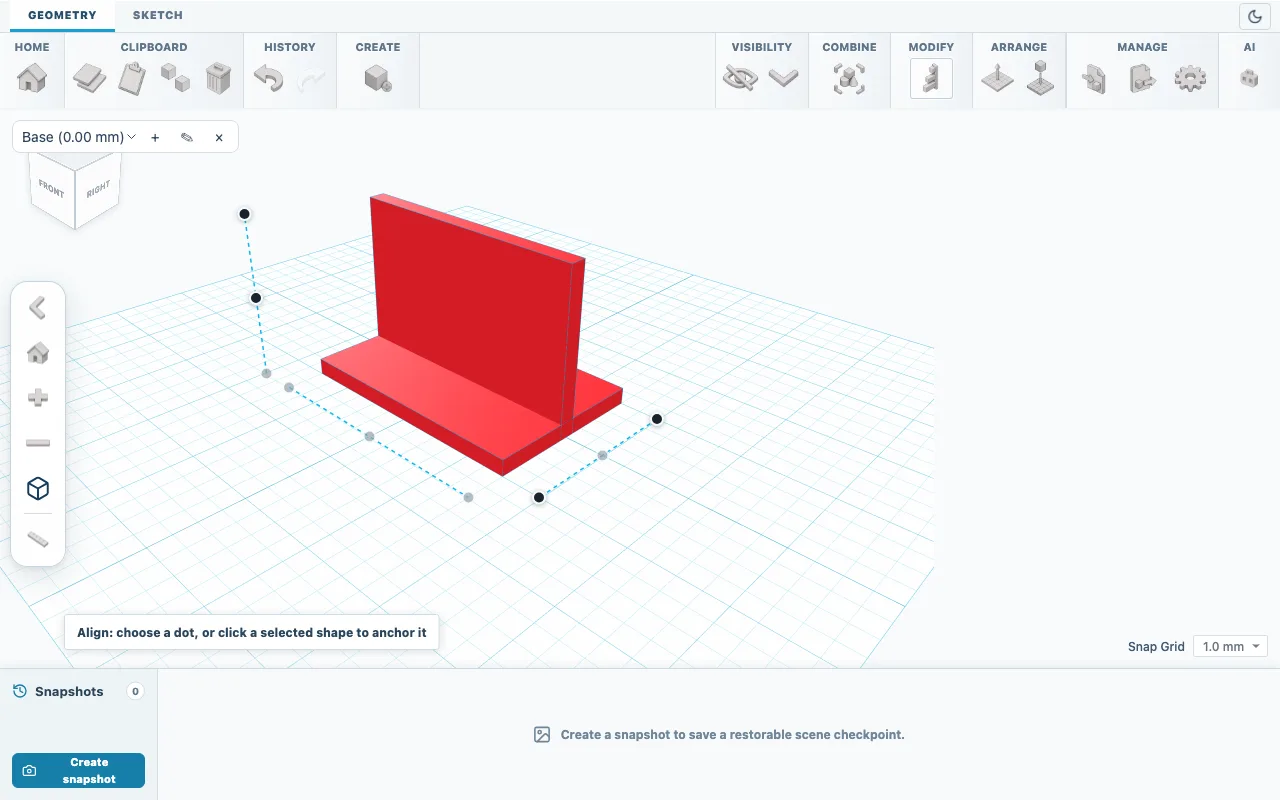
Рис. 02Вирівнювання показує точки вздовж країв виділення. Об'єднайте паралелепіпеди
Клацніть Вирівняти ще раз, щоб завершити вирівнювання. Поки обидва паралелепіпеди вибрані, відкрийте Поєднати і виберіть Булеве об'єднання. Вийде одне тіло, а Властивості покажуть Довжина 40, Ширина 60 і Висота 40.
Додайте отвір під гвинт
Додайте Циліндр і в його налаштуваннях клацніть Отвір. Введіть Довжина 5, Ширина 5 і Висота 10. Отвір вищий за пластину товщиною 4 мм, тому прорізає її наскрізь.
Відцентруйте отвір
Натисніть Ctrl+A і знову виберіть Вирівняти. Клацніть кронштейн, щоб зробити його якорем і залишити на місці, потім клацніть точки центр і посередині, що лежать на робочій площині. Уже вирівняні точки неактивні. Тепер отвір розташований за 30 мм від кожної сторони і за 20 мм від переднього краю.
Виріжте отвір
Клацніть Вирівняти ще раз, щоб завершити. Вибравши кронштейн і отвір, відкрийте Поєднати і виберіть Булеве віднімання. Кронштейн зберігає розмір 60 x 40 x 40 мм і тепер має в основі наскрізний отвір 5 мм.
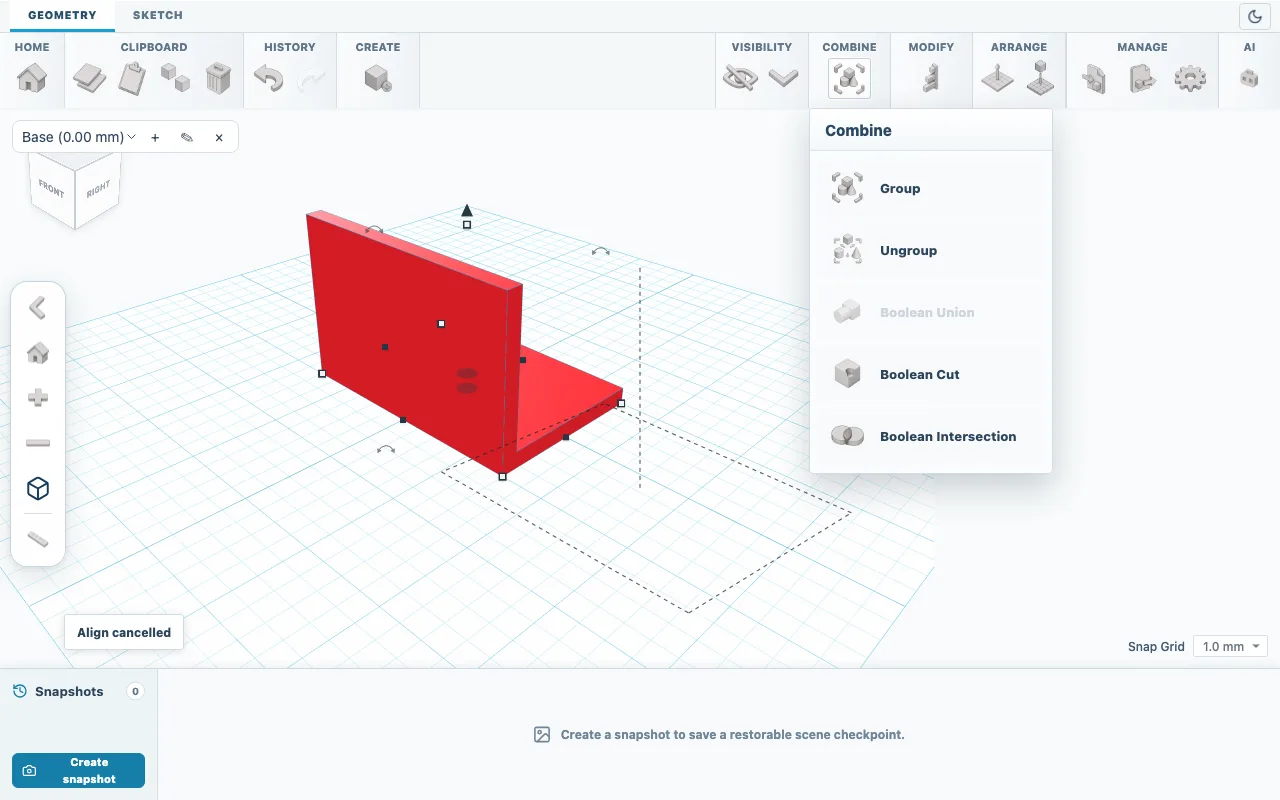
Рис. 03Булеве віднімання стає доступним, щойно вибрано тіло й отвір. Збережіть і експортуйте
Відкрийте Експорт, виберіть SKF і клацніть Зберегти проєкт SketchForge, щоб зберегти редаговану копію. Потім виберіть 3MF або STL і експортуйте файл для slicer.
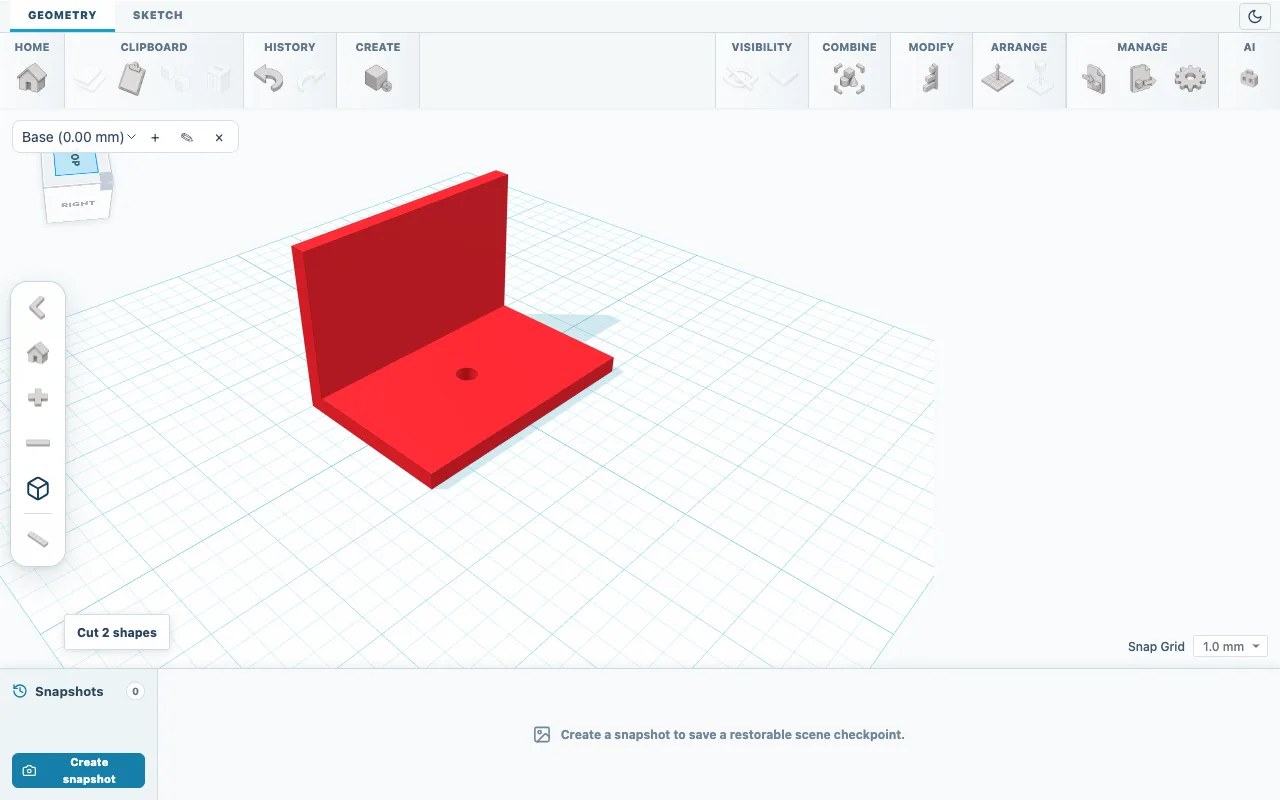
Рис. 04Готовий кронштейн: 60 x 40 x 40 мм з отвором 5 мм.
Перевірте результат
Перевірте загальний розмір у розділі Властивості: Довжина 40, Ширина 60, Висота 40. Після натискання Вид зверху на кубі видів ви маєте бачити отвір наскрізь.
Якщо щось пішло не так
- Булеве віднімання неактивне
- Виберіть щонайменше одне тіло і щонайменше одну фігуру в режимі Отвір. Заблоковані фігури не враховуються.
- В експортованому файлі немає отвору
- Фігури в режимі Отвір не потрапляють у файли STL, 3MF та OBJ. Перед експортом застосуйте Булеве віднімання.
- Крок не вдався
- Скористайтеся Скасувати дію або Ctrl+Z. Створити знімок зберігає точку, до якої можна повернутися пізніше.