
Посібники
Редагуйте STL: покладіть його пласко й додайте отвір
Імпортуйте STL, перевірте його розмір у міліметрах, покладіть його пласко, перевірте сітку, виріжте отвір 4 мм і рівномірно змініть розмір. Потренуйтеся на доданій пластині.
Знімки екрана показують англійський інтерфейс.
Імпортуйте навчальну пластину
Завантажте навчальний STL нижче або скористайтеся власним файлом. Відкрийте проєкт, клацніть Імпорт і перетягніть файл на панель. Панель приймає STL, STEP, DXF і SVG; редагований проєкт .skf відкривається натомість через Відкрити проєкт SketchForge.
Завантажити навчальний STLSTL · 50 × 30 × 6 mm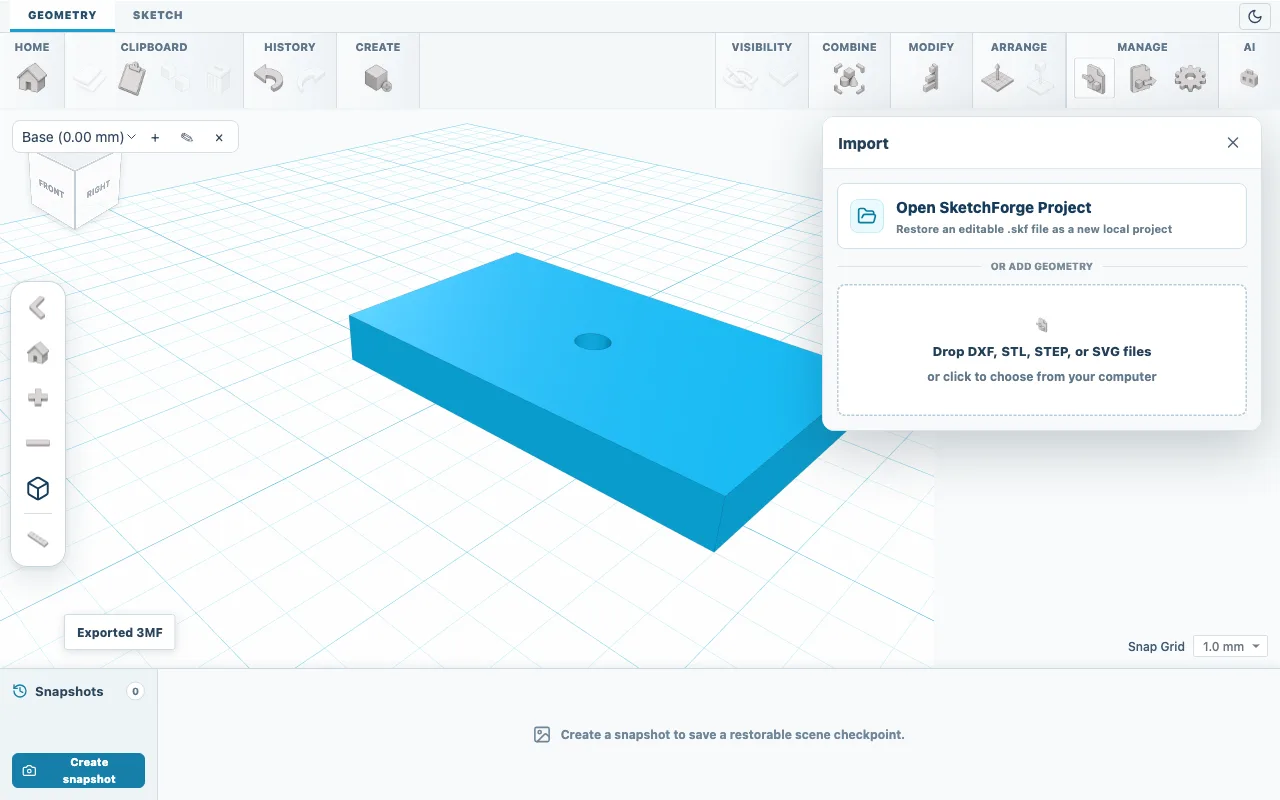
Рис. 01Імпорт приймає файли STL, STEP, DXF і SVG. Перевірте розмір
Виберіть імпортовану сітку й прочитайте Довжина, Ширина і Висота у розділі Властивості. Файли STL не зберігають одиниць, тож числа читаються як міліметри. Якщо деталь, що має бути завширшки 50 мм, показує близько 2 мм, її збережено в дюймах: помножте кожне значення на 25,4.
Покладіть деталь пласко
Навчальна пластина з'являється поставленою на бік зі значенням Висота 30, бо багато програм зберігають STL з віссю Z догори, а редактор використовує Y. Клацніть одну з вигнутих стрілок Повернути біля виділення, введіть 90 і натисніть Enter; якщо деталь повернеться не туди, скористайтеся Скасувати дію і спробуйте іншу стрілку. Потім клацніть Опустити на робочу площину. Тепер пластина показує Довжина 30, Ширина 50 і Висота 6.
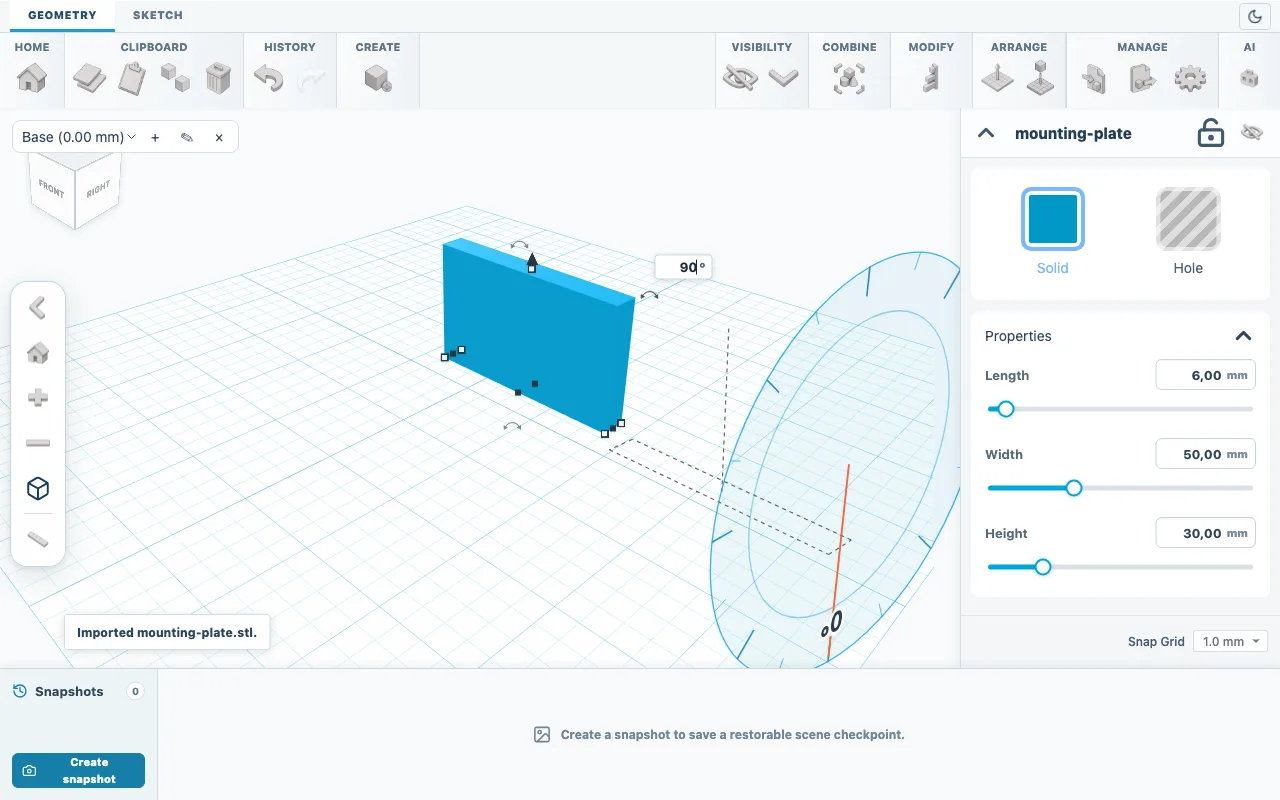
Рис. 02Поверніть пластину на 90 градусів, щоб покласти її пласко. Перевірте сітку
Відкрийте Змінити, виберіть Інструменти сітки і клацніть Перевірити. Герметична означає, що поверхня замкнена. Якщо панель радить виправлення, клацніть Виправити і перевірте ще раз, перш ніж щось віднімати чи об'єднувати.
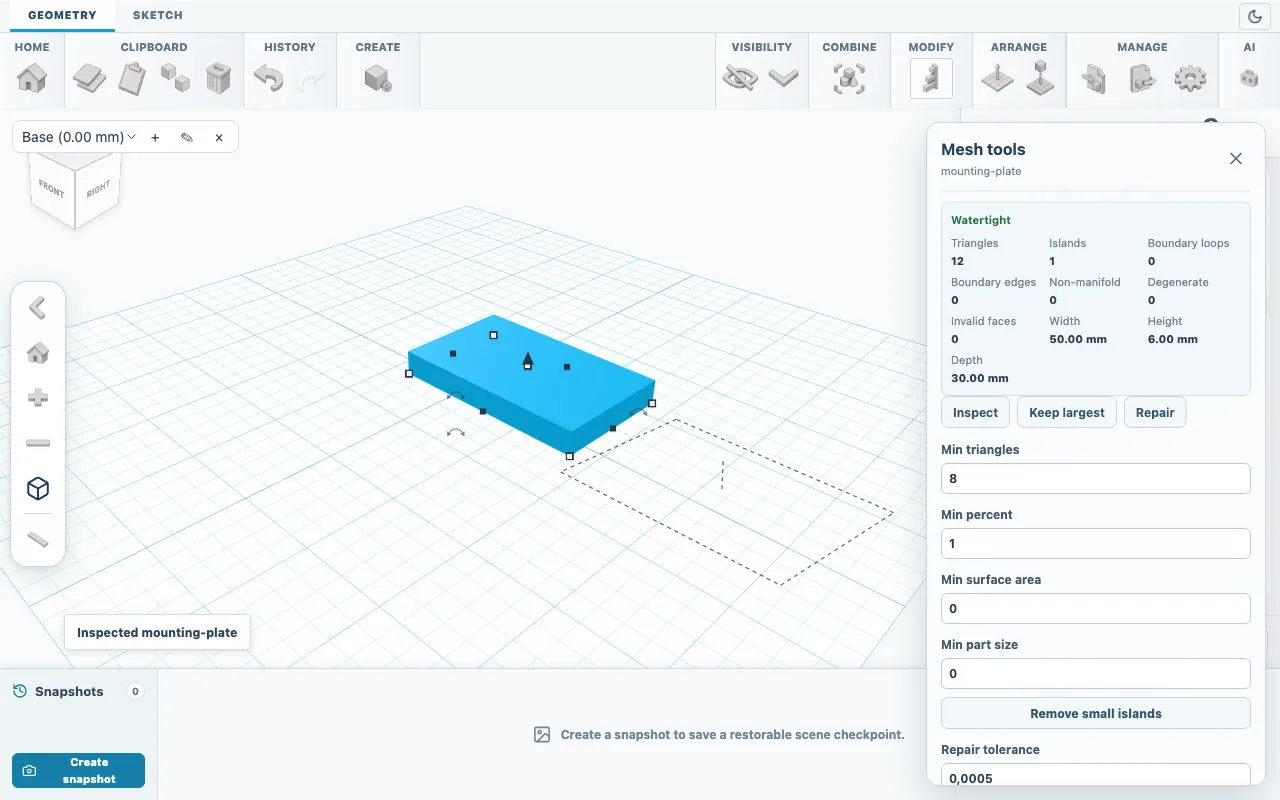
Рис. 03Перевірка показує замкнену герметичну сітку та її розмір. Додайте отвір 4 мм
Додайте Циліндр, клацніть Отвір і введіть Довжина 4, Ширина 4 і Висота 10. Виберіть обидві фігури, виберіть Вирівняти, клацніть пластину, щоб зробити її якорем, і клацніть точки центр і посередині на робочій площині. Клацніть Вирівняти ще раз, потім відкрийте Поєднати і виберіть Булеве віднімання.
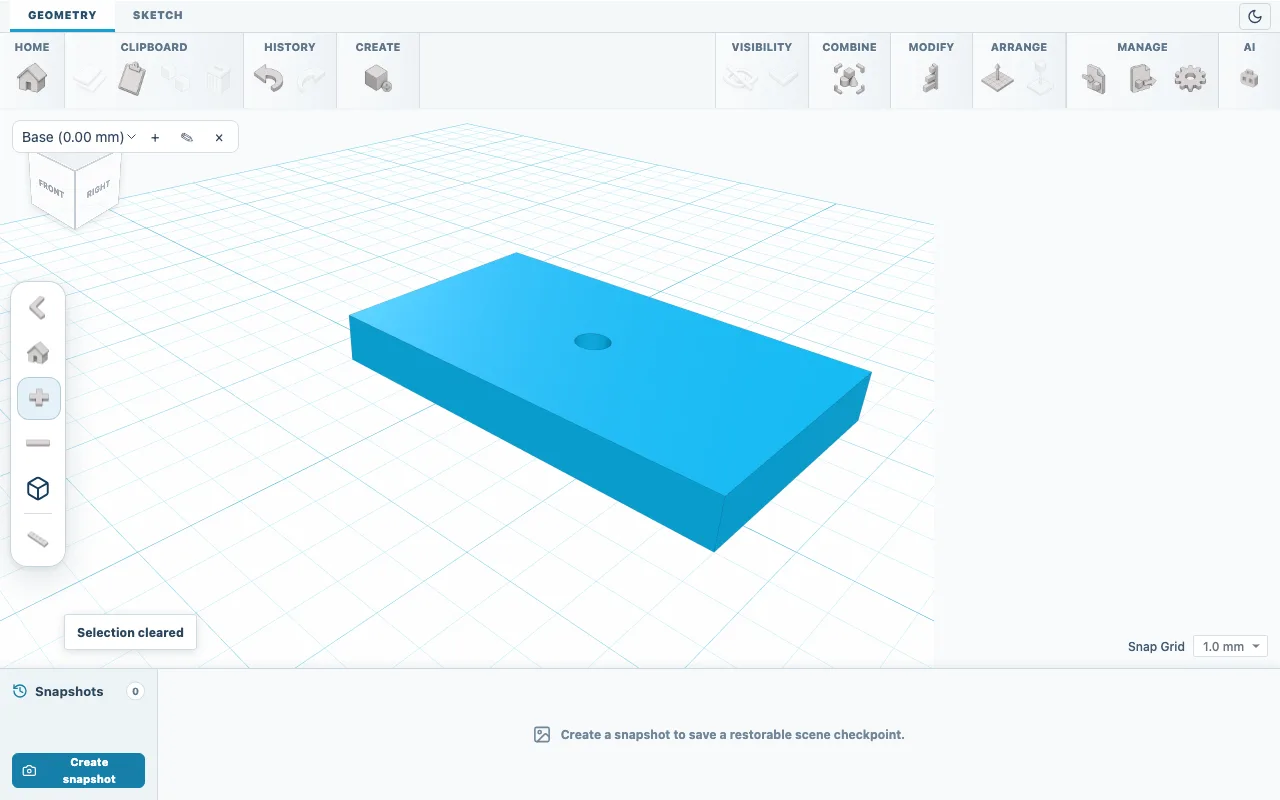
Рис. 04Пластина з новим отвором 4 мм. Змініть розмір зі збереженням пропорцій
Довжина, Ширина і Висота масштабують кожен лише один напрямок, разом з отворами. Щоб збільшити пластину на 50 %, введіть 45, 75 і 9; отвір зросте до 6 мм. Зміна лише одного значення розтягне круглий отвір в овал.
Експортуйте окрему копію
Вибравши пластину, відкрийте Експорт, виберіть 3MF або STL і вкажіть нову назву файлу. Збережіть також копію SKF, якщо захочете пізніше знову відкрити проєкт.
Перевірте результат
У slicer пластина має мати розмір 50 x 30 x 6 мм або 75 x 45 x 9 мм після збільшення. STL лишається сіткою трикутників: його можна масштабувати й додавати або віднімати фігури, але початкові ескізи та CAD-елементи відновити не можна.
Якщо щось пішло не так
- Файли STEP
- Імпорт STEP надходить у правильному положенні й зберігає точну CAD-геометрію разом із фігурою. Обирайте STEP, якщо автор його пропонує.
- Окремі уламки
- Скани часто містять дрібні відокремлені шматки. Залишити найбільший в розділі Інструменти сітки видаляє все, крім найбільшої частини.
- Булева операція не вдається
- Відкриті ребра можуть заблокувати булеві операції із завантаженою сіткою. Клацніть Виправити у розділі Інструменти сітки, а потім перевірте ще раз.