
Посібники
Експортуйте модель для 3D-друку
Виберіть між 3MF, STL, OBJ, STEP, SVG та редагованим SKF, експортуйте лише потрібні деталі й відкрийте файл у slicer.
Знімки екрана показують англійський інтерфейс.
Збережіть редаговану копію
Проєкти зберігаються в цьому браузері. Відкрийте Експорт, виберіть SKF і клацніть Зберегти проєкт SketchForge. SKF завжди містить увесь проєкт; Збережена історія дій визначає, скільки кроків скасування зберігається разом із ним: Без обмежень, 100, 50 або 30. Знову відкрити його можна через Імпорт і Відкрити проєкт SketchForge.
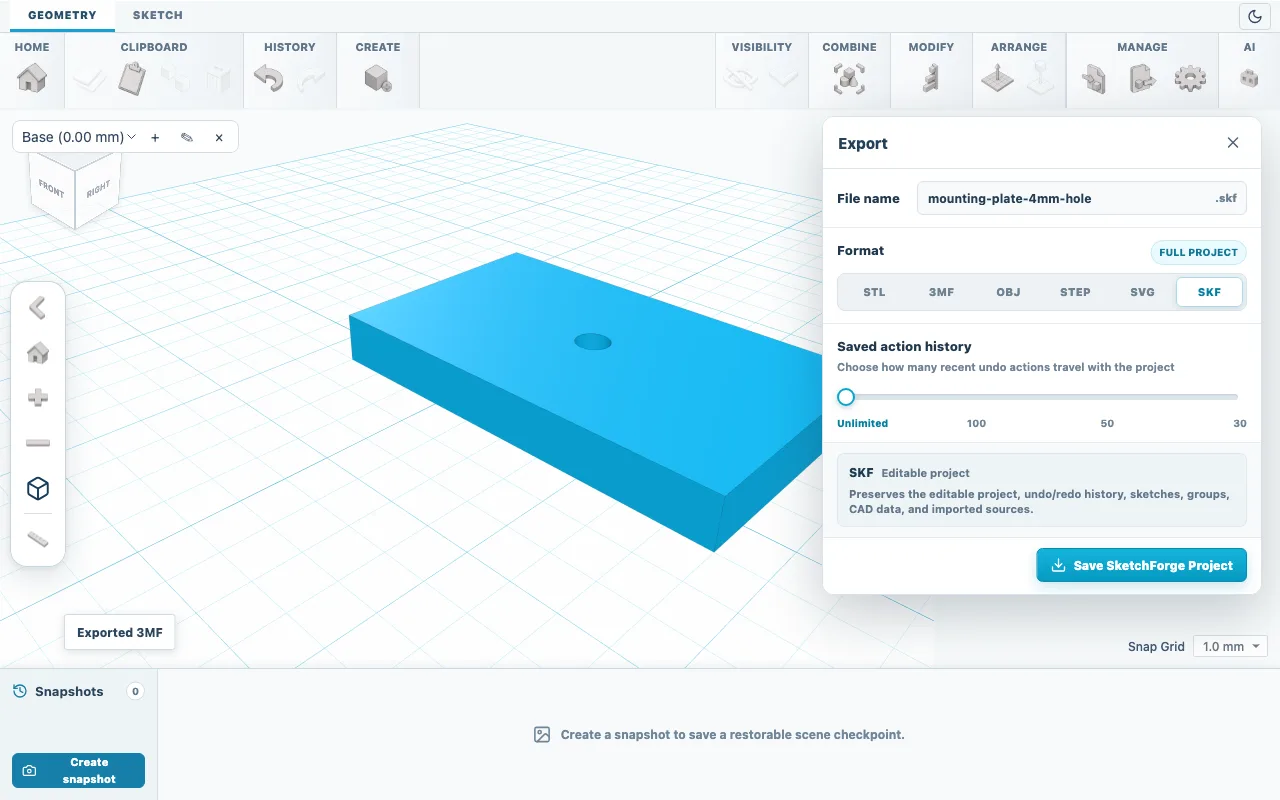
Рис. 01SKF зберігає редагований проєкт. Виберіть вміст експорту
Коли нічого не вибрано, файл містить усі тіла, а позначка біля Формат показує їх кількість зі словом усього. Щоб експортувати лише деякі фігури, спершу виберіть їх; тоді позначка покаже вибрані. Фігури в режимі Отвір ніколи не експортуються окремо, тож спершу виріжте їх у тілі за допомогою Булеве віднімання.
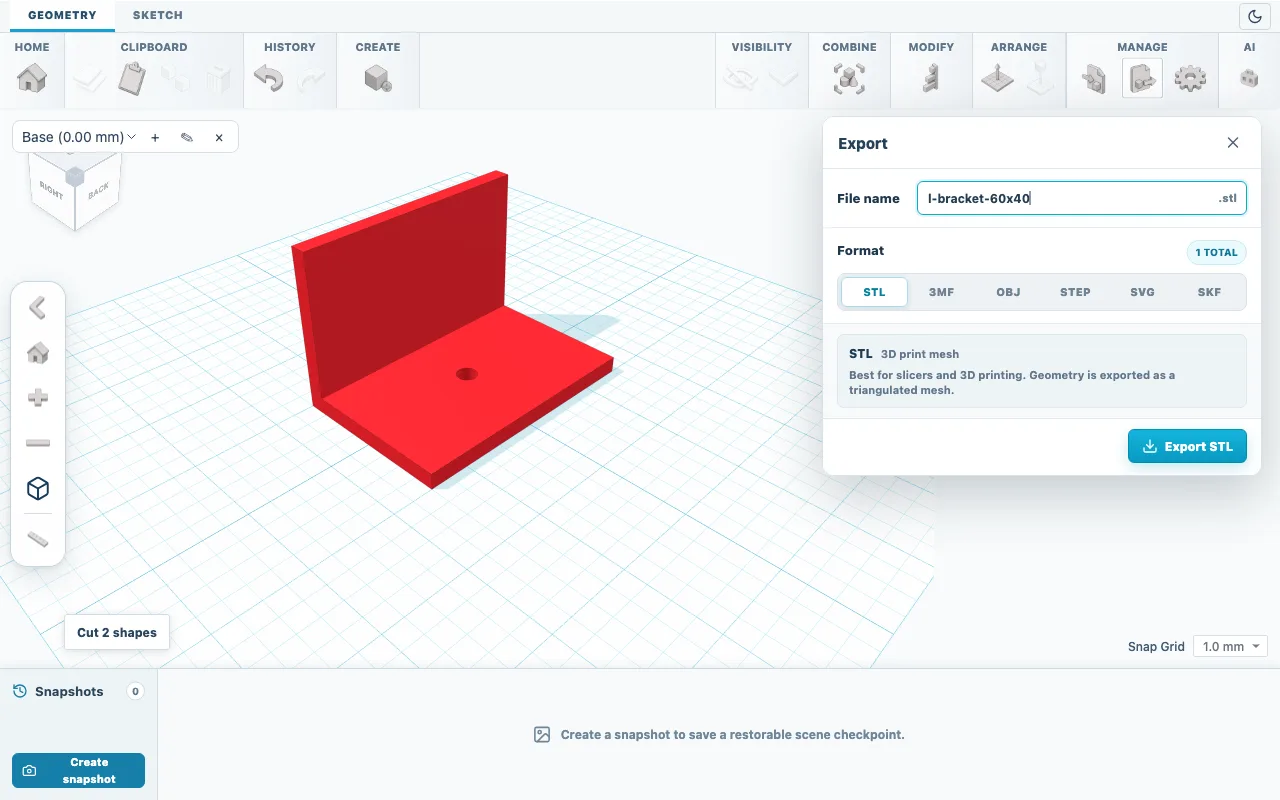
Рис. 02Назва файлу, формат і обсяг експорту. Виберіть формат
Для друку використовуйте 3MF, якщо ваш slicer його відкриває, інакше STL. Введіть назву в поле Назва файлу; розширення додається відповідно до вибраного формату. Список нижче описує кожен варіант.
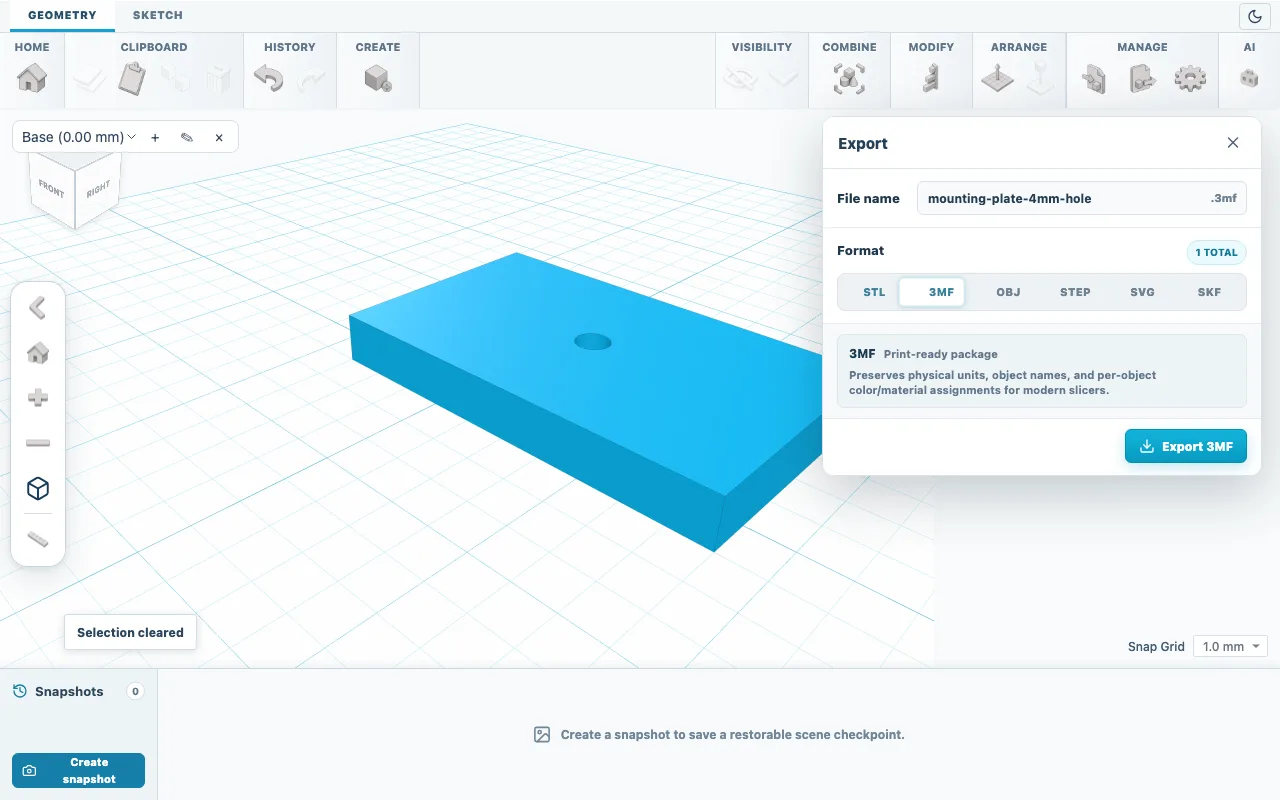
Рис. 033MF зберігає одиниці, назви об'єктів і кольори. Завантажте файл
Клацніть кнопку експорту внизу панелі. SolidPrompt не надсилає завдань на принтер: браузер зберігає файл, як будь-яке інше завантаження.
Перевірте його в slicer
Відкрийте файл у slicer і спершу перевірте розмір: кронштейн із першого посібника має бути 60 x 40 x 40 мм. Покладіть його найбільшою пласкою гранню на робочий стіл, як зазвичай виберіть принтер, матеріал і підтримки, а потім перегляньте попередній перегляд шарів.
Формати
- 3MF
- Пакет для друку з одиницями в міліметрах, назвами об'єктів і кольорами. Деталі надходять у правильному положенні, як їх змодельовано.
- STL
- Сітка трикутників без одиниць; числа означають міліметри. Зберігає осі редактора, тому багато slicer показують деталь поверненою на 90 градусів.
- OBJ
- Сітка для інших 3D-програм з тими самими одиницями та осями, що й STL.
- STEP
- Точна CAD-геометрія для підтримуваних паралелепіпедів, циліндрів, сфер і конусів. Недоступна для фігур із текстурою поверхні.
- SVG
- Контур у виді зверху в міліметрах, разом з отворами, для лазерного різання або креслень.
- SKF
- Редагований проєкт SolidPrompt з ескізами, групами, імпортованими джерелами та історією скасування.
Перевірте результат
Якщо файл містить зайві деталі, поверніться до SolidPrompt і виберіть лише потрібні тіла. Якщо STL відкривається з неправильним розміром, установіть у slicer одиницю імпорту в міліметрах.
Якщо щось пішло не так
- Кнопка експорту неактивна
- В обсязі експорту немає жодного тіла. Скасуйте виділення або виберіть щонайменше одне тіло.
- Деталь у slicer відображається повернутою
- STL та OBJ зберігають осі редактора, де Y спрямована вгору. Скористайтеся в slicer інструментом укладання на грань або обертання чи експортуйте 3MF.
- Круглі краї виглядають гранчастими
- Сітки наближують криві пласкими трикутниками. Циліндр типово має Сторони 96; щоб отвори були гладкішими, збільште значення перед експортом.